
UOS自带的语音记事本是个挺实用的工具,尤其在需要快速记录语音内容时。不过,很多朋友在第一次使用时可能会疑惑:录音时声音到底从哪来?系统声音还是麦克风?今天就一步步演示一下具体的设置方法。
语音记事本基础用法
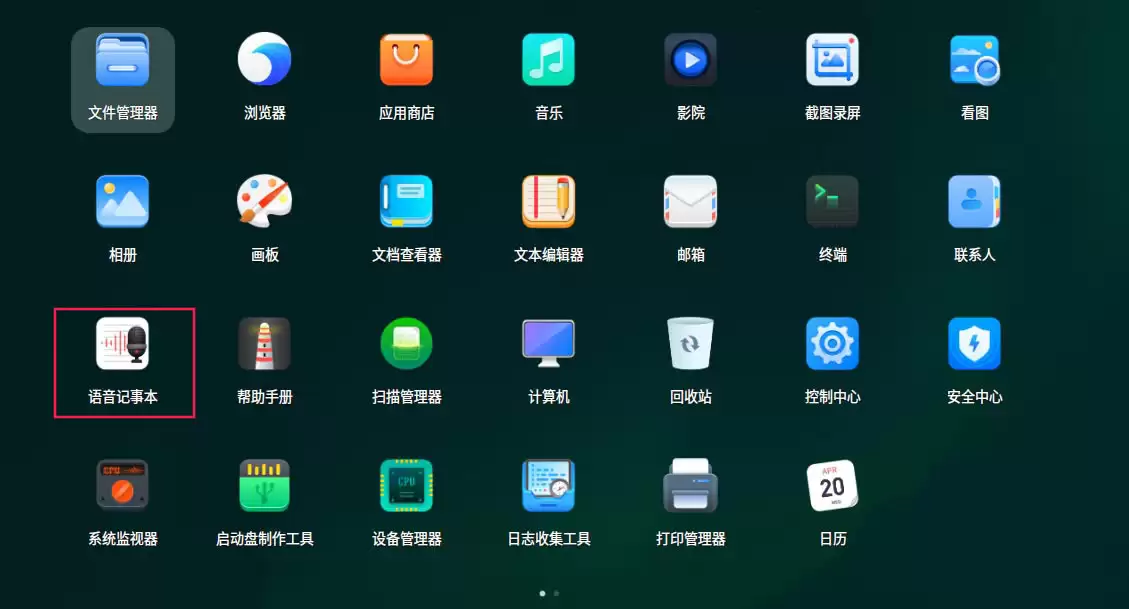
先从启动器里找到语音记事本,点击打开。
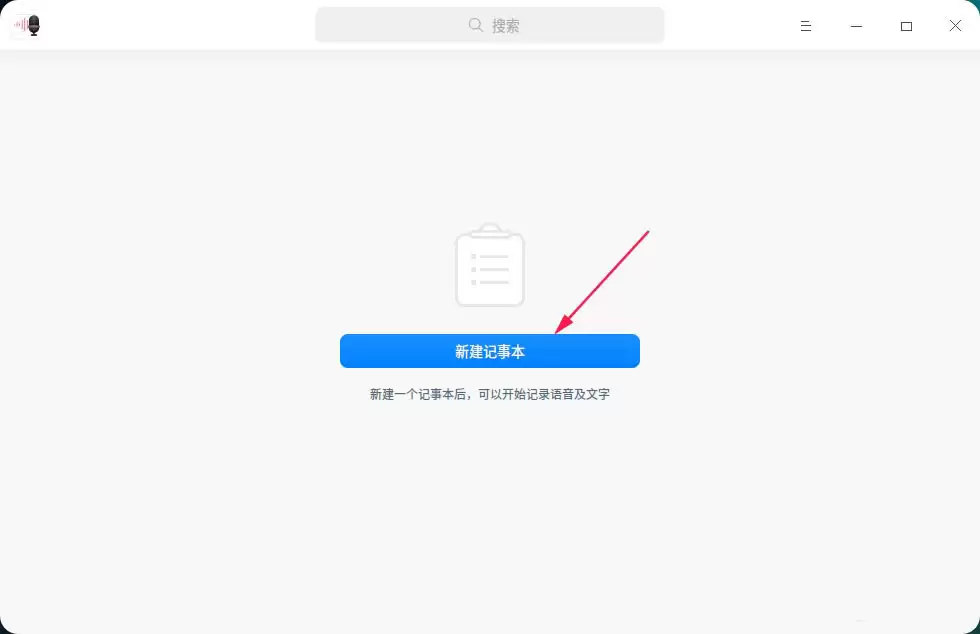
进入主界面后,点击新建记事本。
接下来,
点击加号增加要记录的事件
,然后点击右侧的录音按钮即可开始录音。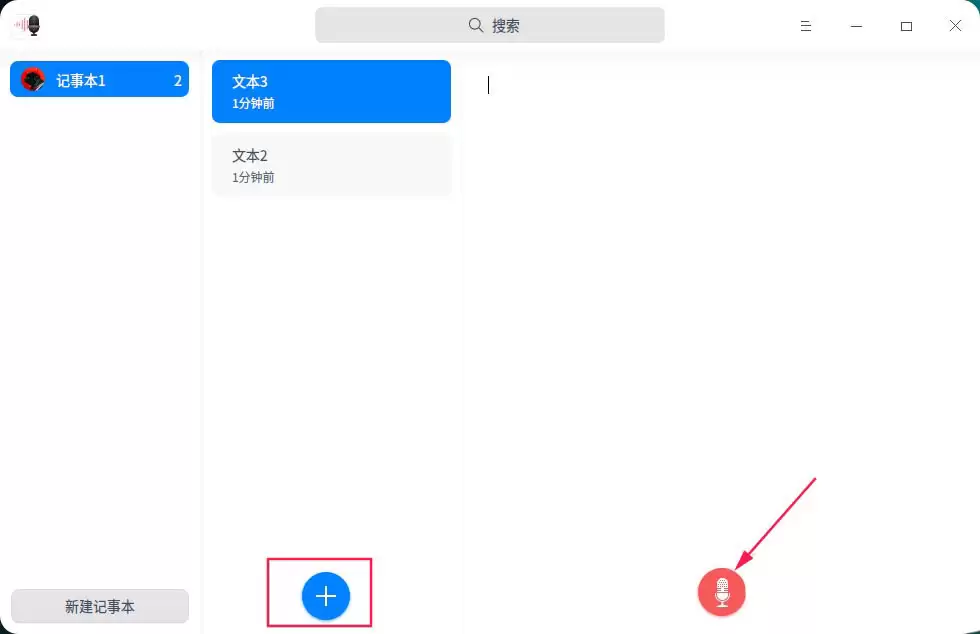
设置声音来源
如果你希望录音时能选择输入源,比如只录系统播放的声音(比如会议音频),或是只录麦克风的声音,可以按下面的步骤操作。
从启动器再次打开语音记事本。
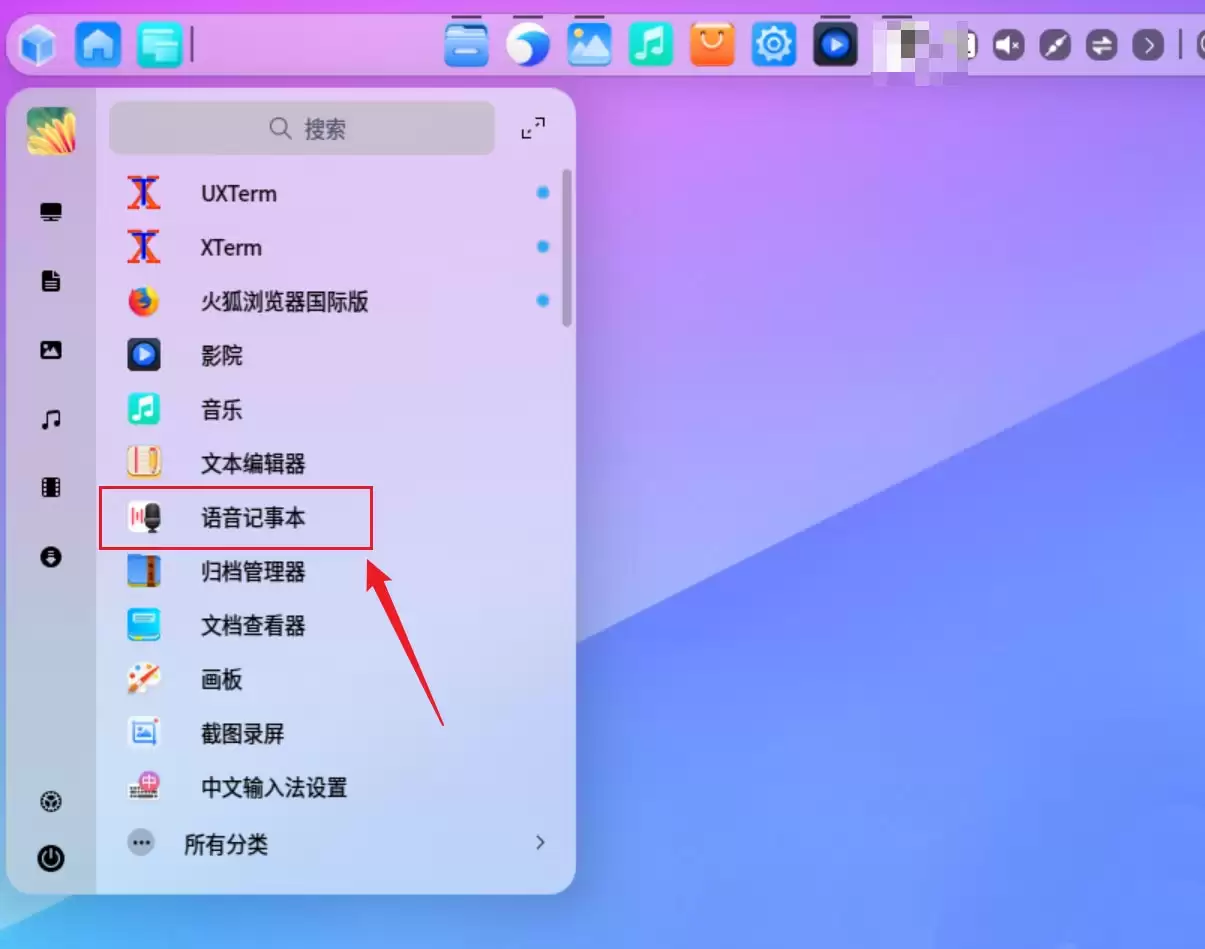
在主菜单中单击打开【设置】。
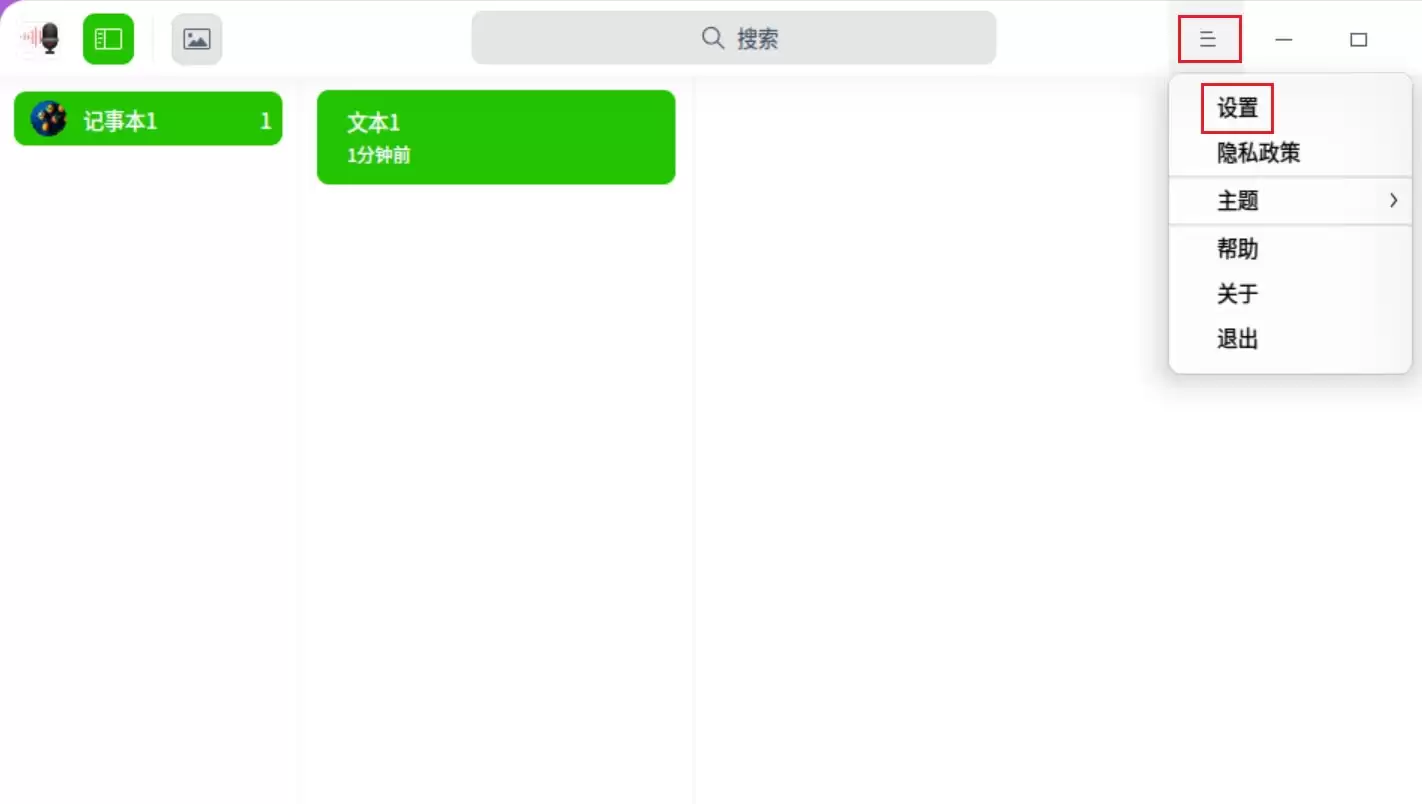
在设置界面中,根据你的实际需要,选择【
系统声音
】或【麦克风声音
】作为声音来源即可。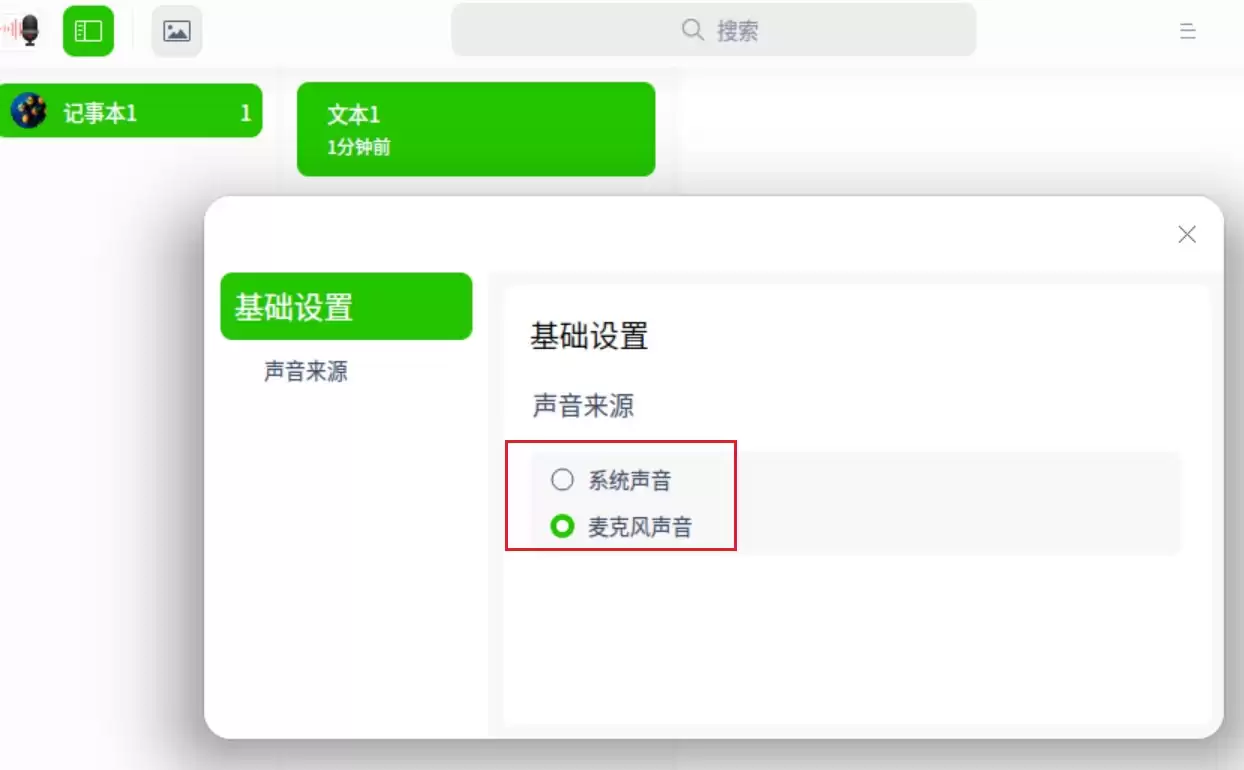
关闭语音记事本
操作完毕后,直接点击界面右上角的“x”即可退出。
查看快捷键
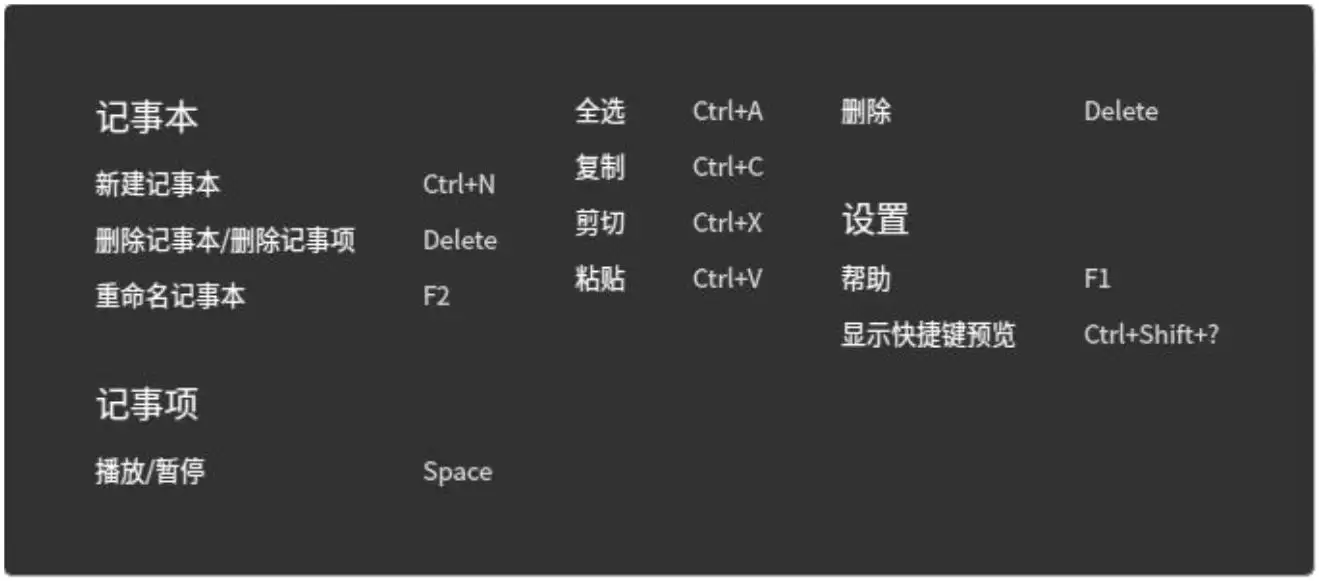
快捷键的详细信息可以参考上图,平时用起来会更顺手。以上就是UOS语音记事本设置声音来源的全部步骤,操作非常简单,希望对你有帮助。


