
UOS系统录屏如何生成GIF动图?其实操作方式比想象中更简单,关键在于正确选择保存格式。下面将详细的步骤逐一拆解,帮助你轻松掌握。
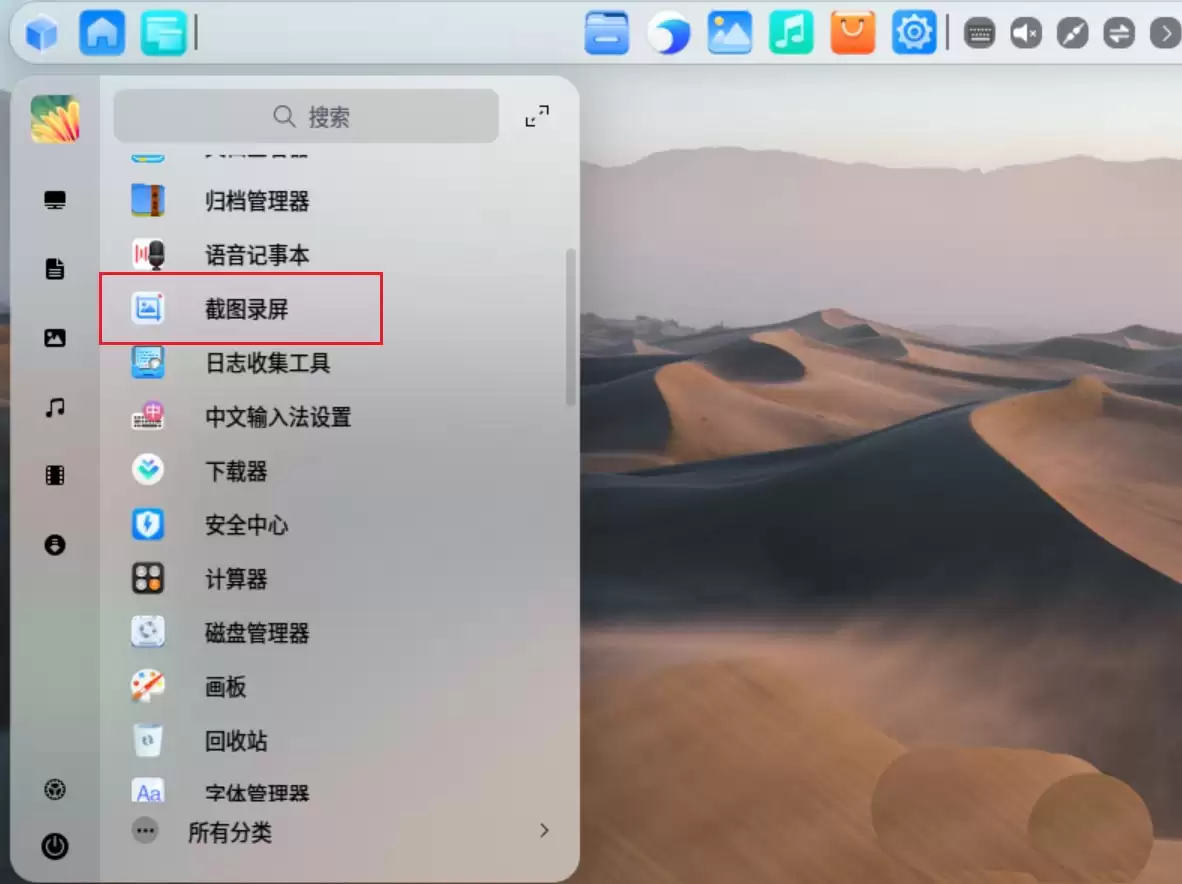
首先,打开系统自带的截图录屏工具,该程序默认位于开始菜单中,找到后直接启动即可进入录制界面。
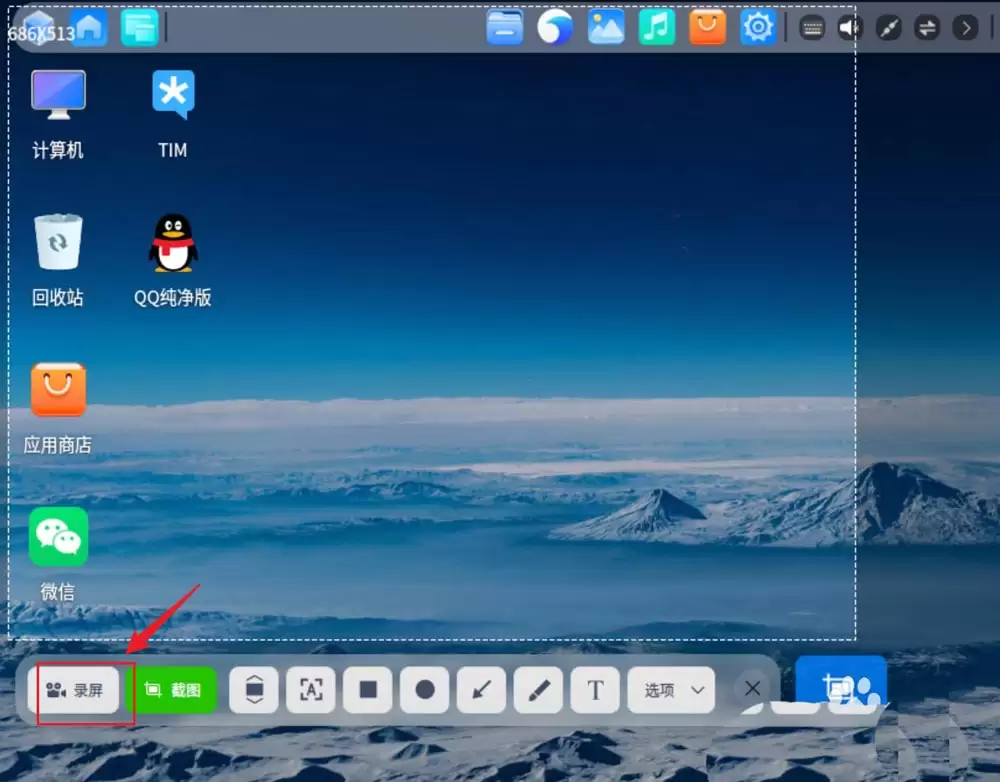
接下来,使用鼠标拖动选定需要录制的画面区域——你想录多大就拉多大,非常灵活。选定范围后,点击工具栏上的【录屏】按钮,开始录制内容。
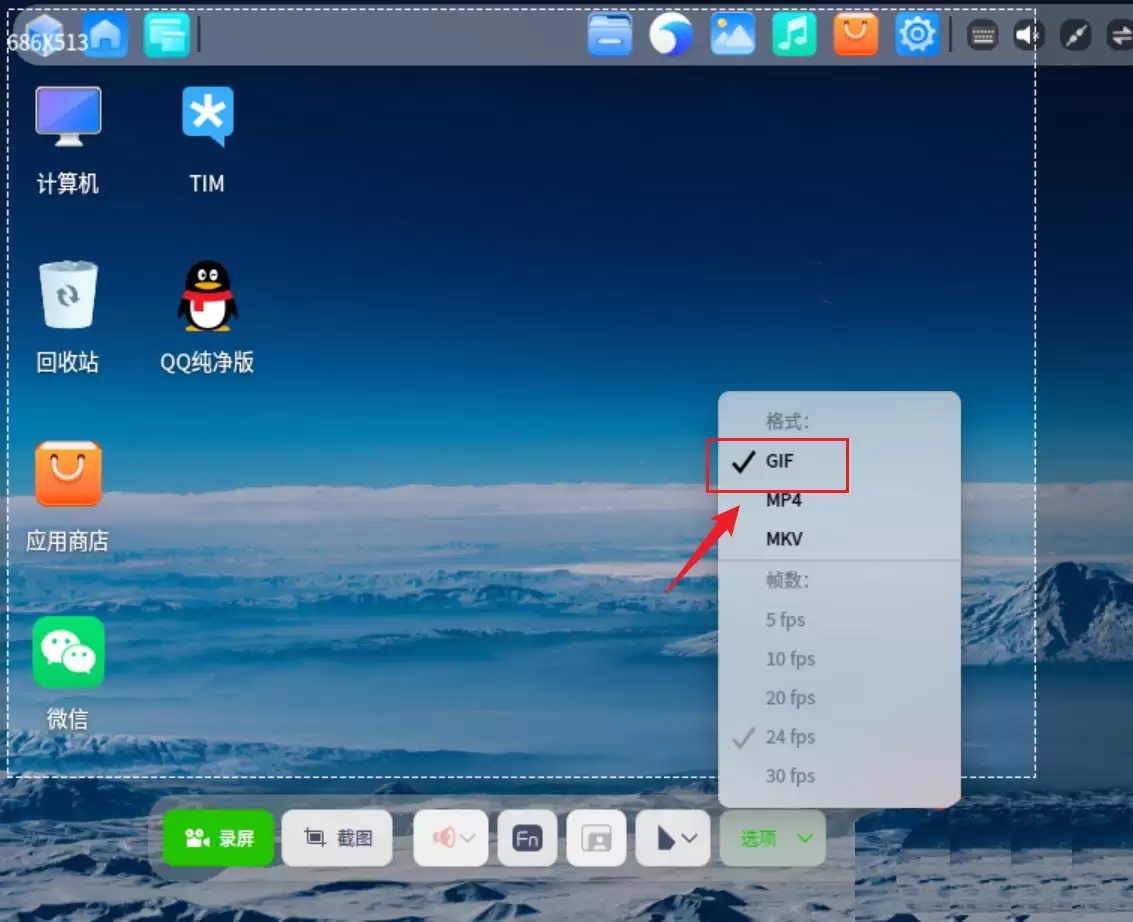
最关键的一步来了:在录屏工具栏上,依次点击【选项】→【格式】,然后在弹出的格式列表中选择【gif】。这样设置后,录制的视频就会直接保存为动态GIF图片,省去了后期转换的麻烦。
以上就是UOS录屏生成GIF动画的完整方法,操作流程十分流畅,非常适合快速分享演示片段或制作简单的动图内容。


