
截图是日常办公中高频使用的功能,但不同的操作系统,操作方式往往有些差异。如果你正在使用统信UOS系统,该如何快速完成截图?下面就直接进入正题,把常用的几种截图方法梳理一遍。
先明确一个基础认知:目前常用的截图区域主要有三种——全屏、程序窗口和自选区域。选中对应区域后,其四周会出现蓝色边框,并伴有亮度显示,方便你确认选取范围。
选择全屏
全屏模式很好理解,就是截取当前显示器整个屏幕的内容。
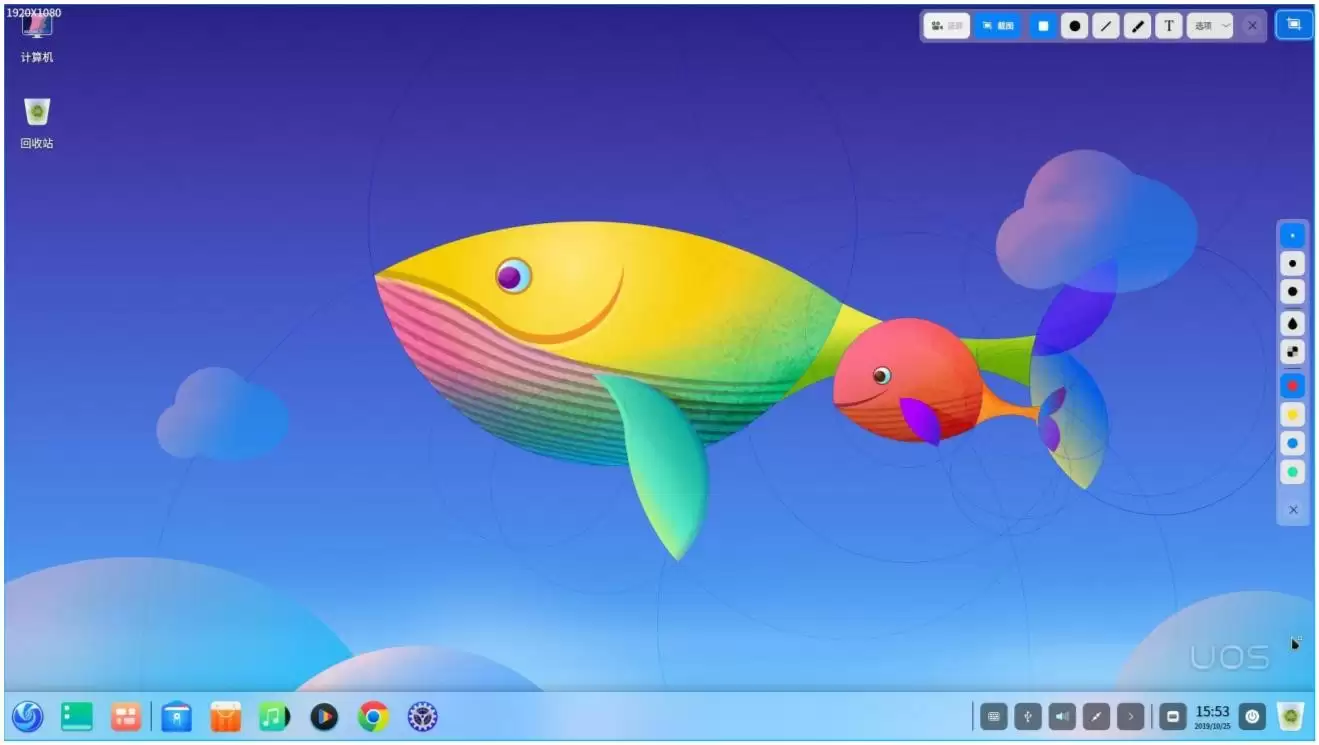
操作步骤如下:
1. 按下键盘上的 Ctrl+Alt+A组合键,进入截图模式。
2. 鼠标指针移至桌面上,系统会自动选中整个屏幕,并在左上角显示当前区域的尺寸。
3. 点击桌面,右下角会弹出工具栏。
4. 如果想退出截图,点击工具栏上的“×”或鼠标右键选择“退出”即可。
另外还有一种更快捷的方式:如果你已把录屏截图固定到任务栏,右键单击任务栏上的  ,然后选择“截取全屏”。当然,最直接的还是按下键盘上的 PrintScreen键,一步到位完成全屏截图。
选择程序窗口
程序窗口模式会自动识别当前打开的应用窗口,非常方便。
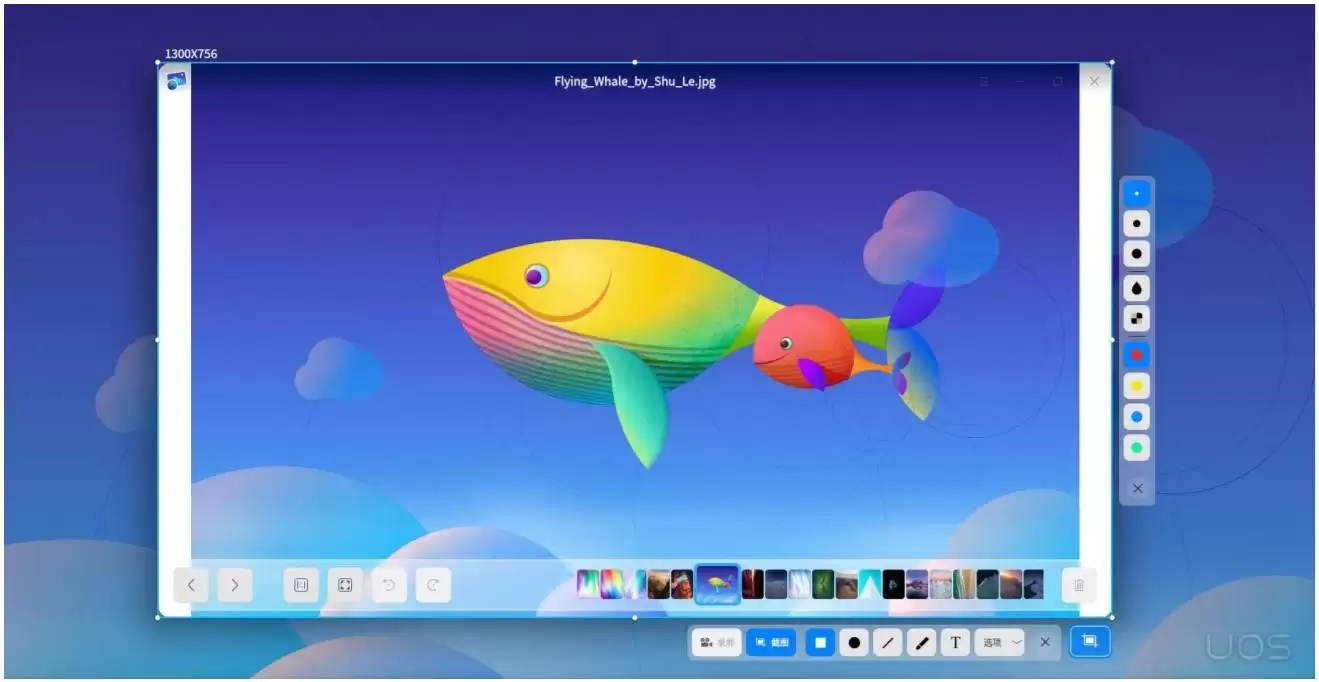
1. 同样按下 Ctrl+Alt+A组合键 进入截图模式。
2. 将鼠标移至某个应用窗口上,系统会自动选中该窗口,并在左上角显示尺寸。
3. 点击窗口,工具栏就会出现在其右下角。
4. 退出方式同上,点击“×”或右键选择退出。
选择自选区域
自选区域就是完全由你手动拖拽,自由截取任意范围。
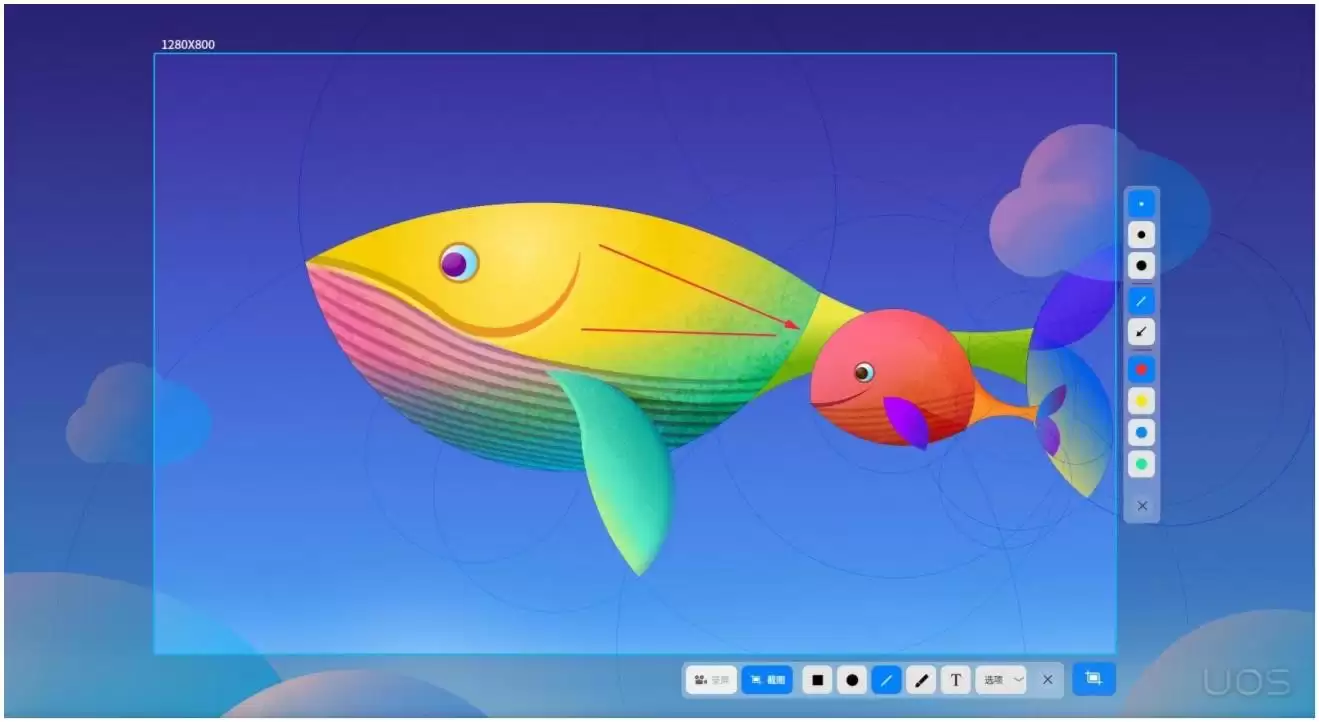
1. 按下 Ctrl+Alt+A组合键 进入截图模式。
2. 按住鼠标左键不放,拖动鼠标选择区域,左上角会实时显示当前尺寸。
3. 释放鼠标左键,截图完成,右下角弹出工具栏。
4. 如需退出,同样点击“×”或右键退出。
调整截图区域
如果第一次选取的范围不理想,可以微调——比如放大、缩小或移动截图区域。
放大/缩小截图区域
将鼠标指针置于蓝色边框上,指针会变为  。此时可以按住鼠标左键拖动,也可以借助键盘快捷键:Ctrl+↑/↓ 上下扩展,Ctrl+←/→ 左右扩展。
移动截图位置
将鼠标指针置于截图区域内部,指针会变为  。按住鼠标左键拖动即可移动区域位置。键盘快捷键同样适用:Ctrl+↑/↓ 上下移动,Ctrl+←/→ 左右移动。
编辑截图
截图完成后,系统自带的编辑功能基本能满足日常需求——图形标记、文字批注、甚至打马赛克保护隐私,一应俱全。
进入编辑模式的方式有三种:点击工具栏上的工具图标编辑;通过快捷键快速切换工具;选中截图区域后,点击鼠标右键选择编辑工具。
绘制图形
可以在截图上绘制矩形、椭圆等简单图形。
工具栏说明
当选中截图区域后,工具栏会出现在截图下方。

图标说明:从左至右分别为矩形工具、椭圆工具、线条工具、画笔工具、文本工具、退出截图。
以上就是统信UOS系统截图的核心操作,覆盖全屏、窗口、自选区域、区域调整和编辑等常用场景,希望能帮你更高效地完成工作。


