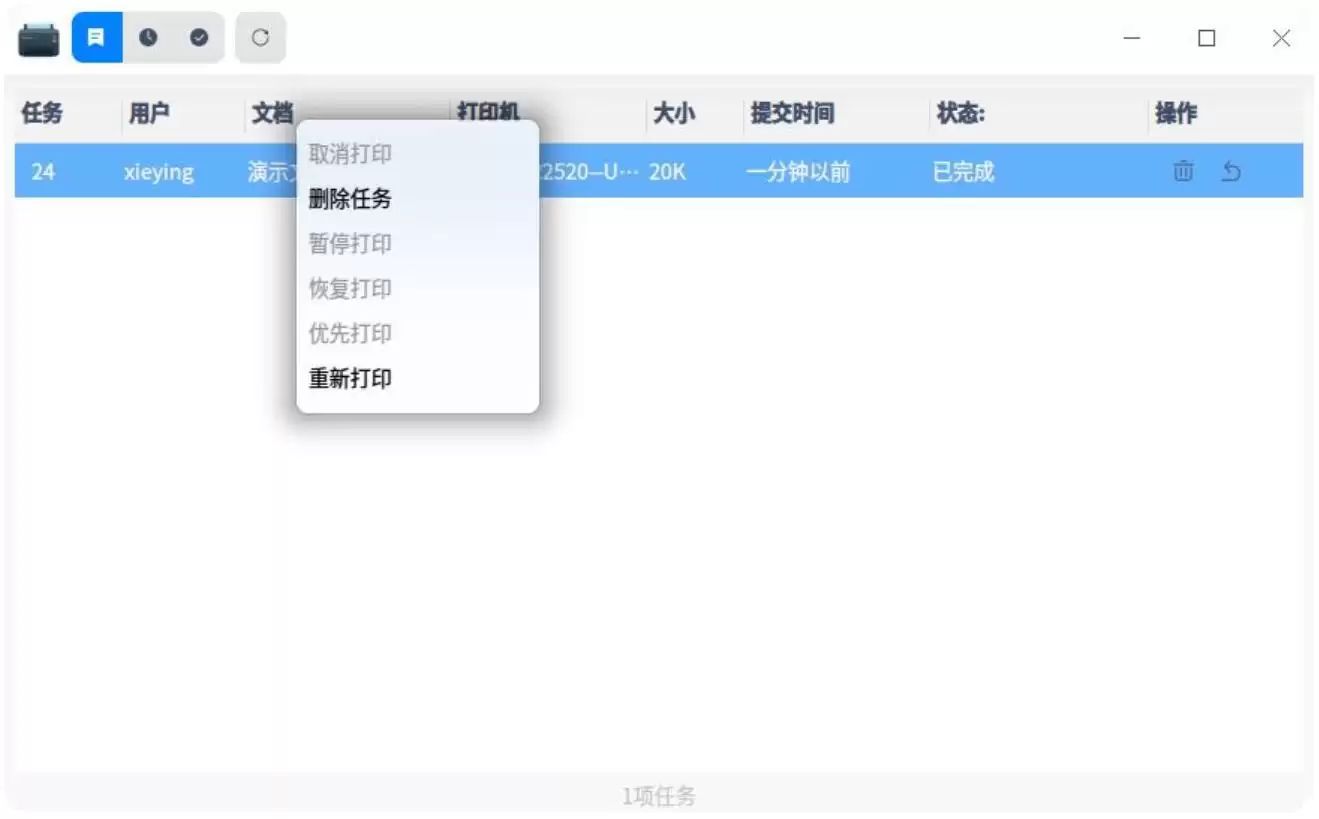
在日常使用中,查看与管理打印队列是极为常见的操作场景。比如打印到一半发现文档有误,需要立刻取消任务。这个需求在统信UOS系统中实现起来并不困难,下面一步步详细说明。

打印管理界面
成功添加打印机后,打开对应的管理应用即可进入打印管理界面。在此界面中选中某台打印机,右侧便会显示几个常用功能入口:属性设置、打印队列、打印测试页以及故障排查。
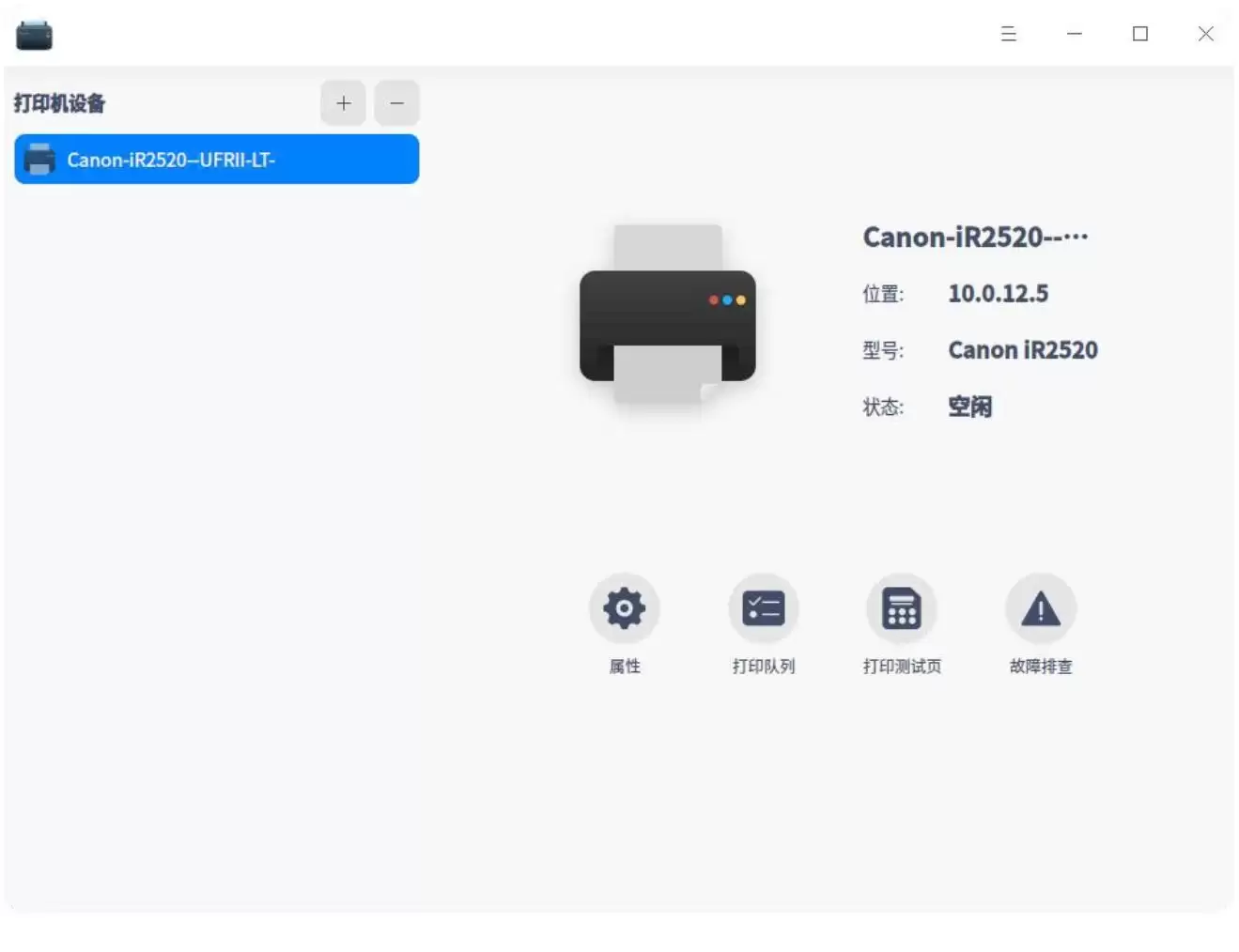
属性
点击“属性”按钮,会跳转到打印设置的详细列表界面。这里有一个值得注意的地方:部分信息为只读状态,无法手动修改,例如打印机驱动、URI、位置、描述、颜色以及分辨率。
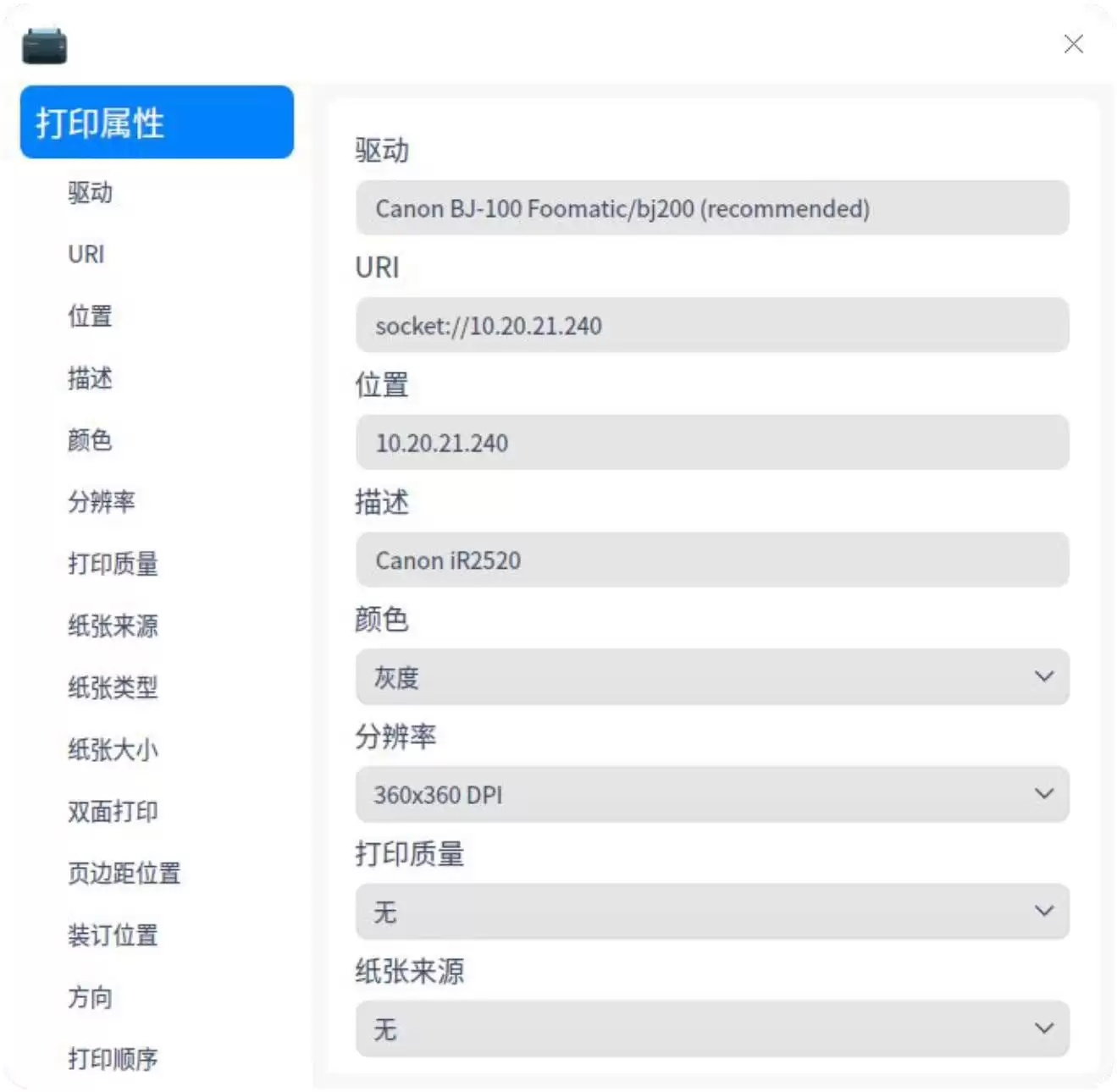
可自定义的选项则非常丰富,涵盖纸张来源、纸张类型、纸张大小、双面打印、页边距位置、进纸方向、打印顺序以及装订设置。每一项都提供了灵活的选择项。
纸张来源:默认选中“自动”,用户可根据实际需要指定具体的进纸盒。例如某些打印机配备多个纸盒,手动选择能提升进纸的准确性。
纸张类型:默认也是“自动”。可选范围包括普通纸、再生纸、彩色纸、胶片等。具体支持哪些类型,取决于打印机本身的硬件能力。
纸张大小:默认为A4。如果需使用A5、B5、A3或Letter等规格,直接在此处切换即可。
双面打印:默认为“单面打印”。若打印机支持双面功能,还可选择“双面长边翻转”或“双面短边翻转”,这对于节约纸张十分实用。
页边距位置:默认是“左侧”,也可改为“顶部”。该设置会在打印时预留出边距空间,非常适合需要装订的文档。
装订位置:默认是“无装订”。选择“装订(左)”或“装订(右)”后,打印出的文档会标注出装订线位置,便于后期整理。
方向:进纸方向默认是“纵向(无旋转)”。根据排版需求,也可以切换到“横向”、“反横向”或“反纵向”。
打印顺序:默认是从前向后打印。若习惯从后往前打印,调整顺序后文档一出纸即为正确的翻阅顺序。
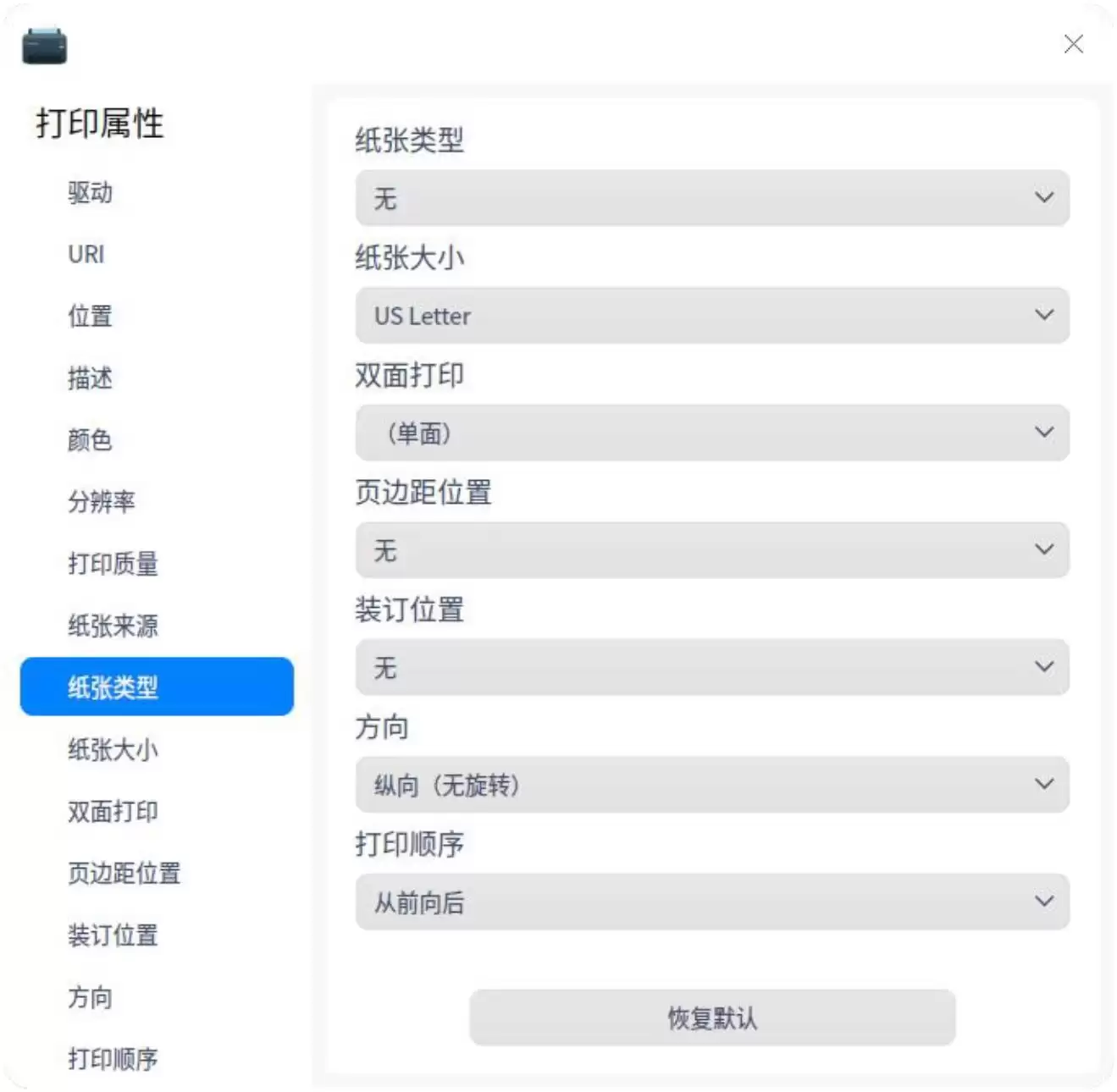
如果在调整过程中弄乱了参数,不必担心,直接点击“恢复默认”,所有设置项就会回到初始状态。
打印队列
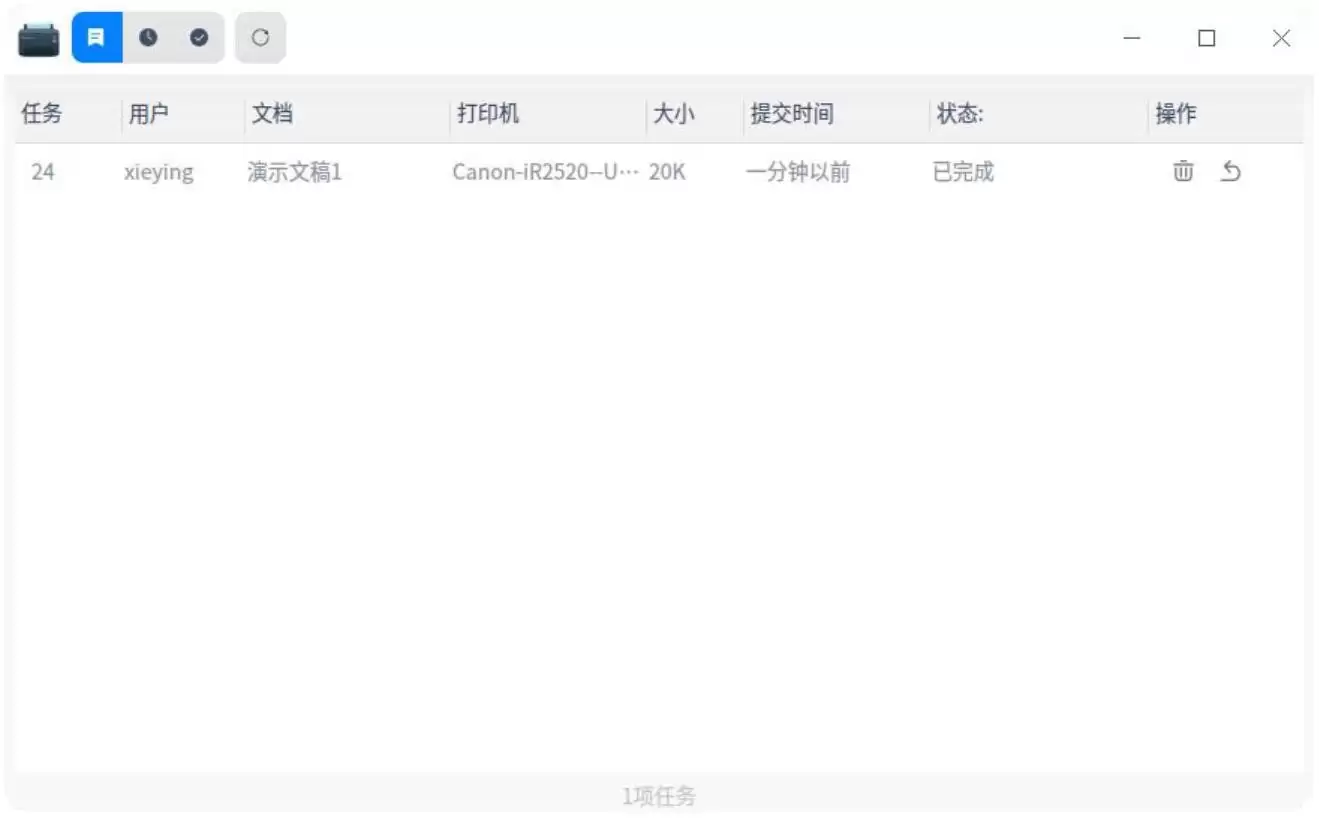
点击“打印队列”即可进入主界面。此处提供了基础操作:查看全部列表、仅查看打印队列、查看已完成列表或直接刷新列表。系统默认停留在打印队列界面。
列表中显示的信息十分清晰:任务ID、用户、文档名称、打印机、文件大小、提交时间、当前状态以及具体操作按钮。
操作选项也很直观:
开始/暂停打印:用于控制当前任务在运行与暂停之间切换。
删除任务:直接将此打印任务从队列中移除。
还有一种更灵活的方式:右键操作。选中某个打印任务后,右键菜单会弹出一系列选项,包括取消打印、删除任务、暂停打印、恢复打印、优先打印和重新打印。这比按钮方式更加全面,灵活性也更高。