
前言
在学习Stable Diffusion局部重绘功能之前,不妨先设想一个常见场景:如果你费尽心力完成了一幅满意的画作,唯独某处细节不够理想,你会选择从头重画,还是仅针对那一小部分进行修正?答案显而易见——当然是后者。毕竟,只需做局部调整就能让整体效果令人满意,就像小时候用涂改液修改作业一样,既省心又高效。
假如你抽到了一张比较满意的图片:
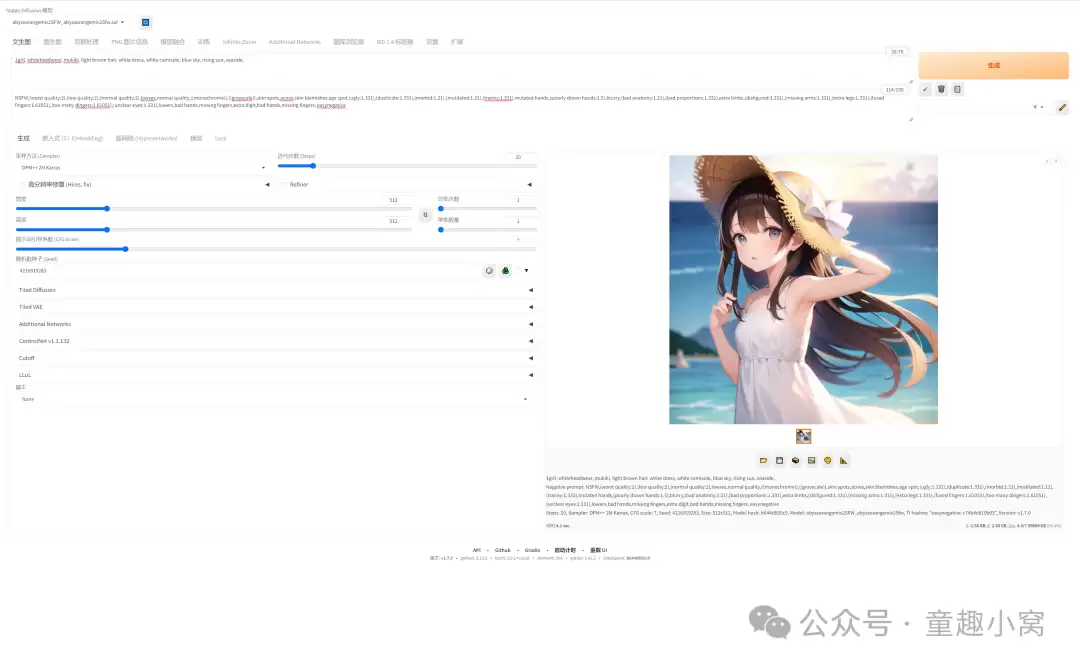
但是,你想让画面中的女孩闭上眼睛,应该如何操作?第一反应通常是固定随机种子,然后在正向提示词中添加“close eyes”。不妨看看效果:
你会发现,即便随机种子相同,手臂位置依然发生了变化。如果只希望眼睛闭合,而其他所有细节都不改动,那就需要用到SD的局部重绘功能了。先看看局部重绘之后的效果对比:
局部重绘的方式
在图库浏览器中,找到满意的图片,直接将其发送到局部重绘面板即可。
然后按照下图中标注的操作提示进行参数调整:
参数解读
具体参数含义已在图片中详细说明:
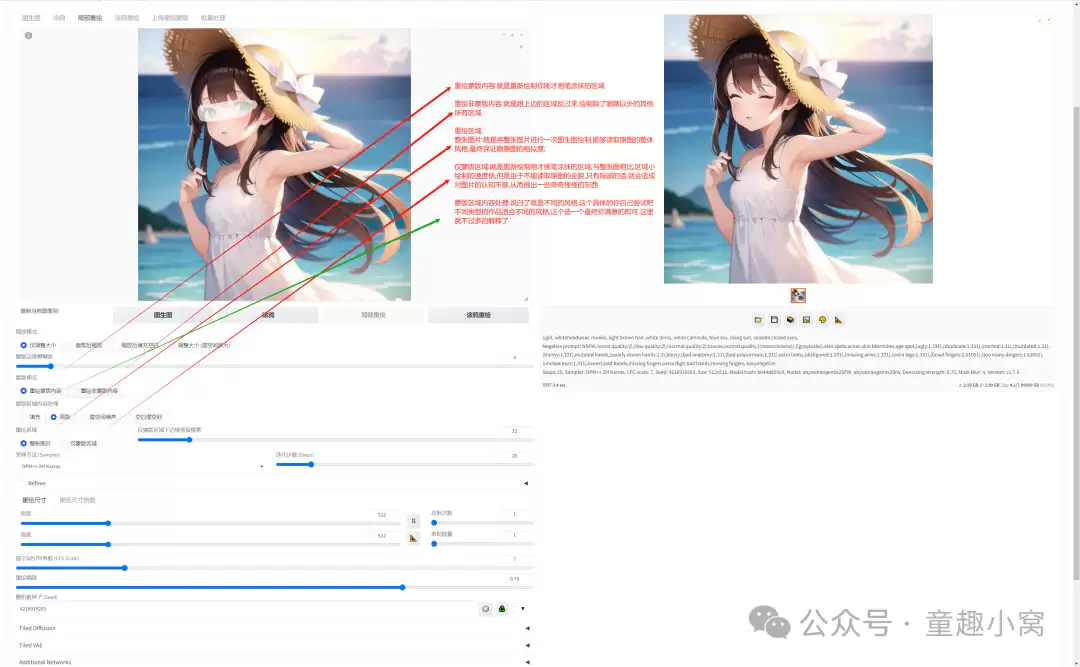
这里需要重点强调“仅蒙版区域下边预留像素”这一参数。该参数与之前高清修复和后期处理中介绍的缓冲区域原理相同,其作用是避免绘制时出现明显的拼接线条。具体数值应根据重绘区域的大小来设定:区域较大时适当调高,区域较小时调低。如果不确定,建议从10以下开始尝试,多测试几次即可找到最佳值。
进阶方法的使用
涂鸦(绘制也叫Sketch)
与下文中介绍的涂鸦重绘基本一致,唯一的区别在于,这种方式给AI留出了更大的发挥空间,对原图风格的改变比下文方式更明显。因此,推荐直接使用下文提到的涂鸦重绘方法。
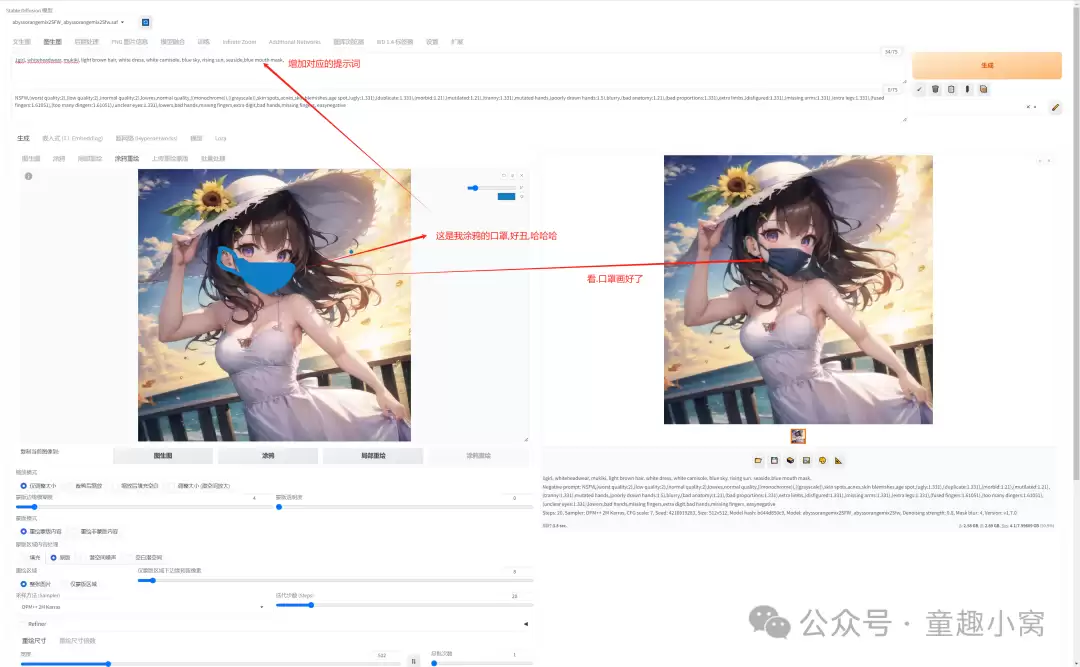
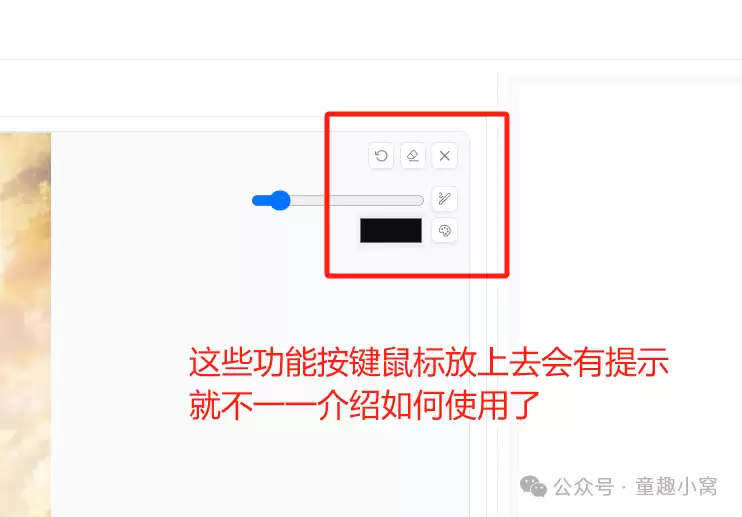
涂鸦重绘(局部重绘-手涂蒙版,也叫InPaint Sketch)
上传重绘蒙版(上传蒙版也叫InPaint Upload)
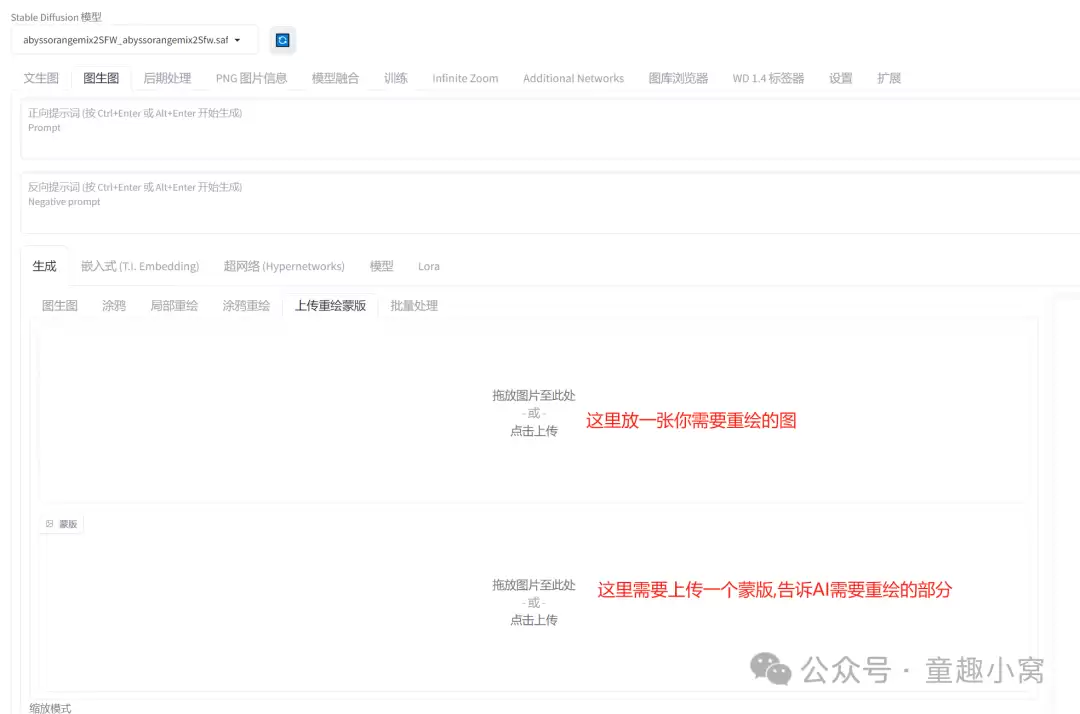
如何制作蒙版?(需用到PS基本操作,若不感兴趣或无工具可先跳过)
- 先将图片拖入Photoshop,在工具栏中选择“主体”。
随后人物周围会出现黑色的蚂蚁线,该蚂蚁线所框选的区域即为选区。
如果画面复杂、可选取的对象较多,则需要切换为对象选择工具,具体如下:
若仍对圈选区域不满意,存在细节需要调整,则可使用套索工具。按住Shift键并用鼠标选中新区域,可将新部分加入原选区;按住Alt键选中区域,则会将选中部分从原选区中删除。
- 以上四种方式可帮助你完成选区设定,接下来需要创建一个纯色图层。
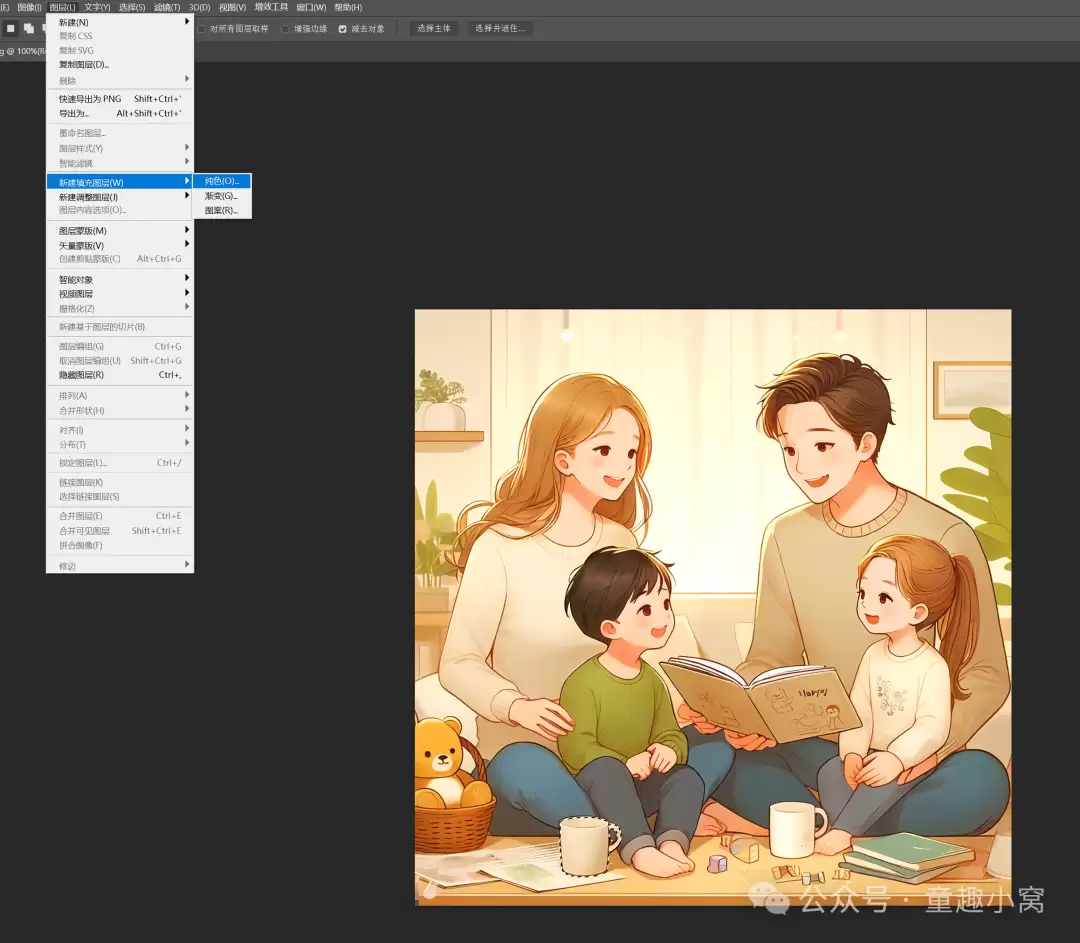
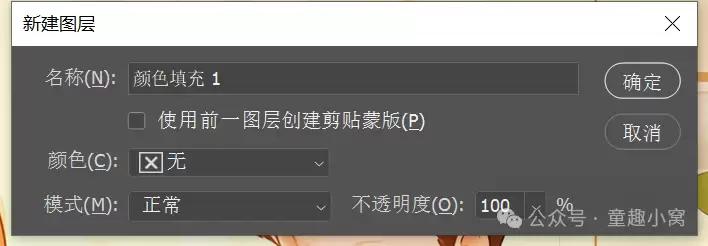
点击确定后会弹出拾色器,将图层颜色修改为白色。
交换之后效果如下图所示:
获取到上述蒙版后,就可以返回WebUI界面中进行蒙版区域的绘制操作了。
至此,局部重绘的几种常用方法已经全部讲解完毕。你可以根据实际需求,选择自己最顺手或效果最优的方式进行操作。


