
先说一个影响范围不小的问题:微软在6月累积更新中,对Windows 11和Windows 10的文件夹自定义机制进行了安全调整。结果,许多用户发现之前自定义的文件夹图标和本地化名称突然“失效”,恢复成了默认的黄色文件夹和原始名称。
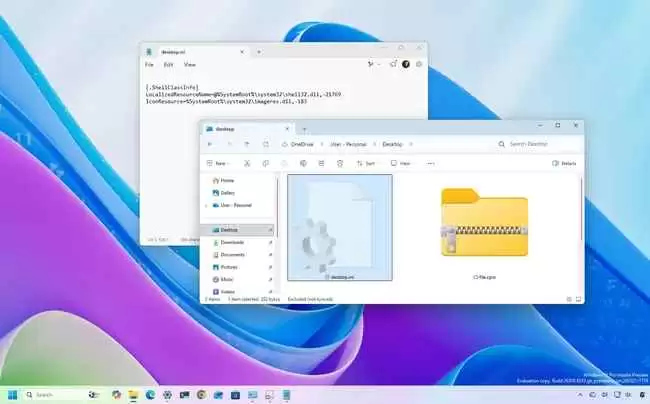
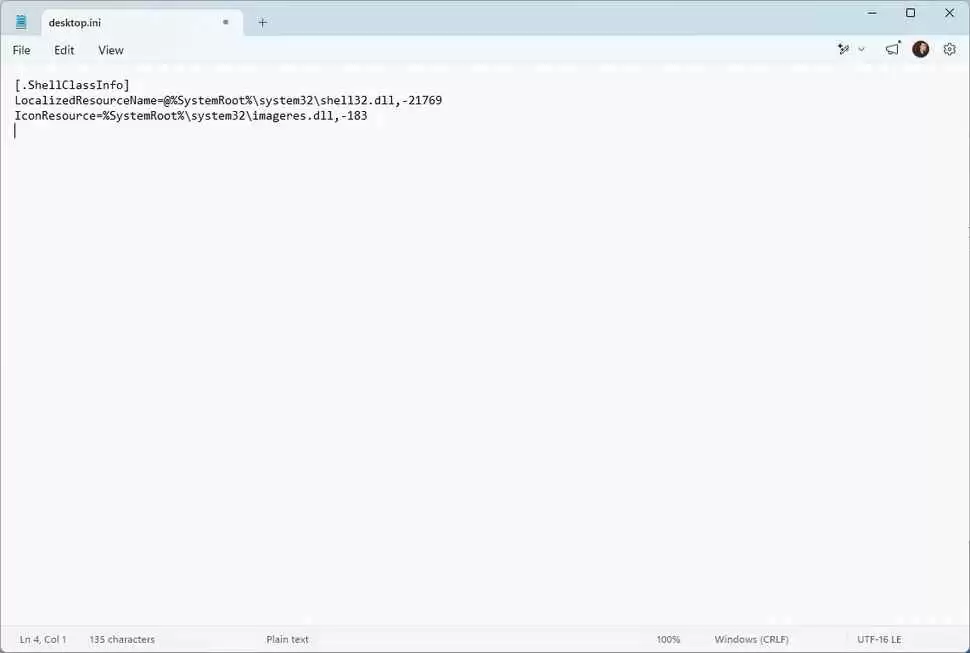
具体来看,安装6月累积更新后,系统不再信任来自“不可信来源”的desktop.ini文件。这个文件是Windows沿用数十年的老技术,专门用来让文件夹更换图标、重命名,甚至改变其行为。但问题在于,恶意软件也常常利用它做文章——无需利用系统漏洞,只需修改图标或文件夹名称,就能伪装成正常文件诱导用户点击。因此,微软此次收紧安全策略,从安全角度可以理解,但确实给正常自定义用户带来了不便。
那么哪些来源会被视为“不可信”?根据微软的说明,包括从互联网下载且带有MOTW(Web标记)标签的文件、部分WebDAV位置,以及某些网络路径下的文件。换言之,只要系统判定这些desktop.ini来自“外部”,就不会再应用它们,文件夹直接恢复为默认状态。
注:desktop.ini 这项技术虽老,但长期以来一直是恶意利用的“温床”。攻击者无需利用系统漏洞,仅通过更改图标或文件夹名称就能伪装内容,诱导用户打开恶意文件。这次安全调整正是针对这一风险。
如果你需要恢复自定义功能,微软提供了三种方案,你可以根据实际情况选择:
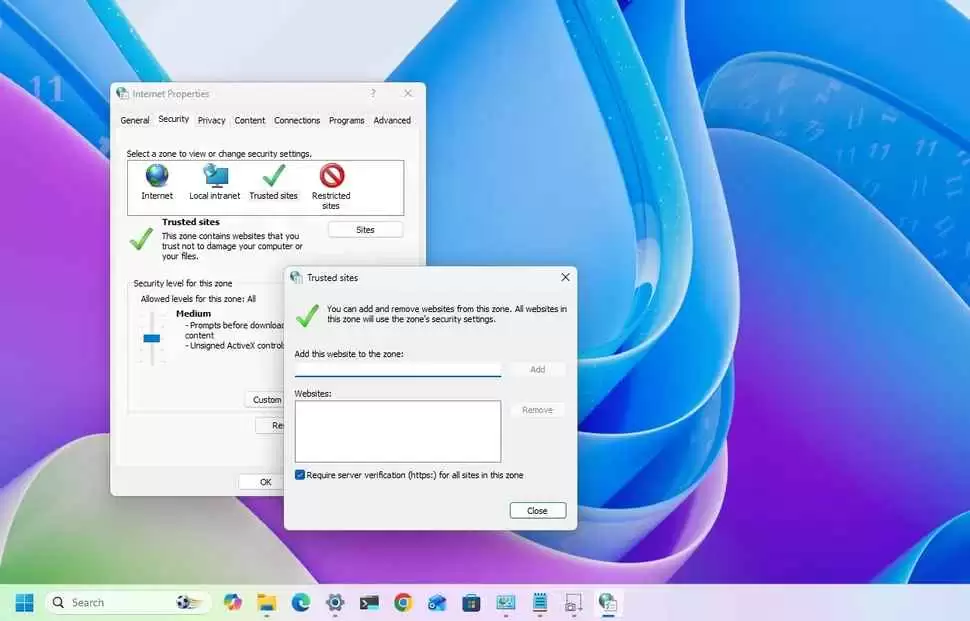
- 企业用户最稳妥的做法:将内部来源添加进“受信任的站点”列表。路径是控制面板 → 网络和 Internet 选项 → 安全 → 受信任的站点。这样系统会信任这些来源的
desktop.ini。
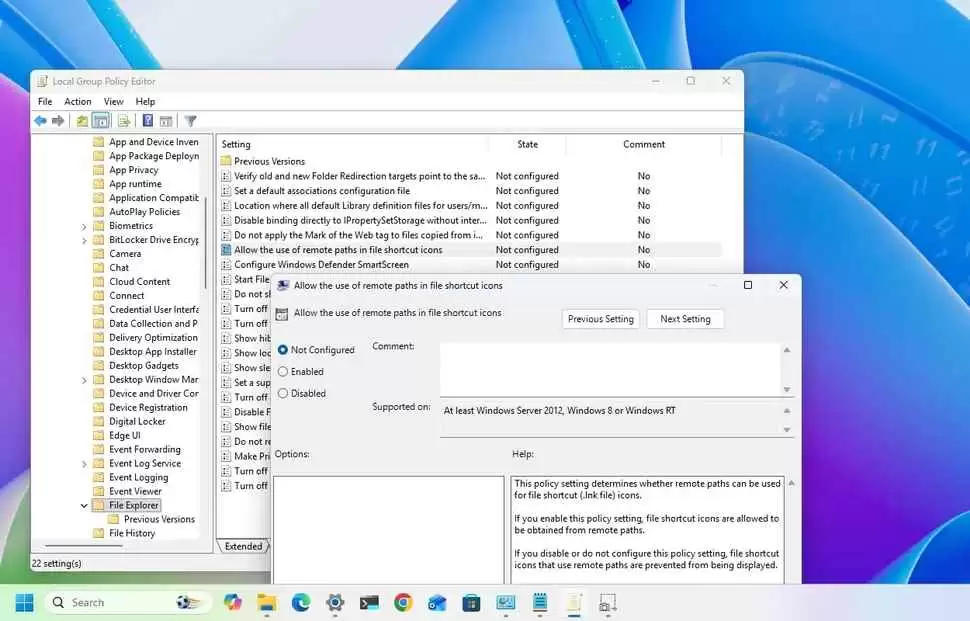
需要更广泛兼容性的组织:可以通过组策略编辑器启用“允许在文件快捷方式图标中使用远程路径”策略。不过微软特意提醒,这会降低对恶意远程内容的防护能力,权衡利弊需要自己把握。
普通用户也能自己搞定:使用PowerShell的Unblock-File命令,把受信任的desktop.ini文件上的MOTW标签移除掉。系统重新处理这些文件,自定义设置就能恢复了。命令大致如下:
Get-ChildItem "C:folderpath" -Recurse -Filter desktop.ini -Force | Unblock-File
把C:folderpath换成实际的目标文件夹路径即可。注意这个操作是否需要以管理员身份运行PowerShell?其实一般用户权限就够了,但为保险起见,可以右键PowerShell选择“以管理员身份运行”。
总的来说,这次改动是安全与便利之间的又一次平衡。如果你是普通用户,偶尔修改几个文件夹图标,用Unblock-File命令最直接。如果是企业环境,建议走受信任站点或组策略路线。无论哪种方式,记得备份关键文件夹配置,以防意外情况发生。


