
iPhone 13 Pro用户请注意:这款手机并未提供传统的滑动式防抖强度调节滑块,但这不代表你无法获得稳定流畅的视频画面。事实上,它内置了多层防抖机制,只需通过不同的路径激活和优化即可。如果你正为拍摄时画面晃动而苦恼,以下这些实用技巧或许能帮你解决问题。
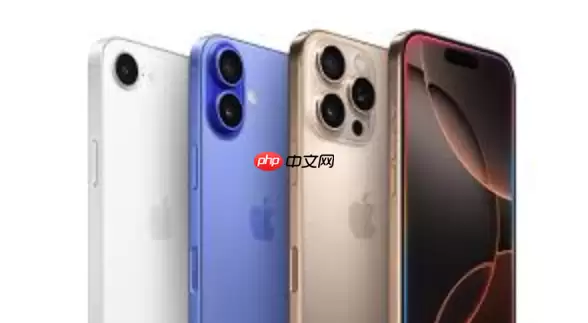
先从硬件层面说起。
一、硬件层面的双重防抖:它一直都在
iPhone 13 Pro配备了光学图像稳定(OIS)和传感器位移式防抖(Sensor-shift OIS)两套物理结构。这两套系统默认处于开启状态,用户无法手动关闭——但前提是您的操作方式需要符合它的工作逻辑。
具体操作非常简单:
打开相机应用,滑动模式栏切换到视频模式。
确认屏幕顶部那个小手图标或双点图标呈现绿色高亮状态,这表明OIS已正常启动。
接下来是关键步骤:保持手机持握稳定。传感器位移式防抖在面对剧烈运动时会优先保护图像完整性,而非强行消除所有晃动——也就是说,它不太适应过于猛烈的抖动。
二、格式与智能HDR:容易被忽略的助攻
很多人可能不知道,智能HDR 4在进行多帧合成时,实际上也在协同防抖算法抑制运动模糊。而"兼容性最佳"格式强制使用HEIF/AVC编码,能够将防抖元数据完整写入视频流——这对后期编辑非常重要,因为某些第三方软件会丢失这些信息。
前往设置 → 相机 → 格式,找到"高效"选项,将其关闭,改为"兼容性最佳"。
然后返回相机设置,确认"智能HDR"开关处于开启状态。这两步操作结合起来,能让画面细节和稳定性都得到显著提升。
三、运动模式:高阶防抖档位的选择
从iOS 16开始,iPhone 13 Pro在视频模式下新增了"运动模式"。该模式专为高速移动场景设计,通过扩大裁切区域和增强陀螺仪响应速度,实现了比标准OIS更强大的动态稳定性——可以把它理解为一个可切换的"高阶防抖档位"。
进入视频模式后,轻点屏幕顶部那个"自动"按钮(位于快门键上方),使其变为"运动"。
注意观察取景框边缘,会出现轻微的暗边裁切——这是系统正在启用扩展视野补偿算法的信号。
四、后期补刀:数字防抖来兜底
万一前面几招都用上,视频里仍然残留轻微抖动,不要着急。iMovie或Final Cut Pro这类支持Apple Motion Estimation引擎的剪辑工具,可以在时间轴上对已导出的视频施加数字防抖处理。这属于独立于拍摄过程的补充方案,但效果同样值得信赖。
将视频导入iMovie App,拖入时间线。
选中片段,点击右上角"检查器"图标(ⓘ)。
切换到"视频检查器"标签页,勾选"防抖动"复选框。
等待进度条完成,如果发现画面出现果冻效应,再勾选"果冻效应",然后将"数量"滑块调整到30%至50%之间——这样既能稳定画面,又不会导致过度处理。
总而言之,iPhone 13 Pro虽然没有提供滑动式防抖强度调节,但通过这套组合策略,实际的稳定效果完全可以媲美甚至超越那些依赖手动档位调节的设备。关键在于,你要了解在不同场景下调用哪一层防抖机制。


