
iPhone 16 Pro Max 的低数据模式,或许初听起来有些陌生,但实际操作起来非常顺手。简单来说,它一共提供了四种不同的设置路径来帮你节省流量:第一,直接在“设置→蜂窝网络→蜂窝数据”中打开全局开关;第二,针对双卡用户,可以分别为主号或副号单独开启;第三,在 Wi-Fi 连接详情页中也能启动;第四,通过“蜂窝数据→数据模式”选择低数据模式,进一步限制 5G 的高速传输。感觉有点复杂?别急,下面一条条详细拆解。
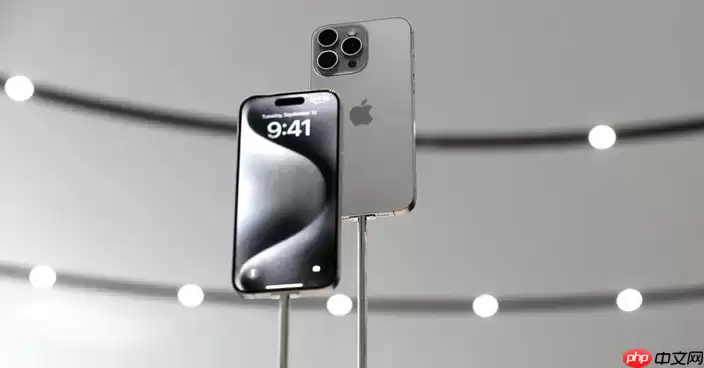
如果你正为每月流量不够用而发愁,或者连接了按量计费的公共热点,那么系统内置的低数据模式就是一个非常实用的帮手。它会自动压低后台活动、阻止自动更新,并限制那些消耗带宽的大任务——比如视频预加载、iCloud 同步,甚至照片上传。下面这四种方法,总有一种适合你。
一、通过蜂窝网络设置开启低数据模式
这个方法针对你使用蜂窝数据时的全局流量控制。开启之后,几乎所有 App 的后台刷新、iCloud 同步、视频自动播放等行为都会收敛起来。操作非常简单:
1、点击打开设置应用。
2、向下滑动并进入蜂窝网络选项。
3、点击蜂窝数据选项。
4、找到低数据模式开关,向右滑动将其开启(变为绿色)。
二、为指定 SIM 卡单独启用低数据模式
现在不少用户都启用了双卡,主号跑日常流量,副号可能只用来收验证码。这时你可以单独给某张卡开启低数据模式,另一张保持正常。操作路径稍有不同:
1、打开设置应用。
2、点击蜂窝网络。
3、在“蜂窝号码”列表中,点击你要配置的SIM 卡名称(比如“主号”或“副号”)。
4、打开该 SIM 卡对应的低数据模式开关。
三、通过 Wi-Fi 网络设置启用低数据模式
有些人家里 Wi-Fi 是按流量计费的,或者出差时连接了酒店热点,此时在 Wi-Fi 上也开启低数据模式就很有必要。它能抑制视频预加载、照片 iCloud 上传、软件自动更新这类行为,帮你把每一兆流量用在刀刃上:
1、打开设置应用。
2、点击无线局域网。
3、在已连接的 Wi-Fi 网络右侧点击信息图标(ⓘ)。
4、开启低数据模式开关。
四、通过 5G 数据模式间接启用低数据策略
iPhone 16 Pro Max 支持 5G,但 5G 的耗电和流量消耗往往也更高。在数据模式里选择“低数据模式”,系统就会倾向于使用更节能、更省流量的网络连接方式。值得注意的是,这个开关和前面的全局低数据模式是两回事——它专门针对 5G 的传输行为做限制:
1、打开设置应用。
2、点击蜂窝网络。
3、点击蜂窝数据选项。
4、点击数据模式。
5、选择低数据模式。


