
iPhone 11的水平仪功能其实隐藏得比较深,但只要用对方法,无论是拍照构图还是物理校准都能省心不少。具体怎么操作?其实主要有三种方式,覆盖了日常拍摄和独立测量场景,下面我们逐一介绍。
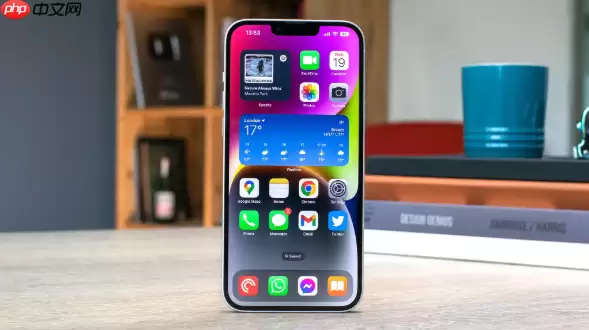
先说结论:如果你平时拍照较多,直接在相机设置里开启水平仪开关是最省事的办法。进入“设置”应用,找到“相机”选项,向下滚动,在“录制视频”和“保留设置”下方,有一个不太显眼的“水平仪”开关。将其右侧的按钮拨成绿色,就完成了设置。此后,无论拍照还是录像,取景框内都会出现一条水平参考线,画面是否倾斜一目了然。
一、在相机设置中启用水平仪开关
这个方法利用的是系统相机内置功能,无需额外安装任何应用,并且同时覆盖拍照和录像两种模式。开启后,参考线会直接叠加在取景画面上,实现实时反馈,非常直观。
具体步骤很简单:打开“设置”应用,向下滑动找到并点击“相机”,然后在列表中找到“水平仪”,将开关向右拨动至绿色即可。整个过程不超过十秒,一次设置后长期有效。
二、通过控制中心快速调出水平仪(备用方式)
有时你可能并没有进入相机,只是想随手测量桌面或画框是否水平。这时控制中心里的独立水平仪工具就派上用场了。它依赖设备内置的陀螺仪和加速度计,精度完全满足日常使用需求。
调用方法同样便捷:从屏幕右上角向下滑动,呼出控制中心。长按右上角的“编辑控制中心”图标(即三个点),在“更多控制”列表中找到“水平仪”,点击左侧的绿色加号,将其添加到控制中心。之后,回到控制中心,轻点新出现的水平仪图标,独立的测量界面便会弹出。
三、在指南针App中调用水平仪
这个方式很多人并不熟悉——指南针应用里其实内嵌了一个水平仪模块。它的触发方式比较特别:进入指南针App后,向右水平滑动屏幕,界面就会从指南针切换到水平仪视图。
使用前有一个小前提:需确保指南针App已获得定位服务权限。路径为“设置 → 隐私与安全性 → 定位服务 → 指南针”,将权限设为“使用期间”即可。打开指南针后,向右滑动,屏幕中央就会出现十字线和环形气泡,设备静止时便能查看当前倾角数据。这种方式适用于静态场景下的精准校准,稳定可靠。


