
在使用Windows自带的Hyper-V虚拟机时,不少用户会遇到这样的问题:打开Hyper-V管理器,试图连接虚拟机,却突然弹出错误提示——“尝试连接‘XXX’时出错。请检查……此服务器。计算机‘XXX’上的操作失败:无效类。” 这个Hyper-V无效类错误究竟该如何解决?其实原因并不复杂,解决方案如下。
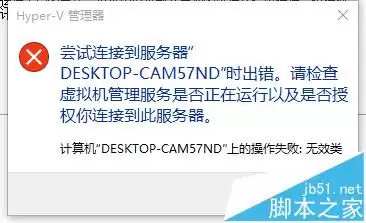
出现“无效类”错误提示,根本原因是Hyper-V平台尚未启用。默认情况下,Hyper-V功能并非系统安装后自动开启,需要用户手动激活。具体操作方法如下:
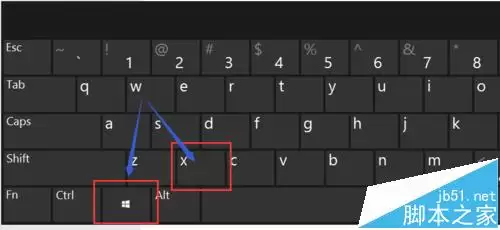
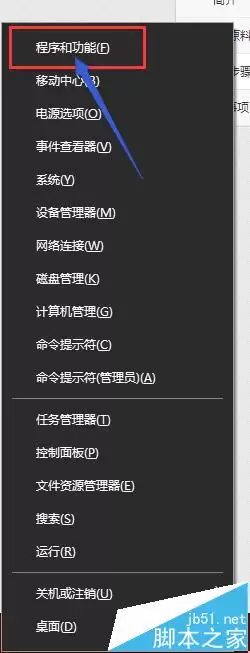
第一步,按下键盘上的Win+X组合键,在弹出的快捷菜单中选择并点击“程序和功能”。
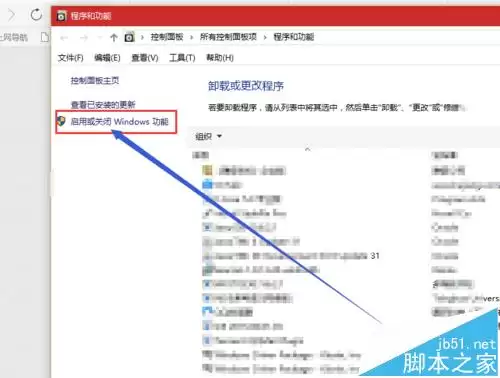
第二步,在打开的窗口左侧,点击“启用或关闭Windows功能”。
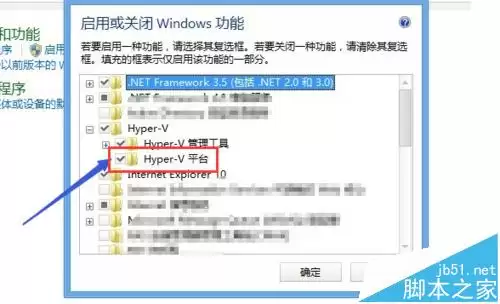
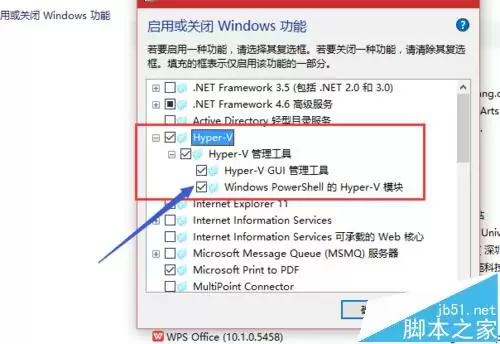
第三步,在弹出的Windows功能对话框中,找到并勾选Hyper-V平台。请注意,该选项下通常包含子项,例如“Hyper-V管理工具”和“Hyper-V平台”,建议全部勾选。然后点击确定,系统会自动安装所需组件,安装完成后重启计算机。
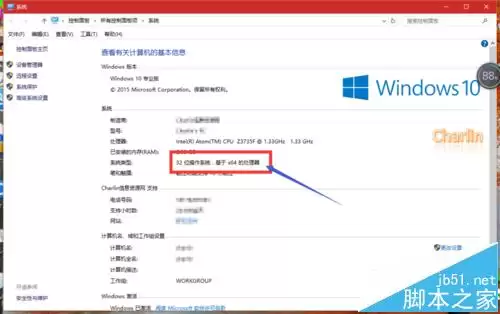
重启后再次打开Hyper-V管理器,通常不会再出现“无效类”报错。但如果你发现Windows功能列表中根本没有Hyper-V选项(参考下图),那么很可能你的操作系统是32位版本。Hyper-V仅支持64位系统,32位系统无法运行Hyper-V。这种情况下,建议改用VMware Workstation,或者将系统升级为64位。
另一种常见情况是:Hyper-V选项可见但呈灰色无法勾选。这通常意味着BIOS中的虚拟化技术未开启。需进入BIOS设置,找到Intel VT-x或AMD-V相关选项并将其启用,保存设置后退出,重新进入系统即可正常勾选。
总结:当遇到Hyper-V“无效类”报错时,首先检查Hyper-V平台是否已启用;若找不到选项,则确认系统是否为64位;若选项为灰色,则检查BIOS虚拟化设置。按照上述步骤逐一排查,问题通常可以顺利解决。


