近期有不少用户在运行 VMware 虚拟机时,频繁遇到一个令人困扰的报错提示——“无法获取 vmci 驱动程序版本:句柄无效”。系统因此卡在启动界面无法进入,让人不知所措。其实这个故障并不复杂,下面直接给出解决步骤,按照流程操作即可顺利恢复。
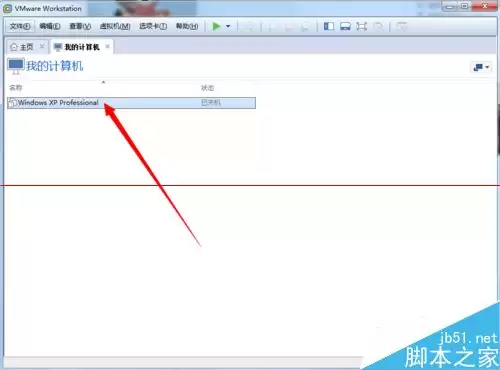
1、打开 VMware 虚拟机软件,新建一个虚拟机文件或者选中一个已有的虚拟机,双击进入其详情页面。
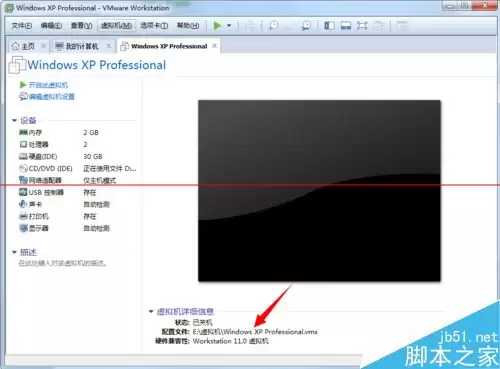
2、进入虚拟机详细配置界面后,在右侧的【配置文件】区域,可以清楚看到虚拟机文件的存放路径——请记下这个位置,后续步骤会用到。
3、打开刚刚记下的本地路径,在文件夹中找到以.VMX结尾的配置文件。没错,就是它——VMware 虚拟机的核心配置文件。
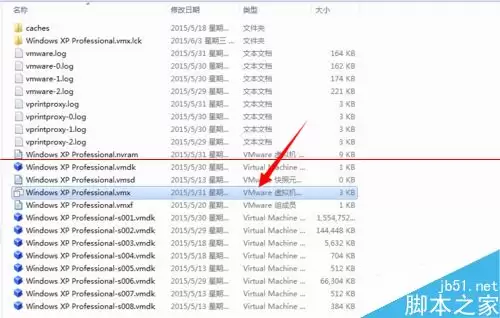
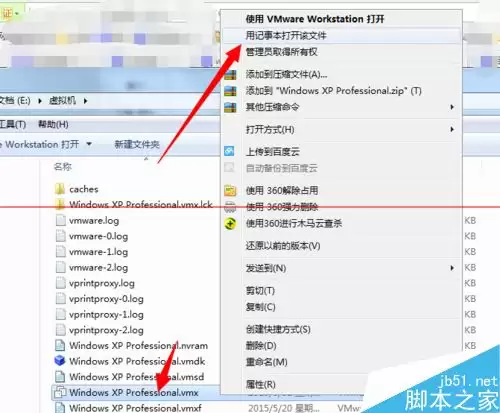
4、右键点击这个 VMX 文件,选择【以记事本方式打开】。其他文本编辑器也可以,但记事本最为方便快捷。
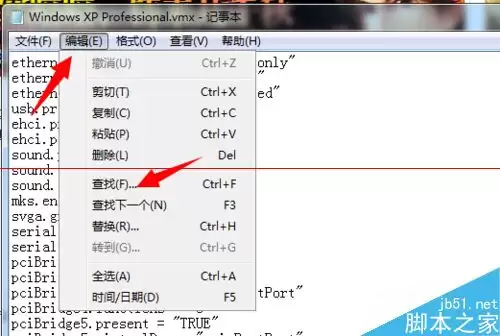
5、打开记事本后,点击顶部菜单栏的【编辑】,然后选择【查找】(或者直接按键盘快捷键 Ctrl+F)。
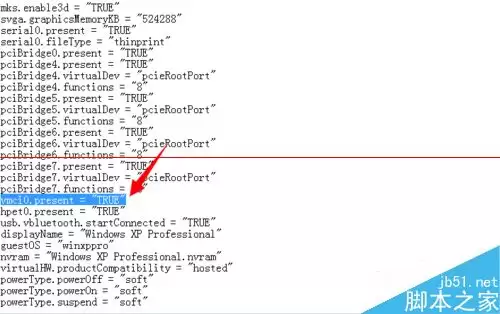
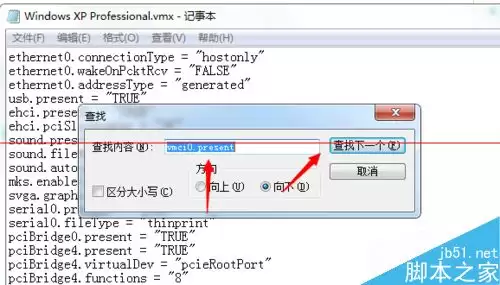
6、在弹出的查找对话框里输入关键词 vmci0.present,然后点击查找下一个。很快就能定位到关键配置项的位置。
7、你会找到一行代码:vmci0.present = "TRUE"。直接将TRUE改为FALSE,然后保存文件即可。操作非常简单,保存后重新启动虚拟机,那个烦人的 vmci 驱动程序错误提示就会彻底消失。