
Windows系统内置了许多实用功能,但大多数用户可能从未留意——鼠标指针样式其实可以自由更换。每天面对那千篇一律的白色小箭头,时间久了难免会感到视觉疲劳。想换个风格,让桌面更具个人特色?其实操作非常简单,甚至比你想象的还要方便。下面将Win11、Win10、Win7三个版本系统的鼠标指针更换方法一次性讲清楚,你可以根据自己使用的系统版本直接参考。

Win11系统的操作方法:
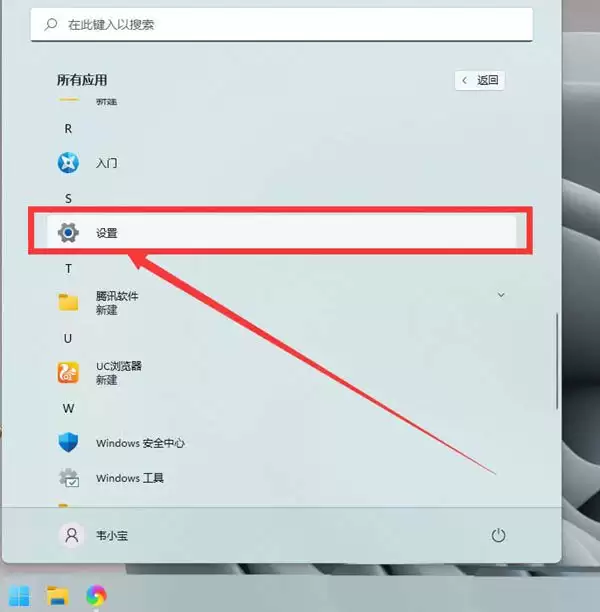
先从最新的Win11系统开始讲解。操作路径非常直观:点击任务栏最左侧的开始图标,或者直接按下键盘上的Win键,找到并打开“设置”应用。
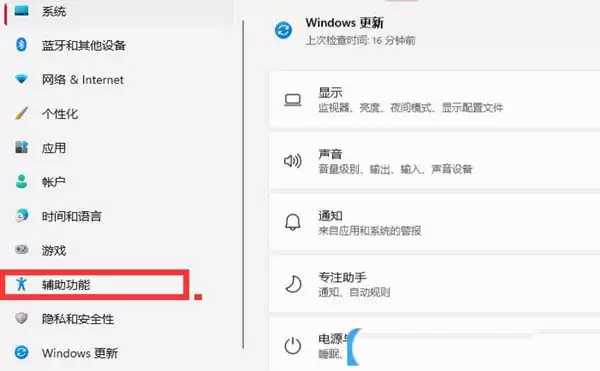
进入设置窗口后,在左侧菜单栏中找到“辅助功能”选项并点击。
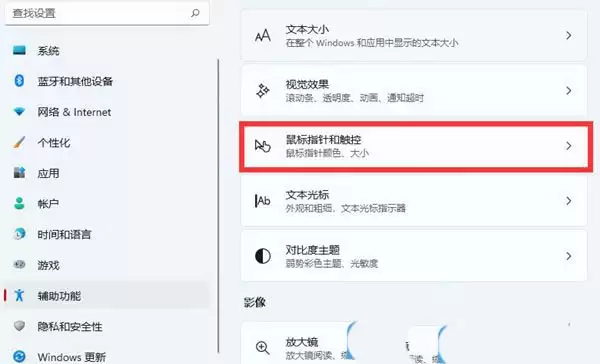
在辅助功能页面中,从右侧区域找到“鼠标指针和触控”并点击进入。
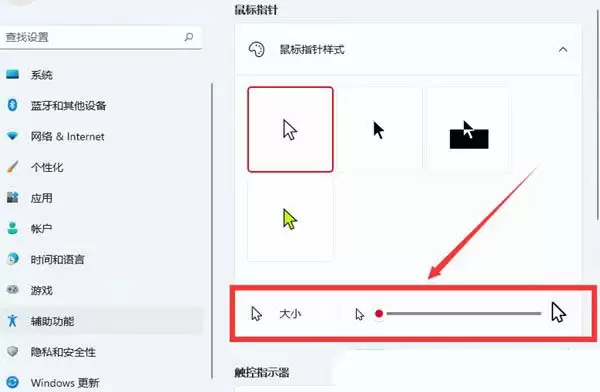
到了这个界面,一切就非常清晰了——你可以直接调整鼠标指针的颜色、大小,甚至切换不同的指针样式主题。所有调整都能实时预览,所见即所得,修改后立刻看到效果。
Win10系统的操作方法:
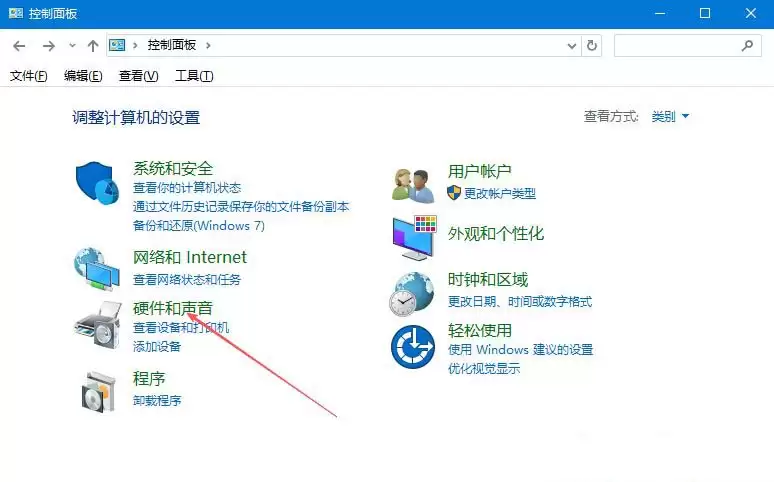
Win10系统的鼠标指针更换方法与Win11略有不同,需要借助传统的控制面板来完成。第一步,打开控制面板,找到并进入“硬件和声音”分类。
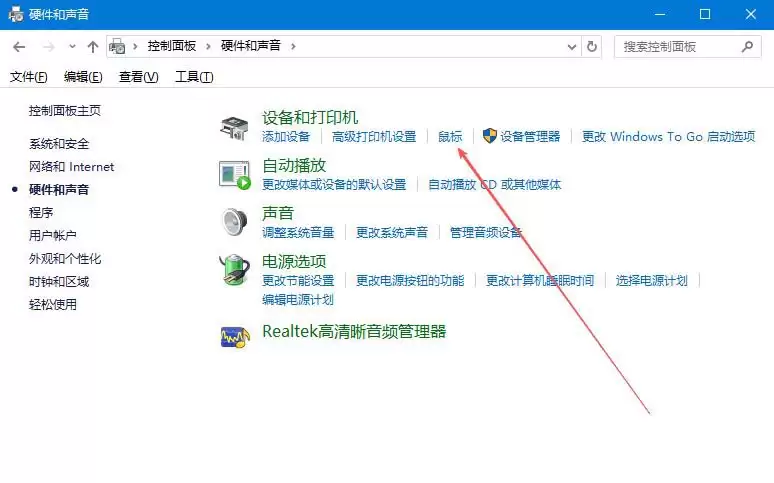
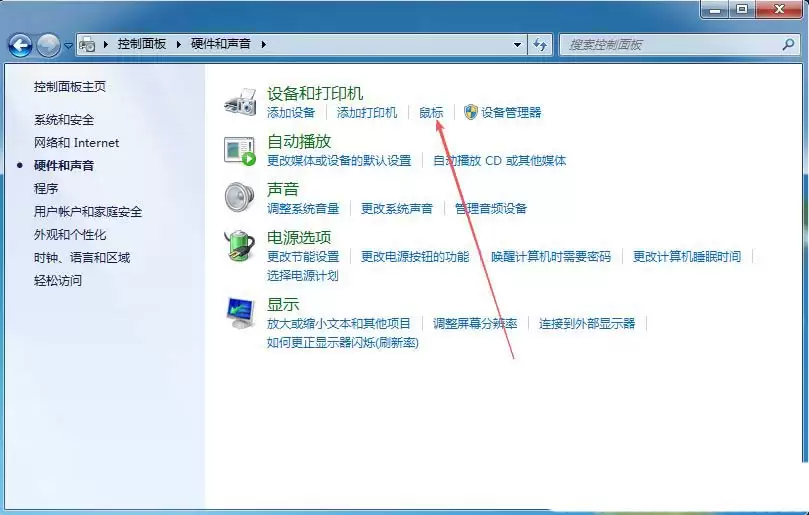
在“硬件和声音”页面中,找到并点击“鼠标”选项。
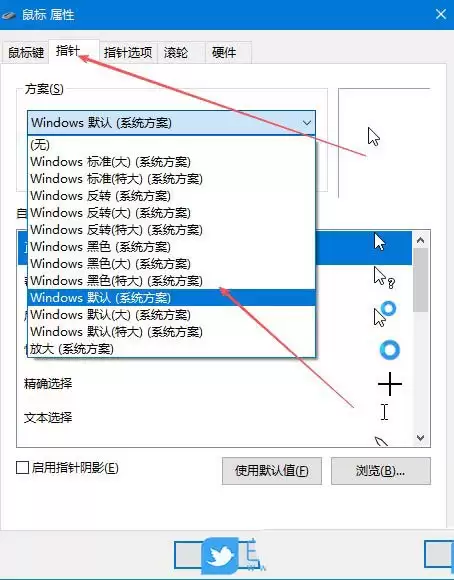
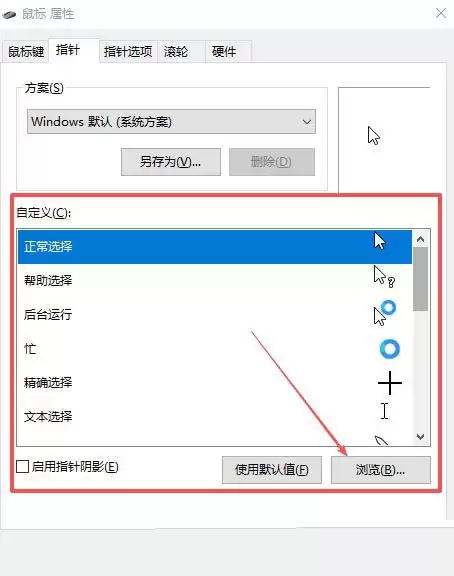
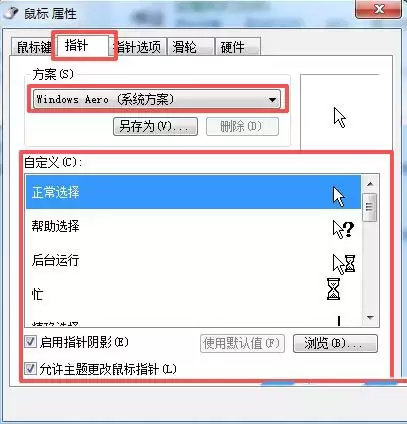
在弹出的鼠标属性对话框中,切换到“指针”选项卡。这里已经内置了多套指针方案,你可以直接选择喜欢的样式。如果想要更加个性化的体验,还可以点击下方的“浏览”按钮,从本地文件夹中选择你自己下载的指针文件(.cur或.ani格式)。
选定方案后,务必点击“确定”或“应用”按钮,新的鼠标指针样式才会正式生效。
Win7系统的操作方法:
Win7系统的操作逻辑与Win10基本一致,老用户应该非常熟悉。同样是先打开控制面板,进入“硬件和声音”区域。
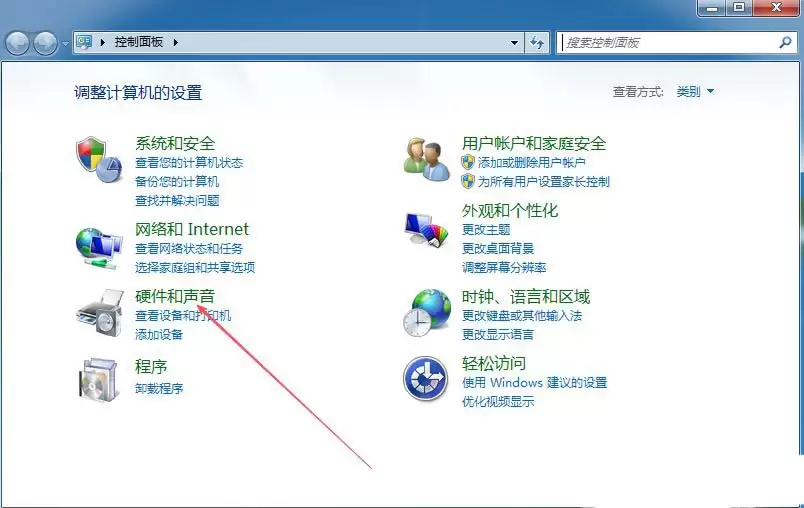
接着找到“鼠标”图标并双击打开。
在鼠标属性窗口的“指针”选项卡里,你可以从现有方案中挑选喜欢的样式,或者点击“浏览”按钮自定义指针文件。确认选择后,点击“确定”按钮即可完成修改。
一点小提示:如果你觉得系统自带的指针方案不够丰富,想获得更多样式自由组合的体验,可以试试那些第三方鼠标指针更换工具。这类工具通常内置了海量主题包,从极简风格到动漫主题应有尽有,能提供更大的自定义空间。
希望这份教程能帮你把Windows桌面的这个小细节调出自己喜欢的味道——毕竟,每天面对的那台电脑,看得顺心才能用得舒心。


