说起Windows操作系统,其实里面藏着不少实用又趣味的小功能。最近常有朋友问起如何自定义触摸键盘主题。操作步骤并不复杂,按照流程走一遍就能轻松完成。下面就把Win11和Win10两套系统下的方法分别详细说明,需要哪部分直接参考即可。
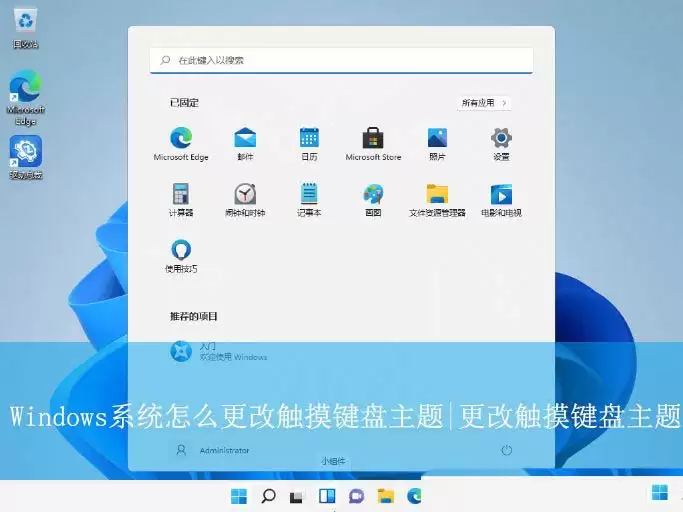
Win11系统的操作方法:
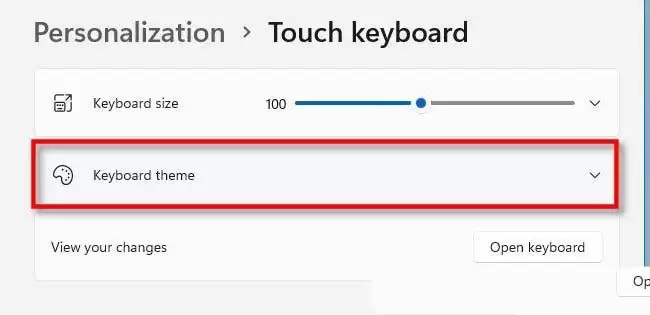
1、先打开Win11的设置界面,依次进入「个性化」→「触摸键盘」,这一步路径非常直观,稍作浏览就能找到。
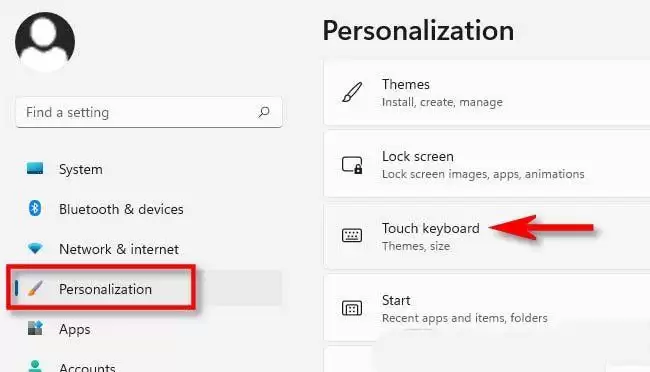
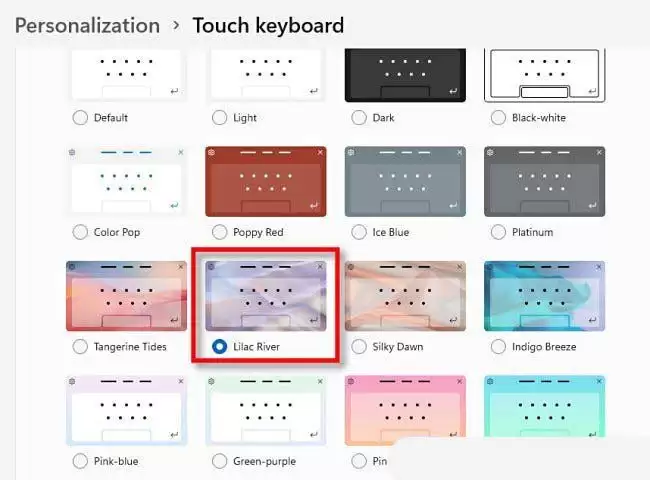
2、进入该页面后,继续点击「键盘主题」设置,即可看到大量预设主题供你挑选,风格多样。
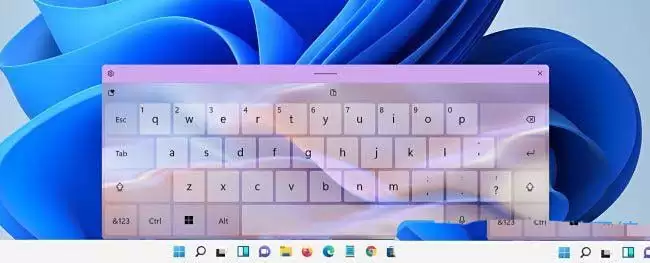
3、剩下的操作就很简单了——根据个人喜好,直接点击任意一个主题,触摸键盘的界面会立刻换上新皮肤,实时生效,无需重启。
Win10系统的操作方法:
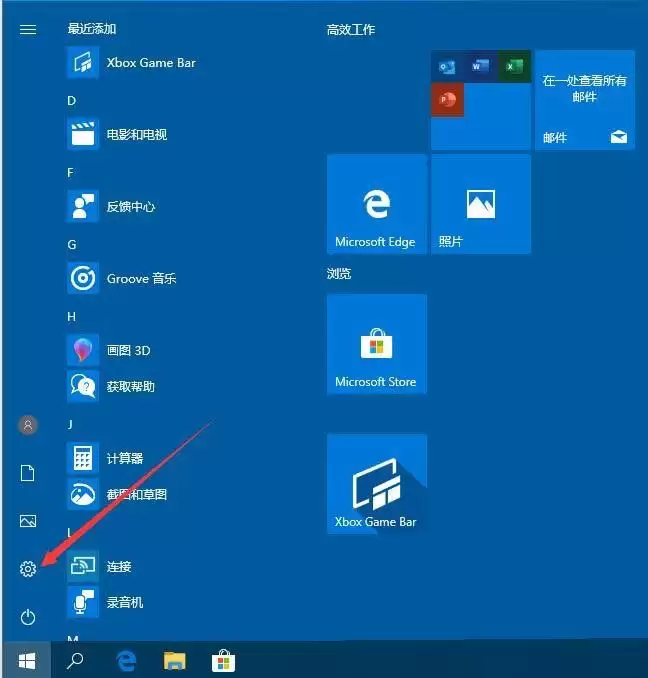
1、先按下键盘上的 Win 键(或点击左下角的“开始”菜单),在弹出的菜单中找到齿轮状图标(即设置),点击进入。
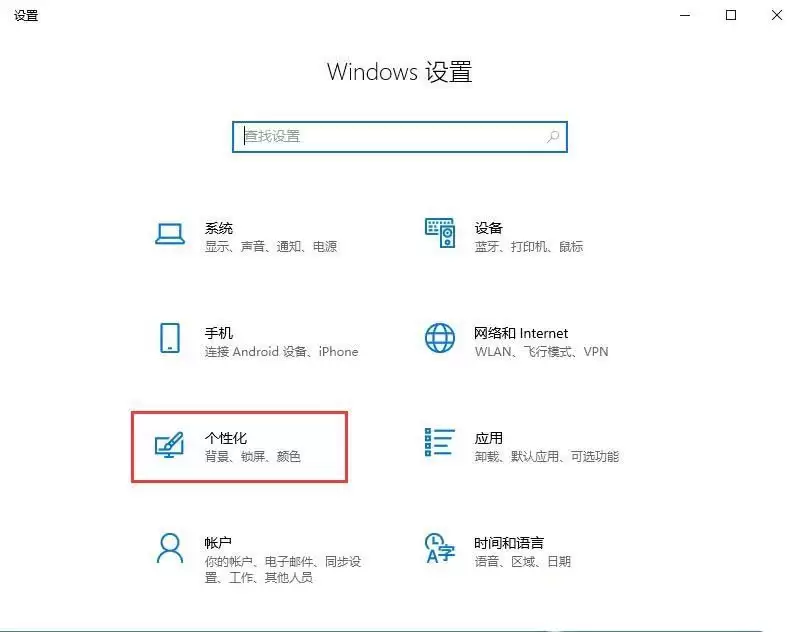
2、在Windows设置窗口中,可以直接在搜索框输入“个性化”快速定位,也能直接点击「个性化(背景、锁屏、颜色)」这一选项进入。
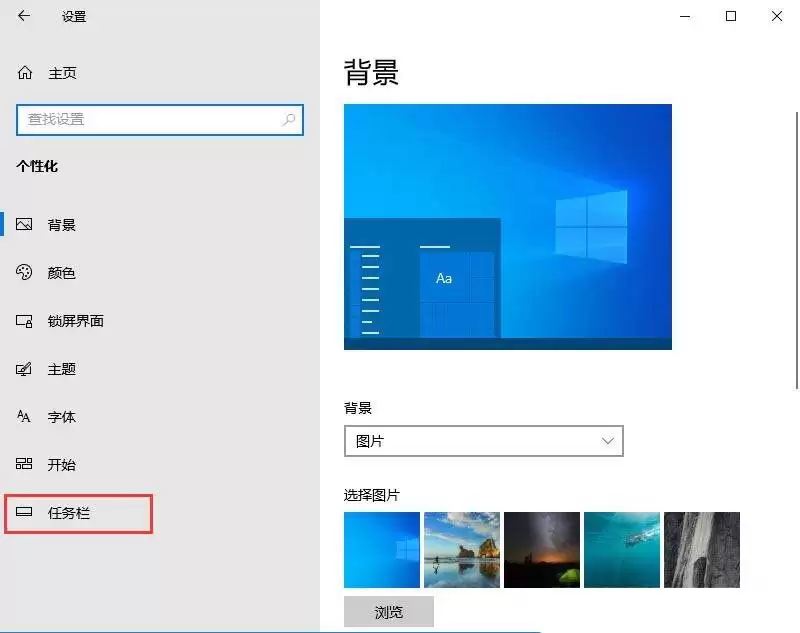
3、进入个性化主页后,点击左侧菜单中的「任务栏」选项,进行任务栏相关设置。
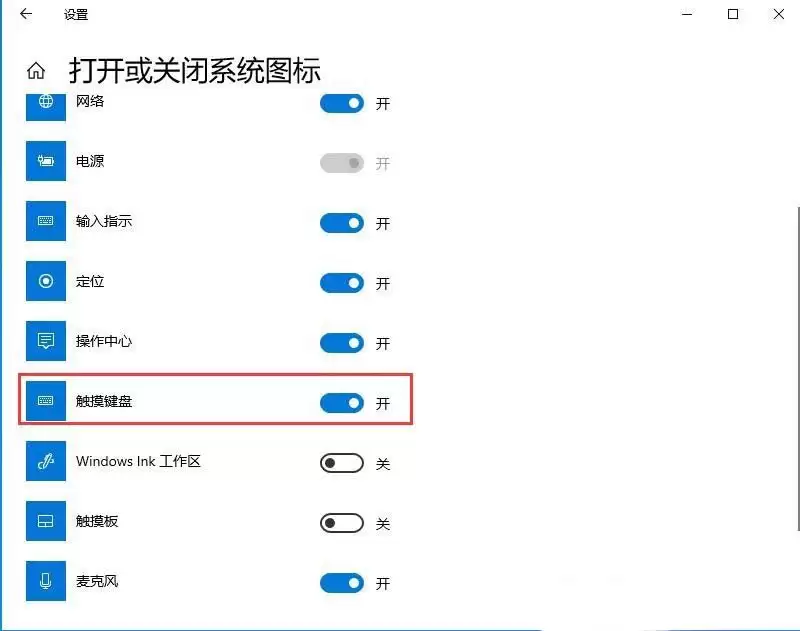
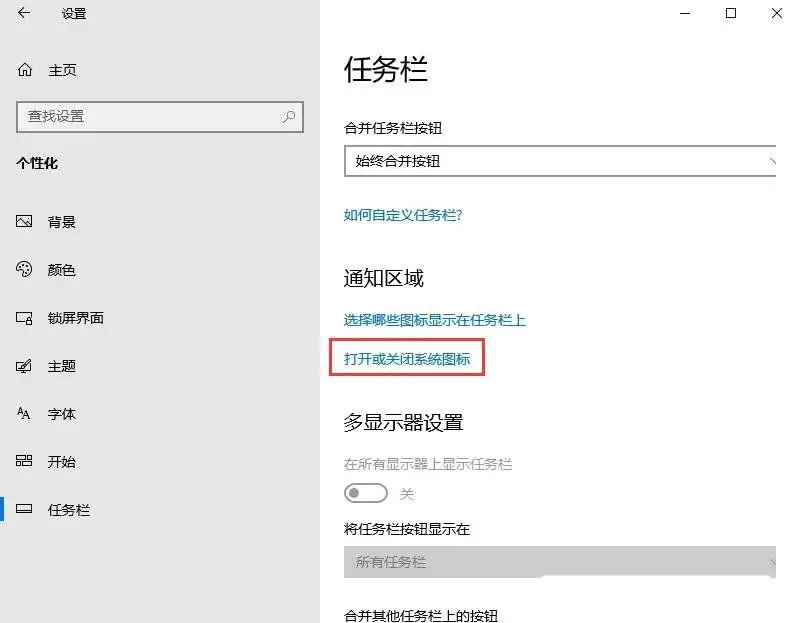
4、在任务栏界面里,找到并点击「打开或关闭系统图标」这一项,进入系统图标管理页面。
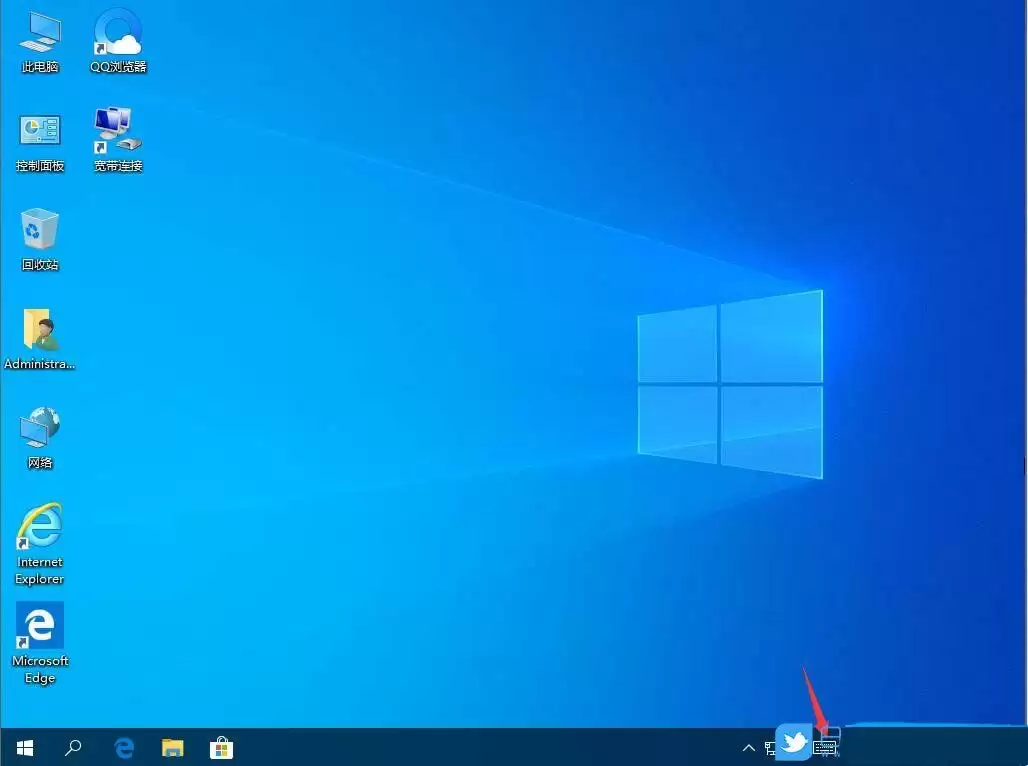
5、最后一步,在打开的列表中定位到「触摸键盘」,将后面的开关打开即可。这样一来,任务栏右侧就会显示触摸键盘的图标,点击即可随时调用。如果想关闭该功能,同样在此页面将开关关闭即可,随时可以恢复原状。