
想要随时掌握游戏画面的流畅度?其实Windows系统内置了一个隐藏的FPS监测功能,无需额外安装任何第三方软件。大多数家用显示器刷新率为60Hz,只要游戏帧率能稳定达到60帧,体验就已经非常顺滑。那么,具体如何开启这个系统自带的帧率显示呢?方法比想象中更简单,下面直接为你详细拆解。
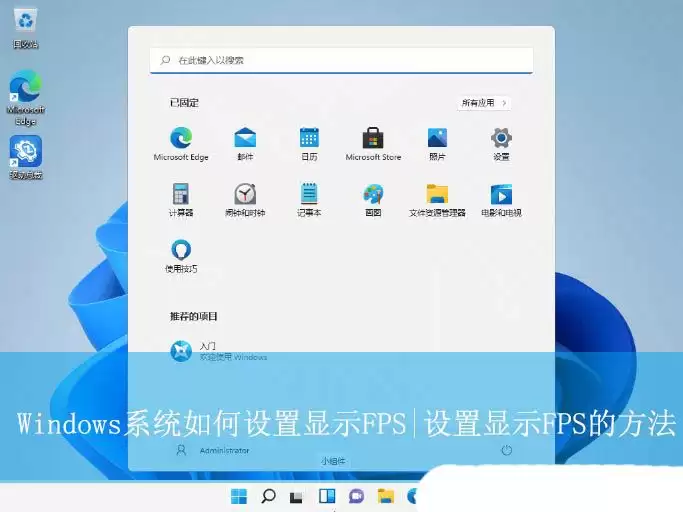
Win11系统开启FPS显示的操作步骤
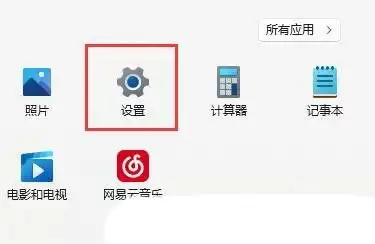
1. 按下键盘上的 Win 键,或点击任务栏的「开始」图标,然后选择「设置」进入系统设置界面。
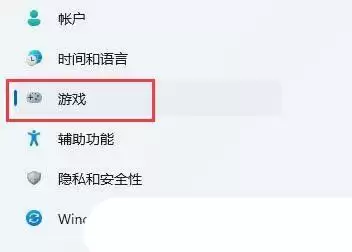
2. 在设置窗口左侧边栏中找到「游戏」并点击进入。
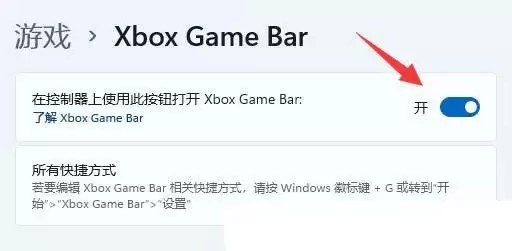
3. 在「游戏」页面下,选择「Xbox Game Bar(控制器和键盘快捷方式)」这一项。
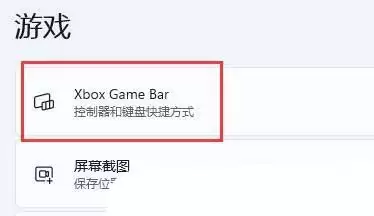
4. 当前路径显示为:游戏 > Xbox Game Bar。将页面中「在控制器上使用此按钮打开Xbox Game Bar」的开关打开。
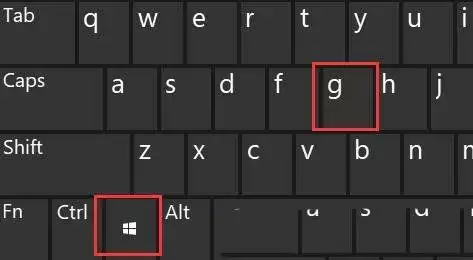
5. 之后直接按快捷键 Win + G,即可调出Xbox Game Bar面板。
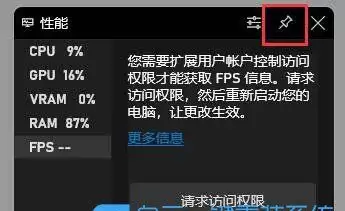
6. 在Game Bar界面中找到「性能」面板,点击面板右上角的「图钉」图标,将其固定在屏幕上,方便随时查看。
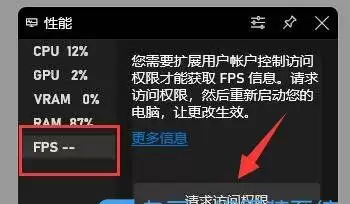
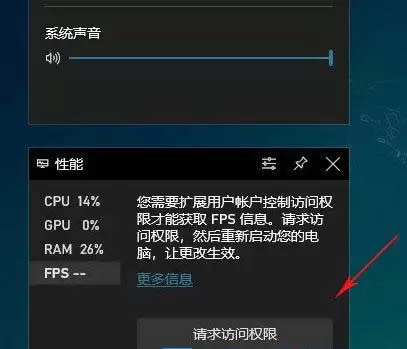
7. 如果「性能」面板中的FPS区域显示“访问权限未获取”,请点击「FPS」选项,再点击「请求访问权限」,重启电脑后即可正常显示帧数。
Win10系统开启FPS显示的操作步骤
1. 直接按 Win + G 组合键,快速打开Xbox Game Bar(游戏栏)。
2. 在「性能」模块中切换到「FPS」标签,然后点击「请求访问权限」。
3. 将会弹出一个用户账户控制窗口,询问“你要允许此应用对你的设备进行更改吗?”——选择「是」。
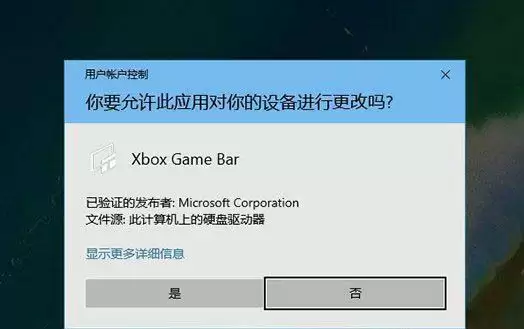
4. 接下来重启电脑,使权限生效。
5. 再次按 Win + G,将性能面板拖到顺手的位置,点击「锁定」图标固定下来。
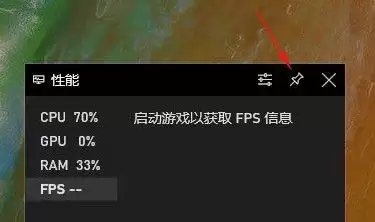
6. 再进入游戏,切换到FPS界面,就能实时监测帧率了。
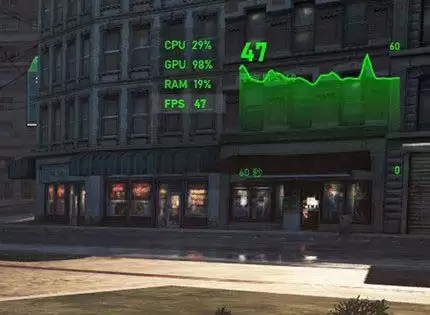
关于默认显示的内容:Xbox Game Bar的性能面板会同时展示当前FPS、平均FPS、动态曲线,以及CPU、GPU、内存等系统资源占用情况。如果觉得信息过多或想调整显示样式,可以点击面板右上角的「设置」按钮,自由开关监测指标、更换主题颜色、调整面板透明度等。
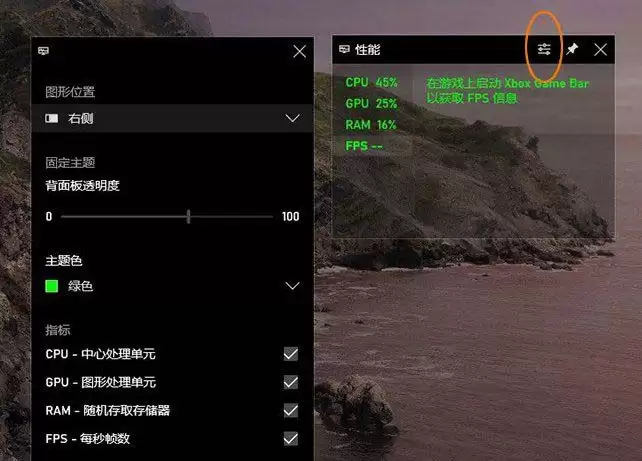
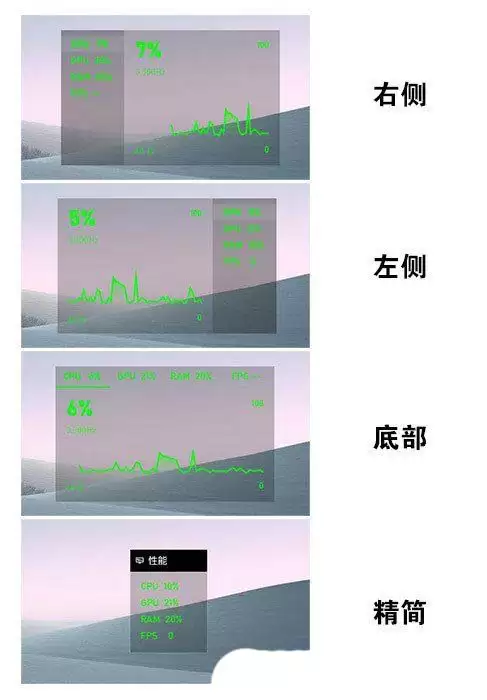
除了默认样式,面板还提供了多套不同的外观方案。也可以点击快捷按钮,暂时隐藏曲线图,只保留关键数字。
NVIDIA显卡用户额外推荐方案
如果你使用的是NVIDIA显卡,还有一个更直接的办法:确保显卡驱动已更新到最新版本,并安装好GeForce Experience软件。打开软件设置,开启「游戏内覆盖」功能,然后在性能设置中选择「每秒帧数」显示位置。进入游戏后按 Alt+R 直接呼出帧率显示,按 Alt+Z 则可调出完整的监控面板。
关闭帧数显示的多种方法
如果不想再看到这个帧数显示,关闭也非常简单。
系统级关闭:按 Win+G 调出工具栏,取消固定性能面板;或者在设置里直接关闭Xbox Game Bar的开关。
NVIDIA Overlay禁用:按 Alt+Z 进入面板,关闭数据监控开关;或在控制面板中禁用实验性功能。
游戏及第三方软件调整:进入游戏选项,找到“显示FPS”之类的设置并关闭;此外,检查微星Afterburner、Fraps等软件,将对应的监控项关闭即可。
常见问题与解决方案
权限不足:在Xbox Game Bar的性能面板中点击「FPS」,选择「请求访问权限」,然后重启系统。同时请将显卡驱动更新到最新版本(尤其是Win11 24H2系统,兼容性非常重要)。
刷新率设置干扰:先通过显示器的OSD菜单将刷新率调到最高(例如144Hz),然后在Windows的「显示设置 → 高级显示」中确认刷新率设置正确。优先使用DP或HDMI 2.1接口。
多屏输出冲突:如果是多屏用户,可以先断开辅助显示器,在主屏上单独设置好刷新率后再连接回来;或者通过NVIDIA/AMD控制面板强制指定主屏的刷新率,通常能解决此类问题。


