
USB设备突然无法被电脑识别,是日常使用Windows系统时最令人头疼的常见故障之一。当你插入U盘、移动硬盘、键鼠或其他外设,系统却弹出“无法识别的USB设备”提示时,背后可能涉及驱动报错、端口失灵、硬件冲突等多种原因。不过别急着更换硬件,Windows自带的系统工具往往就能轻松搞定。本文专门整理了一份快速解决USB设备无法识别的详细指南,覆盖Win11、Win10、Win7等主流系统版本及通用排查方法,帮你彻底搞定USB识别难题。
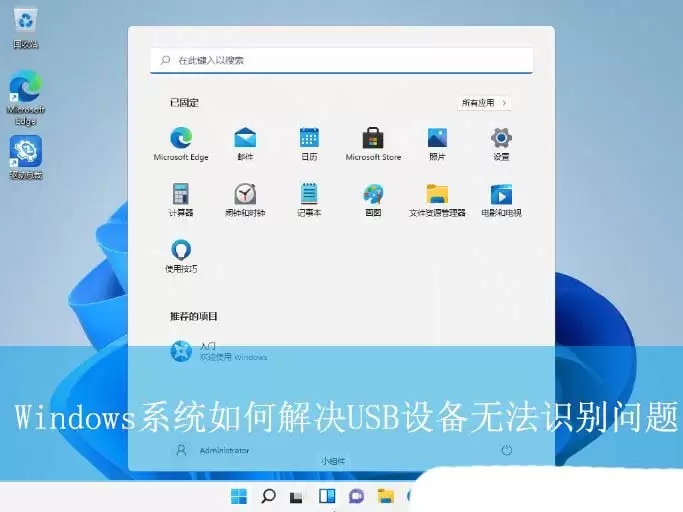
Win11系统的操作方法
对于Win11用户,解决USB无法识别的操作路径非常直观:
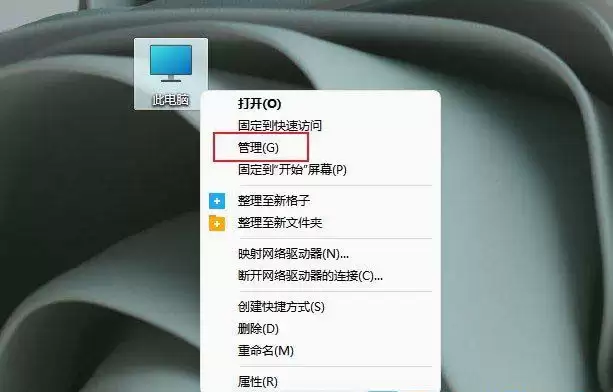
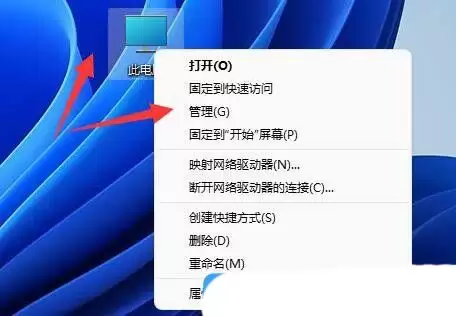
1. 在桌面上,右键点击“此电脑”,从弹出菜单中进入“管理”,然后打开“设备管理器”。
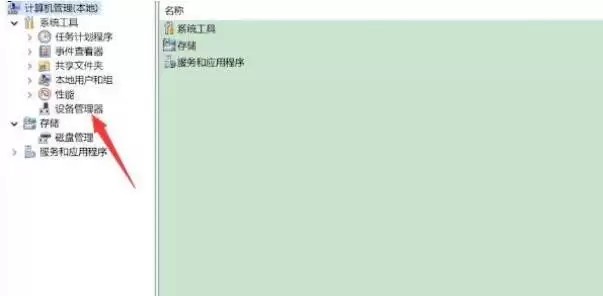
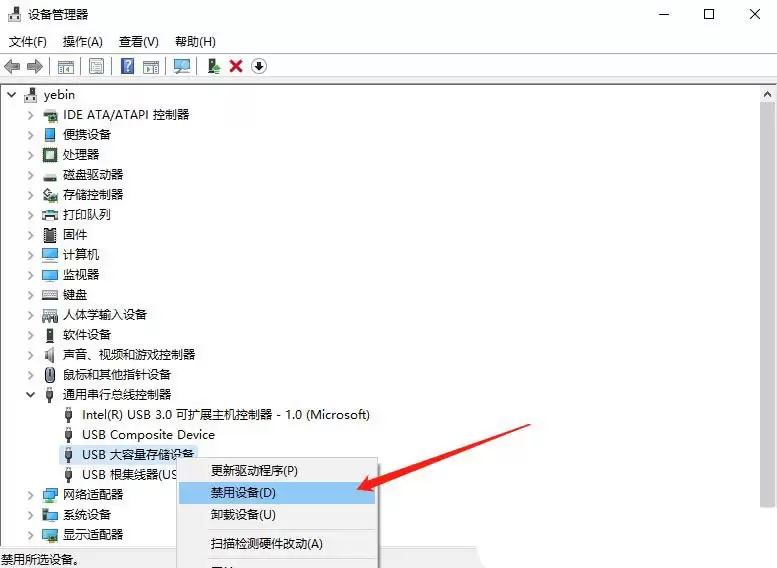
2. 在设备管理器界面中,找到并展开“通用串行总线控制器”这一选项。
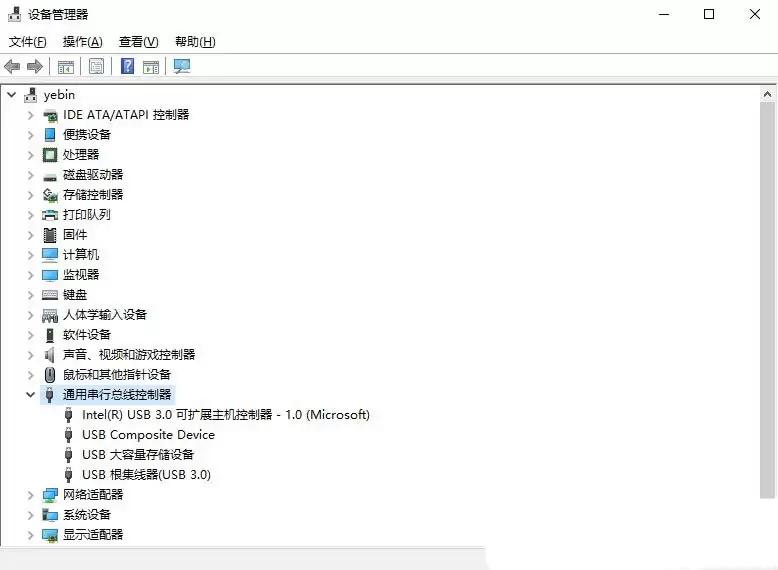
3. 找到状态异常的USB设备(通常带有黄色感叹号标识),右键点击它,选择“禁用设备”。
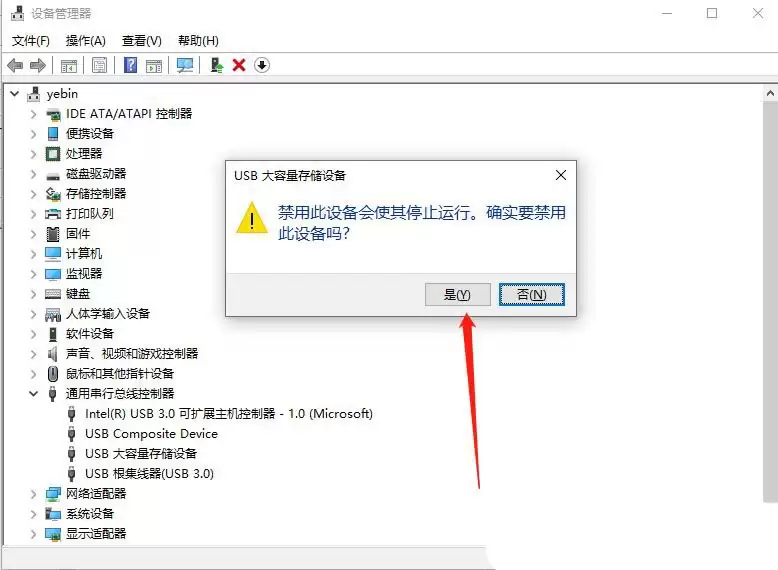
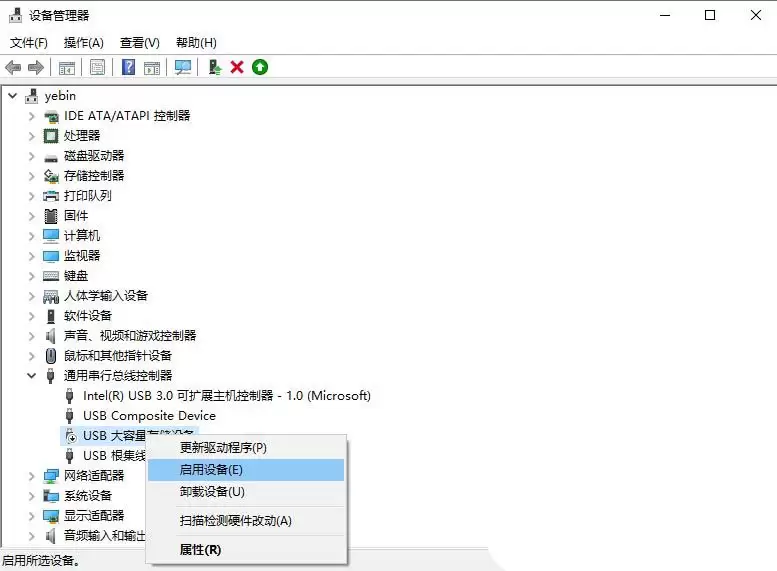
4. 在弹出的确认提示框中点击“是”。接着再次右键点击该设备,选择“启用设备”。最后将USB设备重新插入电脑,无法识别的问题基本就能迎刃而解。
方法二:
1. 桌面右键点击“此电脑”,选择“管理”。
2. 在计算机管理窗口左侧,点击“设备管理器”。
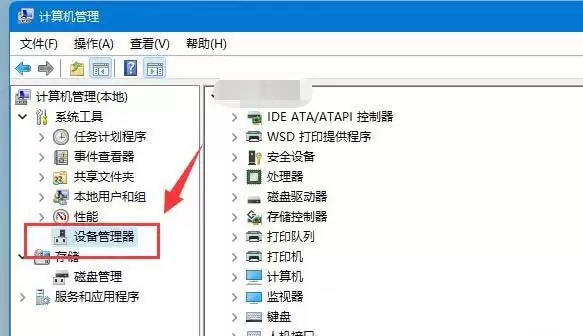
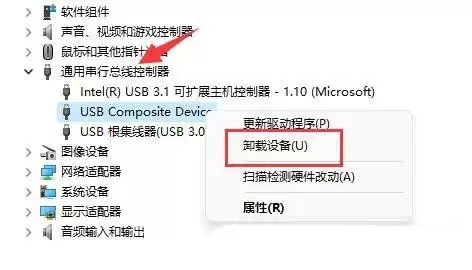
3. 右侧找到并展开“通用串行总线控制器”。定位到那个无法识别的USB接口(如果不确定具体是哪个,可以逐个尝试),右键点击它,选择“卸载设备”。
注意:如果不确定是哪个接口,逐个尝试即可,不会对系统造成任何实质影响。
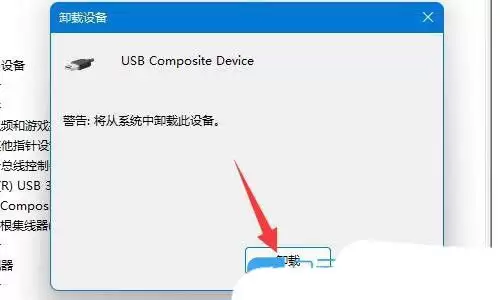
4. 在弹出的窗口中点击“卸载”。
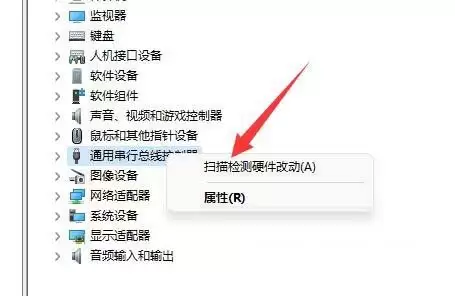
5. 卸载完成后,先重新插入USB设备,再回到设备管理器,右键点击“通用串行总线控制器”,选择“扫描检测硬件改动”,系统便会自动重新安装驱动程序。
如果通用串行总线控制器的驱动本身存在异常,可以前往主板或设备厂商官网,下载并更新最新版驱动程序。

Win10系统的操作方法
Win10的操作流程与Win11高度相似,细微差别主要体现在入口方式:
1. 按下键盘上的Win + S组合键,打开搜索框,输入“设备管理器”,点击最佳匹配结果进入。在设备管理器中展开“通用串行总线控制器”。
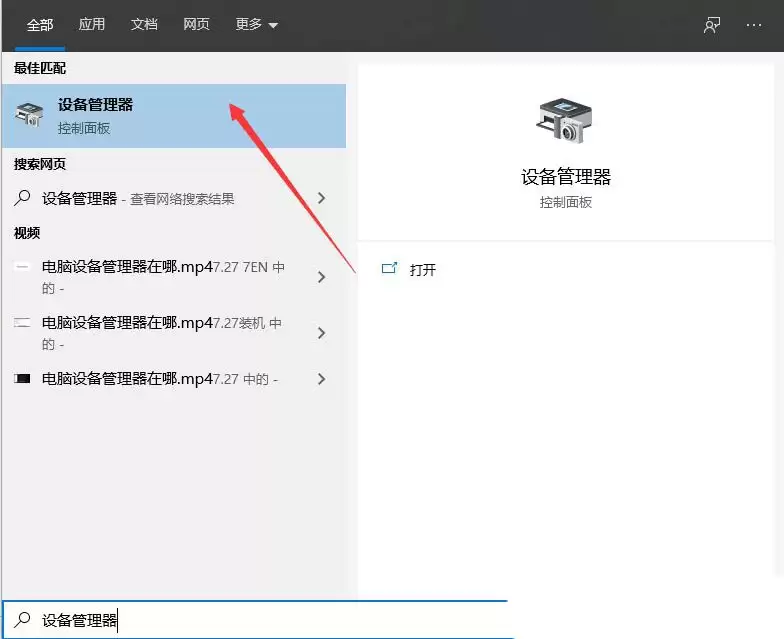
2. 找到出现问题的USB设备,右键点击,选择“禁用设备”。
3. 点击“是”确认后,再次右键点击该设备,选择“启用设备”。最后重新插入USB设备即可恢复正常识别。
Win7系统的操作方法
Win7系统的操作思路大同小异,只是图标名称略有不同:
1. 桌面右键点击“此电脑”图标,选择“管理”。
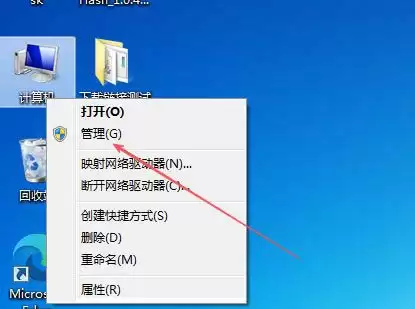
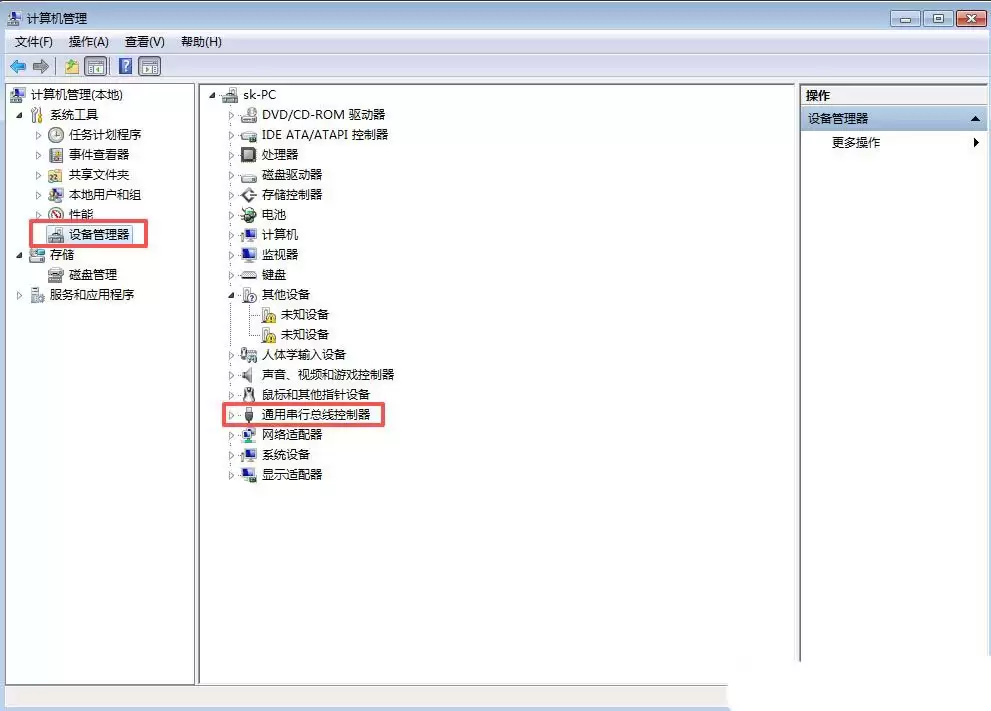
2. 左侧点击“设备管理器”,展开“通用串行总线控制器”。
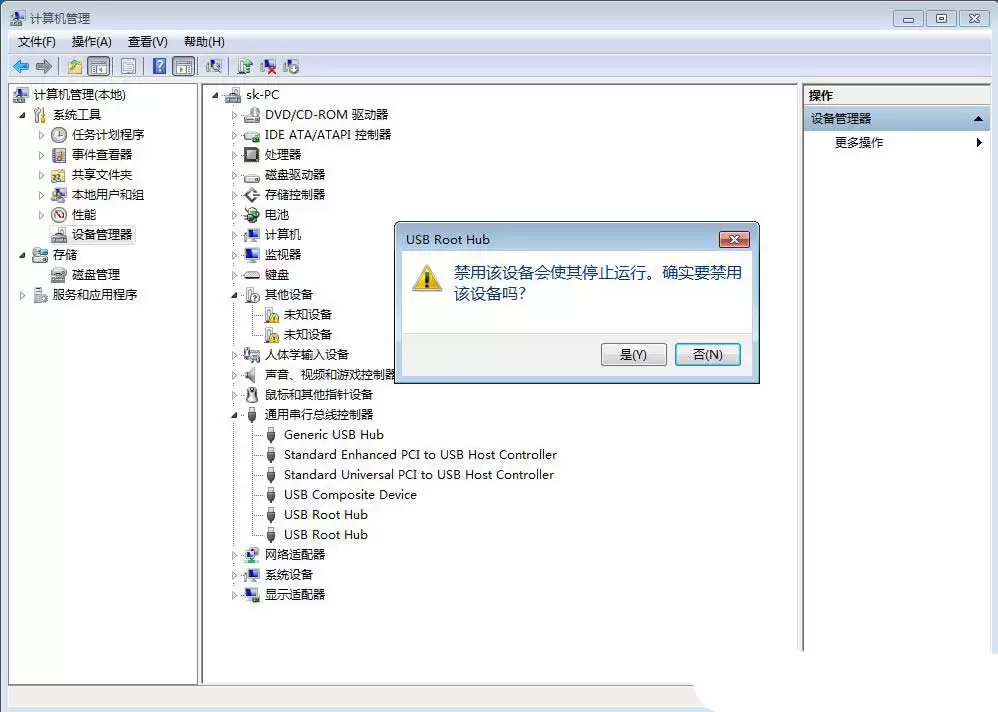
3. 找到任意一个“USB Root Hub”,右键点击,选择“禁用”。
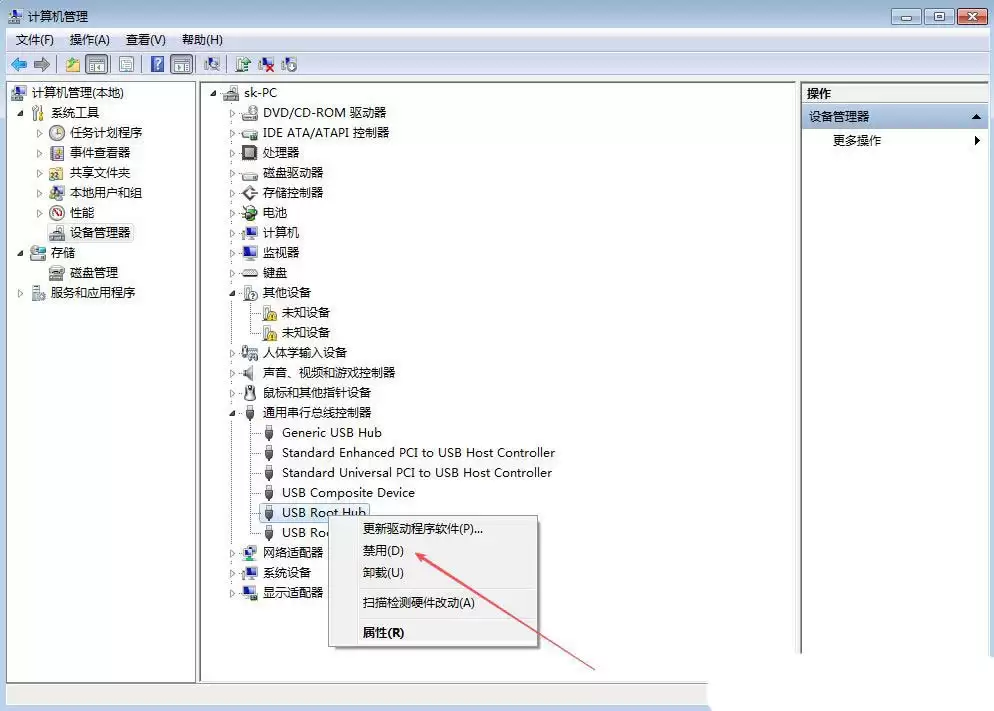
4. 在弹出提示中点击“是”。
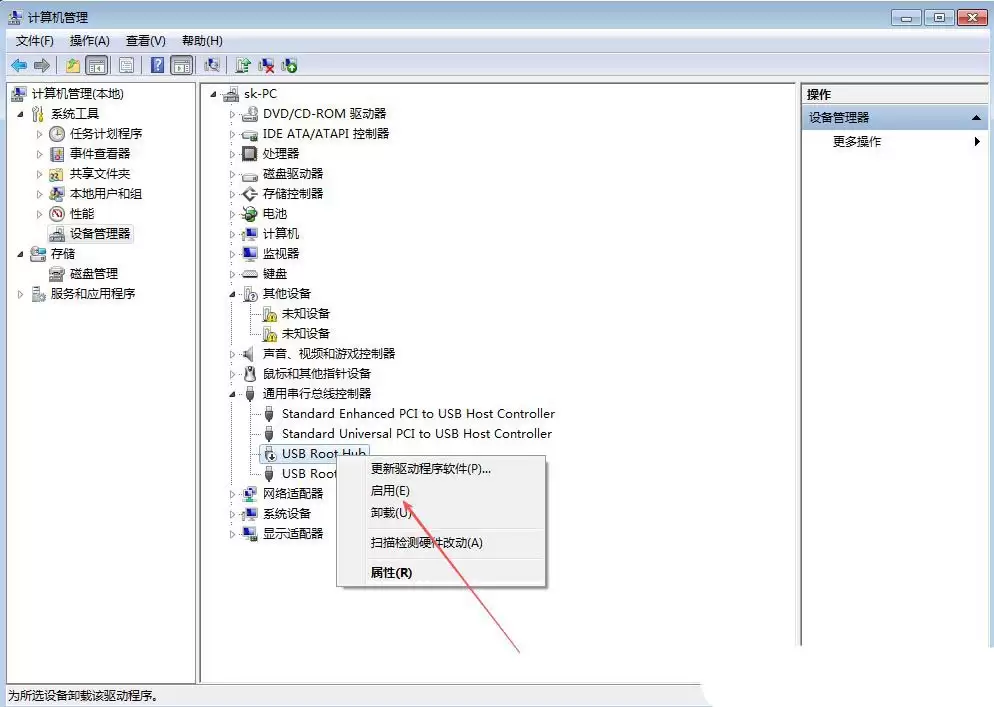
5. 最后,再次右键点击这个“USB Root Hub”,选择“启用”。重新插入USB设备即可解决无法识别的问题。
其他原因及通用解决办法
如果上述方法没有完全奏效,或者问题出在物理层面,那么下面这些通用排查思路非常有必要逐一尝试。
1. 检查物理连接
确保USB设备已经正确插入端口,尝试重新插拔一次。如果你正在使用扩展坞或USB集线器,最好将其直接连接到主机自带的原生USB端口上。同时,留意移动硬盘的电源适配器是否已经正确连接。
2. 更换USB端口
有时候,故障就出在某个特定端口上。试着把设备换到其他USB接口,看看能否被正常识别。
3. 查看设备管理器状态
按下Win + X键,选择“设备管理器”,展开“通用串行总线控制器”。留意是否有设备带有黄色感叹号——这通常是驱动冲突或硬件故障的重要信号。
4. 更新或重新安装驱动程序
在有问题的设备上右键点击,选择“更新驱动程序”,然后选“自动搜索更新的驱动程序”。如果Windows没有找到合适的版本,就去主板或USB设备厂商的官网下载并安装最新驱动。
5. 启用或禁用USB控制器
在“通用串行总线控制器”下,右键点击USB根集线器或Hub,选择“禁用设备”,等待几秒钟后再重新启用,然后再次测试识别情况。
6. 检查电源管理设置
右键点击USB根集线器,进入“属性”→“电源管理”选项卡,取消勾选“允许计算机关闭此设备以节约电源”,点击“确定”保存。这一项是导致莫名其妙无法识别问题的常见原因。
7. 重启计算机
不要小看这一步。彻底关闭电脑,拔掉所有USB设备,重启后再重新插入设备,很多时候故障就自动消失了。
8. 检查USB设备本身
将USB设备连接到另一台电脑上测试。如果同样无法被识别,基本可以断定是设备本身出现了硬件故障,此时就需要联系硬件厂商寻求支持或考虑维修更换。


