
鼠标滚轮突然失灵,翻页变手动,这事儿搁谁身上都挺闹心。其实Windows系统自带了几个很实用的修复方法,不用去下载什么第三方工具。下面就把不同版本系统的操作步骤拆开来讲,按步骤来基本都能搞定。
Win11系统的操作方法
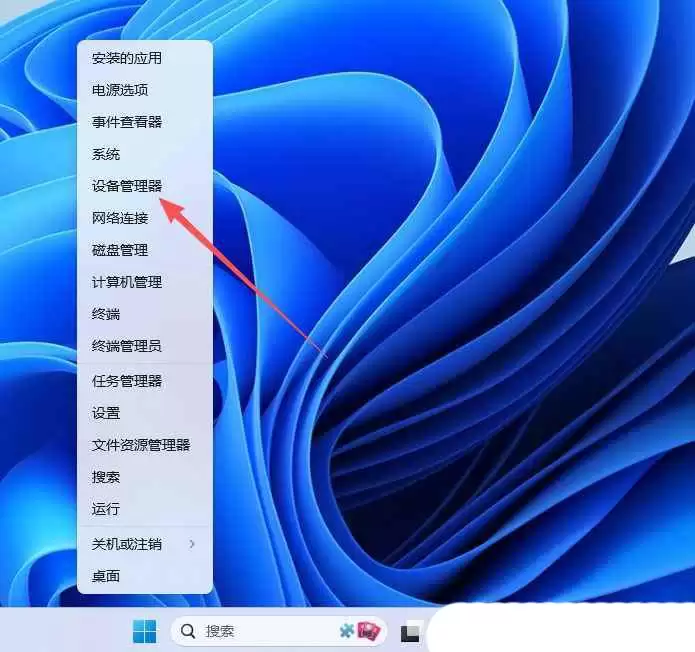
第一步,右键点击任务栏上的开始菜单,选择“设备管理器”。
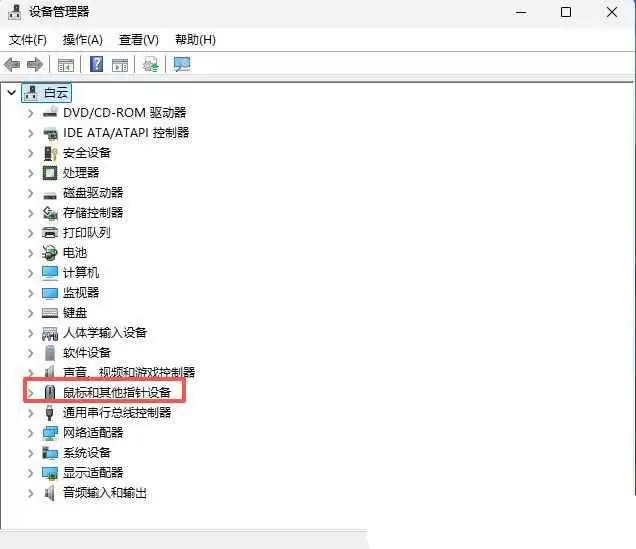
第二步,在设备管理器里找到“鼠标和其他指针设备”,点开它。
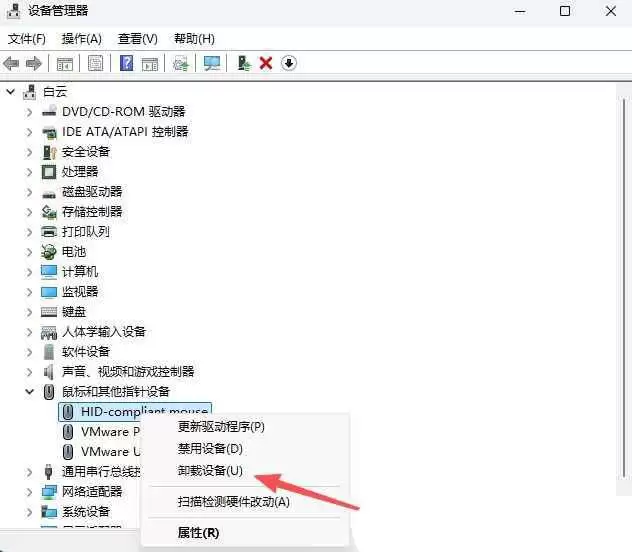
第三步,右键点击“HID-compliant mouse”,选择“卸载设备”。
第四步,重启电脑。系统会自动重新安装驱动,滚轮大概率就恢复正常了。
Win10系统的操作方法
Win10需要动一反赌册表,操作也不复杂。
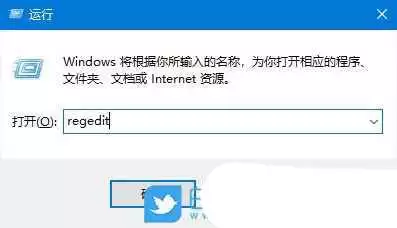
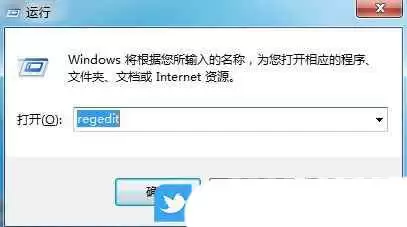
第一步,按“Win+R”键打开运行窗口,输入“regedit”回车,打开注册表编辑器。
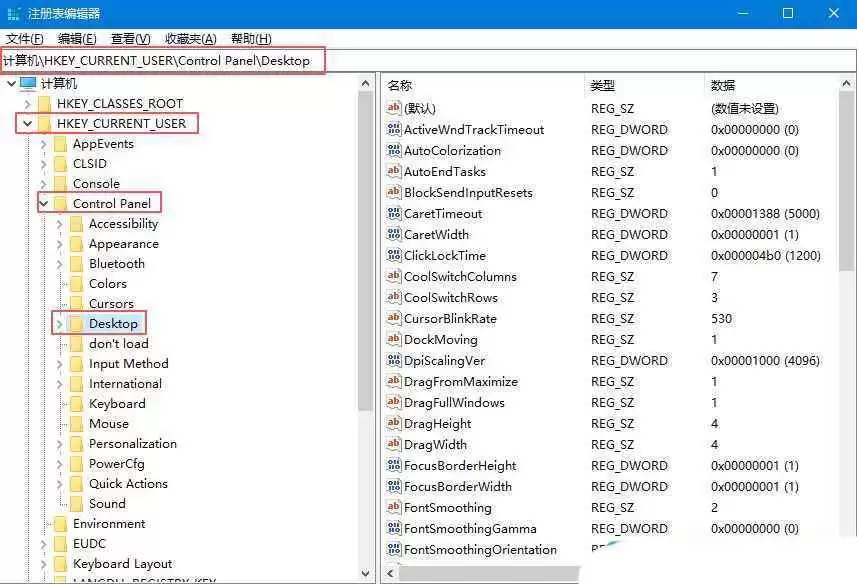
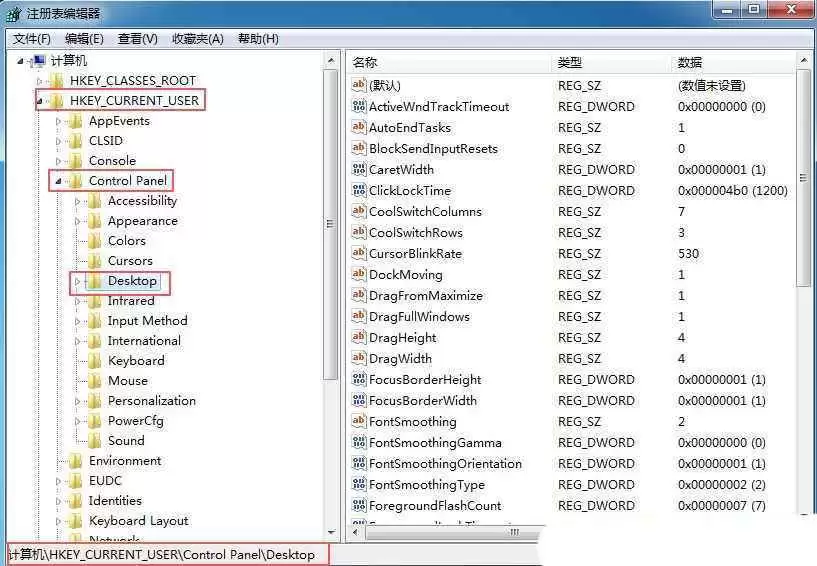
第二步,依次展开路径:HKEY_CURRENT_USER\Control Panel\Desktop。
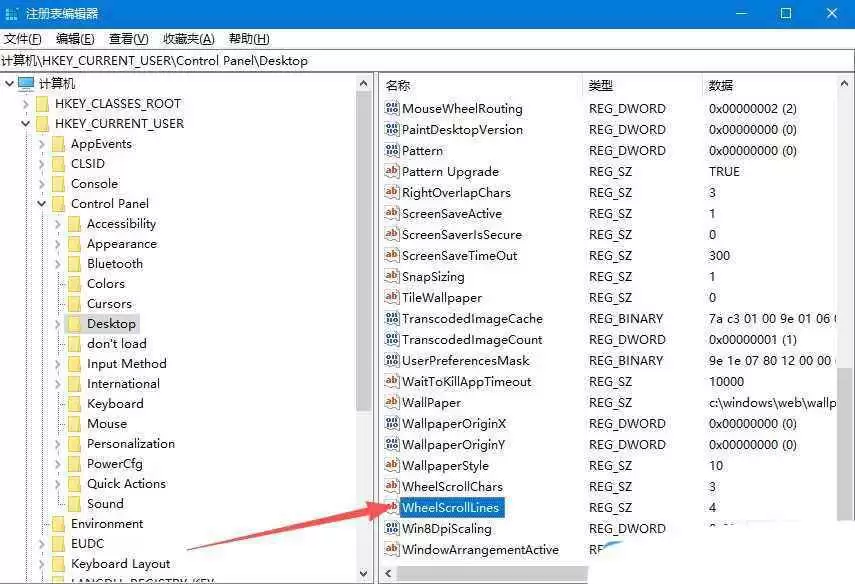
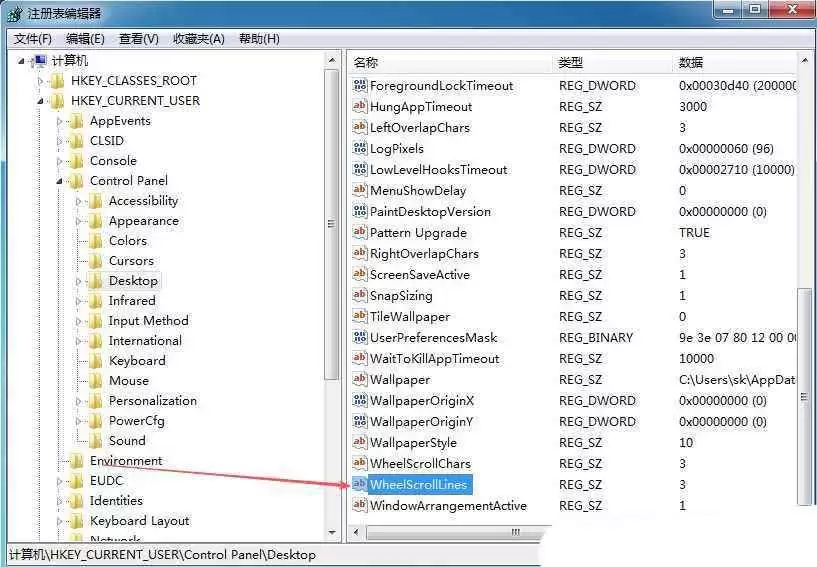
第三步,在右侧窗口找到“WheelScrollLines”,双击打开它。
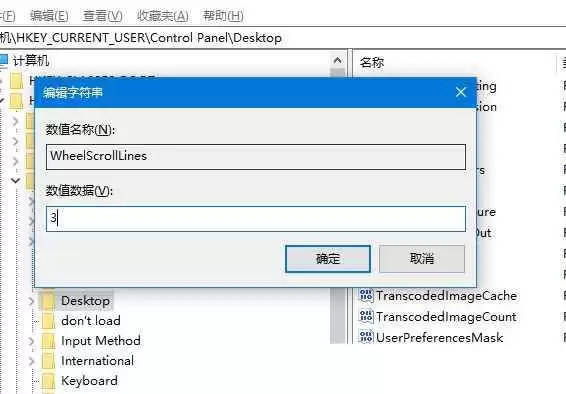
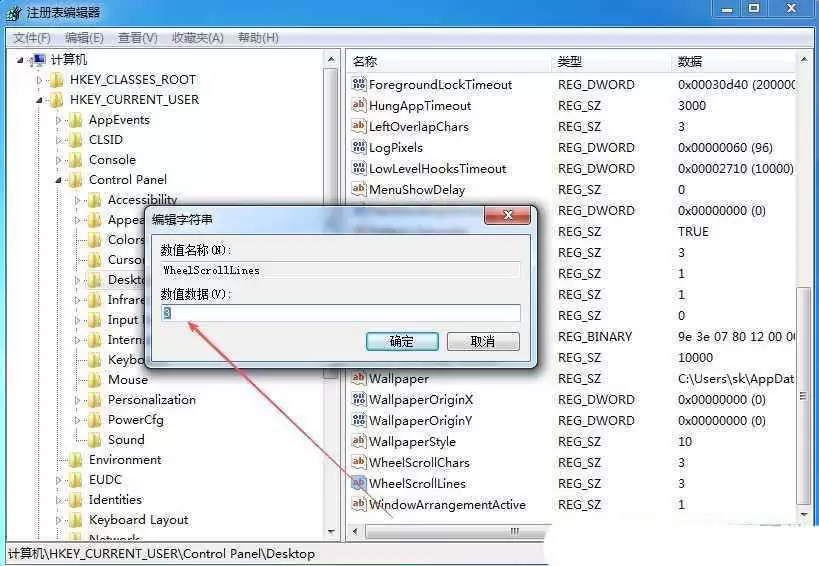
第四步,把“数值数据”改成“3”,点击确定。这个值代表滚轮滚动时一次移动的行数,设为3是比较通用的设置。
Win7系统的操作方法
Win7的操作和Win10几乎一样,同样走注册表路线。
第一步,按“Win+R”键,输入“regedit”进入注册表。
第二步,依次展开:HKEY_CURRENT_USER\Control Panel\Desktop。
第三步,找到“WheelScrollLines”,双击打开。
第四步,把数值改为“3”,确定。重启后生效。
其他原因与解决方案
如果上面的系统级操作都没用,那问题可能出在鼠标本身或接口上。下面几个方向值得排查一下。
除尘清洁
- 关机断电后,用酒精棉签轻轻清理滚轮内部的缝隙,注意别让液体流进去。
- 倒置鼠标轻轻拍打,震出灰尘;或者用冷风档(距离15cm左右)吹扫10-15秒。
驱动修复
- 使用驱动管理软件检测并更新鼠标驱动。
- 品牌鼠标建议直接去官网下载对应的专属驱动,比如罗技的G HUB。
- 在设备管理器里卸载鼠标驱动,然后重启系统,让Windows自动重装(这个对Win10/11都很有效)。
接口优化
- 有线鼠标:把USB接口拔插三次,或者换到机箱后面的USB口试试。
- 无线鼠标:换一个USB接收器位置,或者用延长线让接收器离鼠标更近。
- 交叉验证:把鼠标拿到另一台电脑上试一下,如果滚轮正常,那说明是原电脑的接口或系统问题;如果同样是失灵,那基本可以确定是鼠标硬件坏了。


