
不少朋友升级到 Windows 11 后,第一件事就是吐槽任务栏。倒不是说功能少了多少,关键是那个默认尺寸怎么看怎么别扭——要是你觉得任务栏太迷你、点起来费劲,想把它调大一点,这事儿在设置里还真找不到现成的开关。那到底该怎么弄?其实方法很简单,不过得靠注册表来帮忙。
Win11 任务栏大小如何调整
方案一:注册表修改法(通用方案)
目前,Windows 11 的任务栏尺寸并没有在“设置”里提供滑块或选项,唯一靠谱的途径就是通过注册表编辑器来搞定。操作不复杂,跟着步骤走就行。
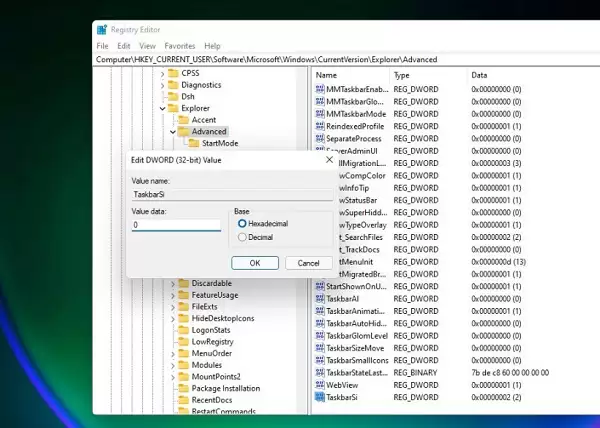
首先,按下 Win + R 键,输入 regedit 并回车打开注册表编辑器。然后定位到以下路径:
HKEY_CURRENT_USER\Software\Microsoft\Windows\CurrentVersion\Explorer\Advanced\
在右侧的空白区域,右键新建一个 DWORD (32位) 值,把它命名为 TaskbarSi。接下来,双击这个新建的值,把数值数据改成:
- 0 —— 小任务栏
- 1 —— 中任务栏(默认大小)
- 2 —— 大任务栏
改完之后,重启一下资源管理器(或者直接重启电脑),效果立竿见影。
小任务栏效果↓
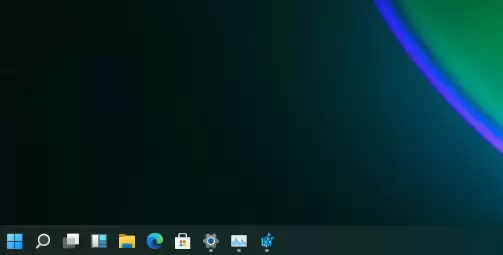
中任务栏效果↓

大任务栏效果↓
方案二:升级系统版本(一劳永逸)
如果你发现注册表改了也没反应,那大概率是因为你装的是早期的预览版或测试版系统——那个版本对任务栏自定义的限制比较死,连注册表键值都不认。这种情况下,最简单的办法就是直接升级到最新的正式版 Windows 11。新版本的系统已经放宽了许多限制,不仅可以自由调整任务栏大小,连任务栏的位置、右键菜单的“刷新”功能都一并回归了。所以,要是注册表不好使,别再纠结,去设置里跑一遍系统更新,多半就能解决问题。


