
使用Windows 11的朋友,大概率都遇到过应用商店打不开、无法连接或点击后持续转圈的情况。作为下载安装软件最常用的途径,一旦卡顿确实会影响效率。别着急,这个问题并不复杂,通常与系统内部的缓存或部署状态有关。下面就来逐步排查并给出解决方案。
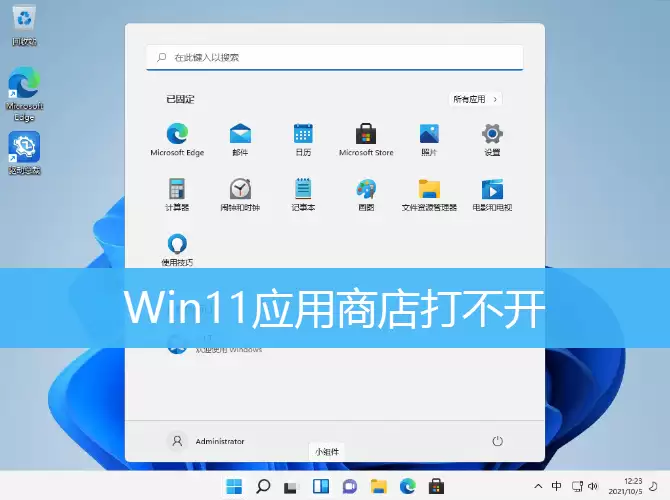
Win11应用商店打不开的解决方法
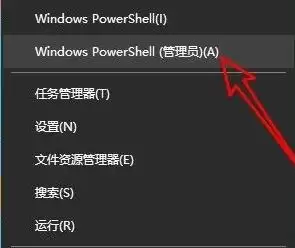
第一步,右键点击任务栏上的“开始”图标,在弹出的菜单中找到“Windows PowerShell (管理员)(A)”选项并点击打开。这一步是为了获取操作系统最高权限,后续操作涉及系统底层配置。
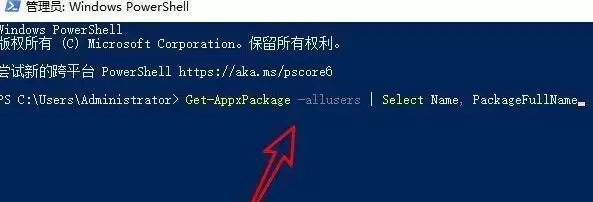
第二步,在弹出的管理员黑色窗口中,输入以下命令并按下回车键:
Get-AppxPackage -allusers | Select Name, PackageFullName
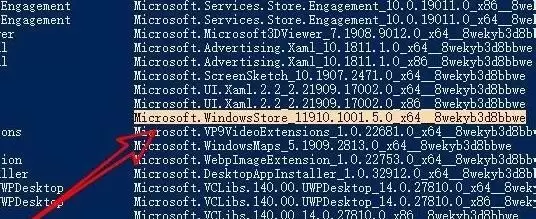
系统会显示一长串列表,列出了所有已安装的应用包。我们需要找到“Windows Store”对应的那一行,然后将其后面的完整数值(即PackageFullName)复制下来。
第三步,在同一窗口中输入第二条命令:
Add-appxpackage -register “C:\Program Files\WindowsApps\Microsoft.WindowsStore_11910.1001.5.0_x64__8wekyb3d8bbwe\appxmanifest.xml”-disabledevelopmentmode
注意:命令中间那一长串路径中的“Microsoft.WindowsStore_11910.1001.5.0_x64__8wekyb3d8bbwe”部分,必须替换为你刚才复制的具体数值。由于不同系统版本存在差异,这里的数字会有所不同。
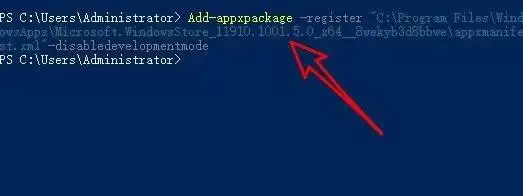
第四步,按下回车键后,系统将自动重新部署应用商店。整个过程通常只需十几秒,窗口中会滚动显示相关信息,最后提示“部署已成功”。
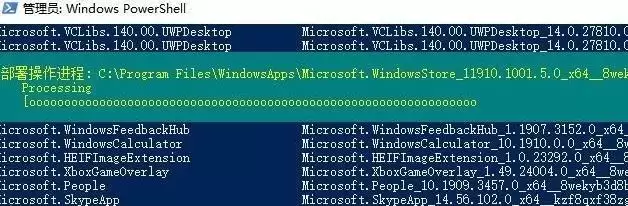
此时再打开应用商店,正常情况下就能顺利访问了。核心原理是通过PowerShell强制重新注册应用商店的底层包,从而修复可能存在的损坏或权限异常。该方法在网络正常但商店无法打开的场景下非常有效。


