
Win11无线WiFi突然无法开启,这种现象其实相当普遍。很多用户遇到这个故障时,第一反应往往是“是不是网卡坏了?”或者“系统出bug了?”不必着急,多数情况下问题的根源在于网络驱动程序——要么安装不完整,要么文件已损坏导致无法正常工作。

要解决Win11无线WiFi不可用的问题,系统自带的疑难解答工具是一个非常省心的选择。下面我们一步一步来操作:
先按下键盘上的 Win 键,或者点击开始菜单,找到并打开“设置”。

在设置窗口中,找到并点击“疑难解答”(该选项通常位于推荐区域,标题显示为“建议的疑难解答、首选项和历史记录”)。

进入后,你会看到“其他疑难解答”,继续点击进入该页面。
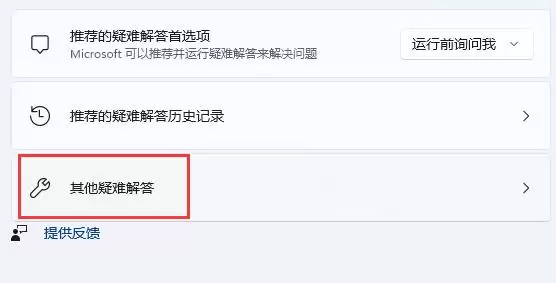
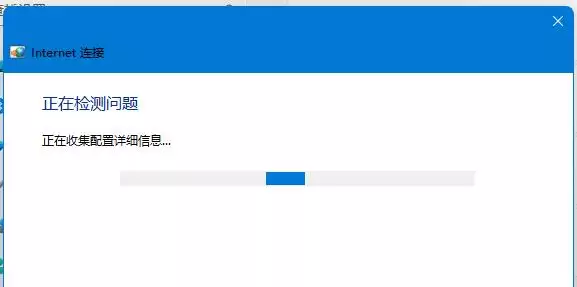
现在你已位于“系统 > 疑难解答 > 其他疑难解答”路径下。在这里找到“Internet 连接”这一项,点击运行它。

接下来的操作非常简便——系统会自动开始检测问题,你只需耐心等待检测完成,然后按照屏幕上出现的提示逐步操作,通常就能顺利修复Win11无线WiFi打不开的问题。
另外提醒一下,如果疑难解答工具未能解决问题,可以尝试手动更新网卡驱动程序,或者进入设备管理器检查无线网卡是否被禁用。不过绝大多数情况下,上述几个步骤已经足以帮你恢复WiFi连接。


