很多用户在升级到 Windows 11 后,都希望进一步提升系统响应速度,尤其是在处理图形设计、视频剪辑或高负载游戏时。其实系统内置了一个常被忽略的性能优化功能——硬件加速 GPU 计划。开启后,显卡可以更高效地参与计算调度,显著提升图形处理效率与整体流畅度。操作流程非常简单,几步即可完成设置。
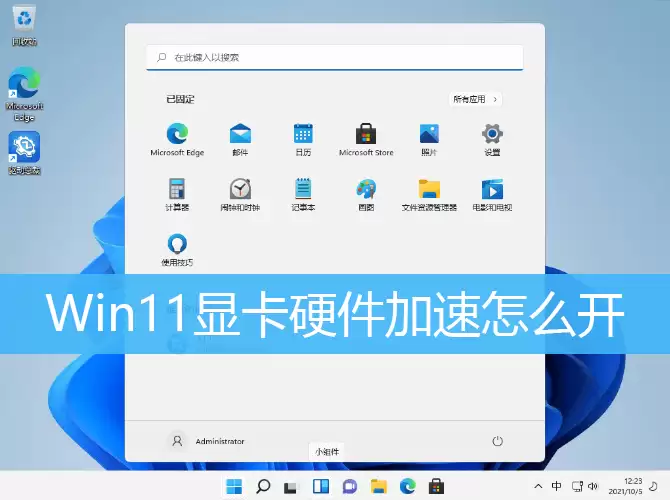
win11 硬件加速 GPU 计划开启方法
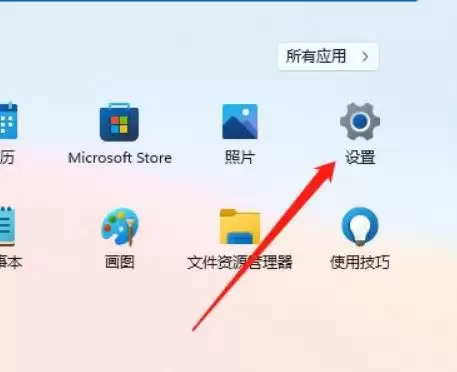
1、在任务栏上找到“开始”图标,点击打开菜单,然后选择“设置”进入系统配置界面。
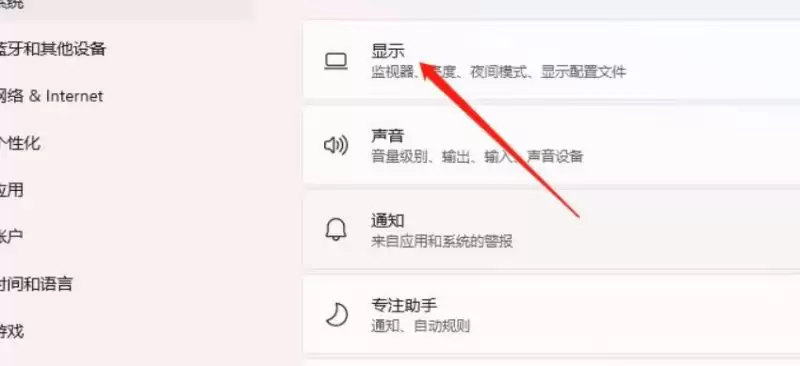
2、进入 Windows 设置窗口后,在右侧列表中找到并点击“显示”选项(该选项负责管理监视器、亮度、夜间模式、显示配置文件等显示相关参数)。
3、在显示设置页面中,向下滚动屏幕,找到并点击“图形”设置入口。
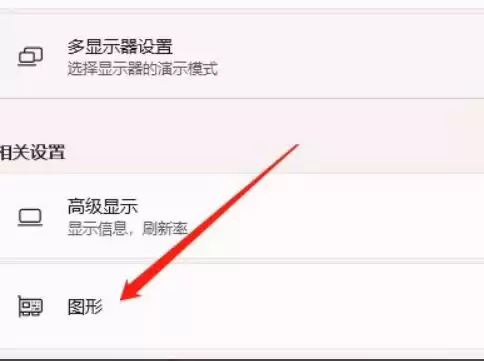
4、此时路径应显示为:系统 → 显示 → 图形。在页面靠下位置,可以看到“默认设置”区域,点击其中的“更改默认图形设置”按钮。

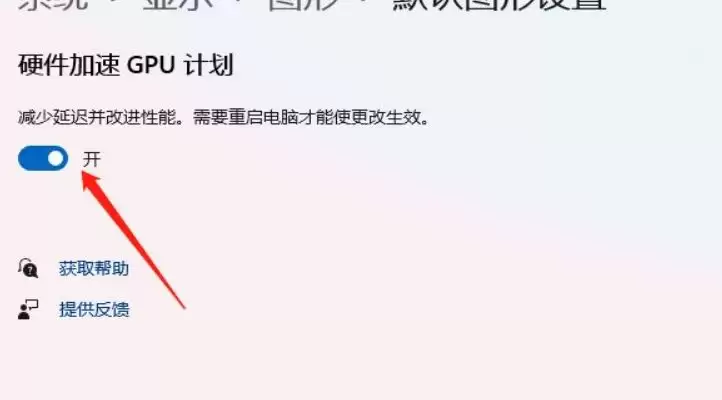
5、进入该设置页面后,找到“硬件加速 GPU 计划”对应的开关,将滑块向右滑动,即可成功开启此功能。建议开启后重启电脑,使系统充分发挥显卡加速优势。