
在 Windows 11 系统中操作组策略并不复杂,但有时修改设置后希望恢复默认状态,或者遇到策略冲突需要清空重新配置,许多用户会问:组策略到底该如何彻底重置?今天我们就一次性把这个问题讲清楚。
组策略的基本实施很简单:进入控制面板,找到管理工具,打开本地安全策略,在用户权限分配中找到组策略入口,按需配置权限即可。但今天我们要重点讨论的是恢复默认设置——也就是将整个组策略重置为初始的干净状态。
Win11 组策略恢复默认设置详解
先说明,本方法适用于本地组策略编辑器(gpedit.msc)的还原操作,不会影响系统其他配置。具体步骤如下:
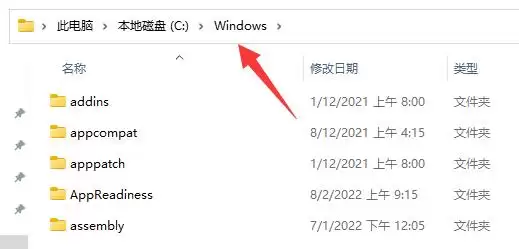
第一步,打开磁盘管理,按路径依次进入:此电脑 → 本地磁盘(C:) → Windows 文件夹。
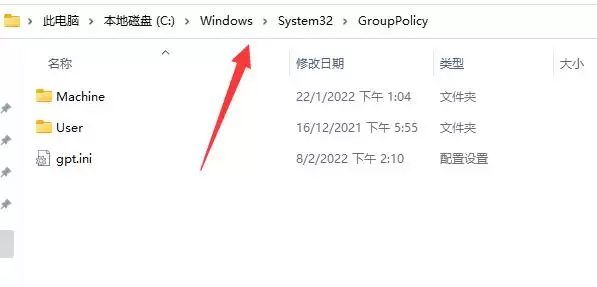
第二步,继续深入:System32 → GroupPolicy 文件夹。这个文件夹存放的是您手动配置过的组策略文件。
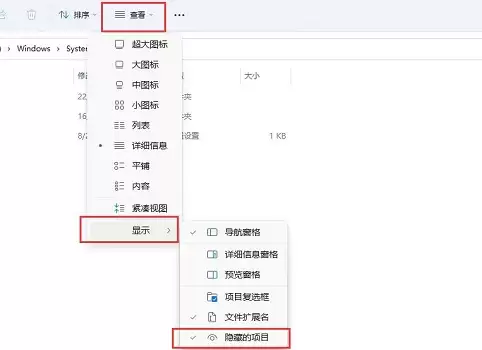
第三步,进入 GroupPolicy 文件夹后,留意上方菜单栏的“查看”,点击展开下拉菜单,勾选“隐藏的项目”。因为部分系统文件默认隐藏,如果不显示,您可能遗漏删除。
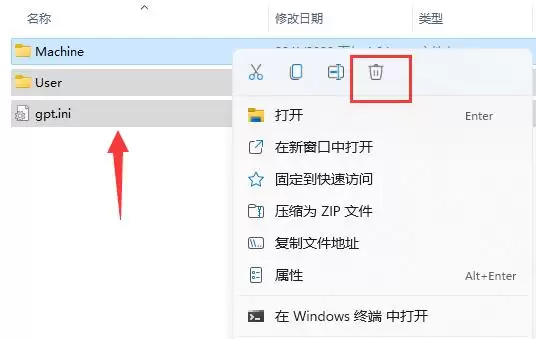
第四步,隐藏文件显示后,全选该文件夹内的所有文件和子文件夹(快捷键 Ctrl+A),然后直接删除。这一步相当于清空所有手动设置的策略记录。
第五步,按下 Win + X 组合键(或右键点击开始图标),选择“运行”。
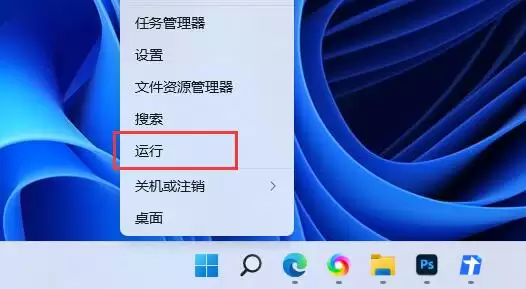
第六步,在运行窗口中输入 gpupdate /force,点击回车或确定。这条命令会强制刷新组策略,系统将重新读取默认配置——从而让组策略还原为出厂状态。
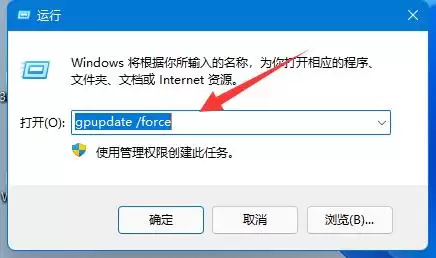
操作完成后建议重启电脑,确保所有策略彻底生效。整个过程无需第三方工具,纯手动操作,干净利落。


