
不少Win11用户最近都遇到过一个烦心事儿:不管打开什么文件或程序,系统总会弹出一个用户账户控制(UAC)界面,反复确认权限。频繁打断操作,确实让人头疼。其实这个问题的根源在于UAC的默认设置对系统变更比较敏感,而解决思路也很直接——把它的通知级别调低即可。下面就把具体操作步骤拆解一下。

Win11弹出用户账户控制解决方法
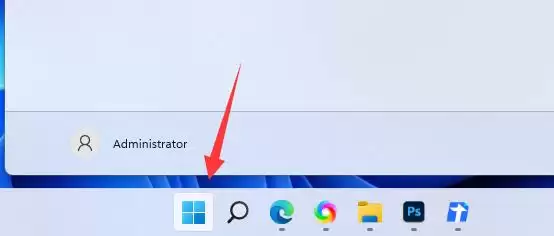
先按键盘上的Win键,或者点击底部任务栏最左侧的开始图标,打开开始菜单。
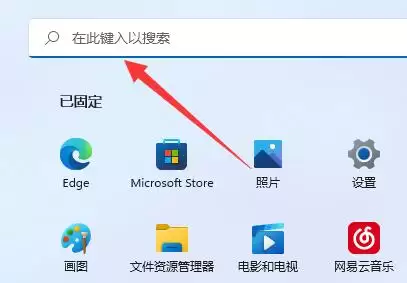
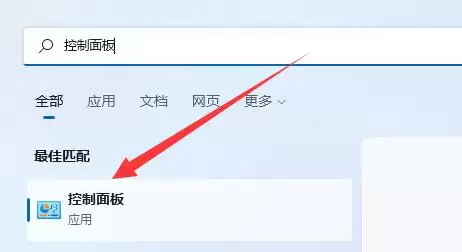
接下来,在开始菜单顶部的搜索框里直接输入“控制面板”——注意系统会自动弹出最佳匹配结果,点击那个“控制面板”应用就行。
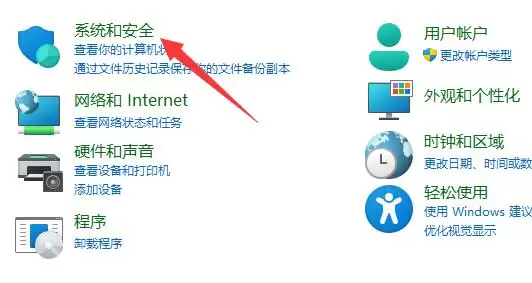
进入控制面板后,找到并点击“系统和安全”分类。
然后在“安全和维护”区域里,你会看到一个叫“更改用户账户控制设置”的链接,点击它。
最后一步:在弹出的UAC设置窗口里,把滑块直接拖到最底部的“从不通知”,然后点击“确定”保存即可。调整之后,系统就不会再频繁弹出钱AC询问了。
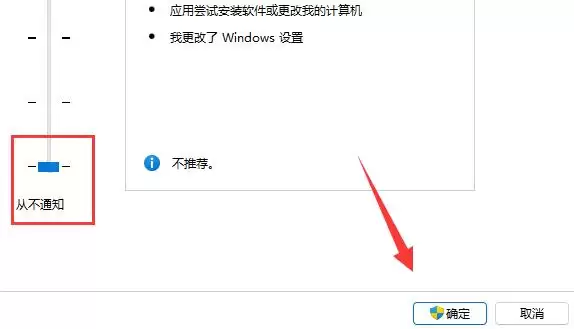
需要提醒的是,完全关闭UAC会降低系统对潜在恶意软件和误操作的防护能力。如果只是个别程序频繁弹出,更推荐在“更改用户账户控制设置”里保持默认的“仅当应用尝试更改我的计算机时通知我”选项,或者将滑块调到第二档(不调暗桌面),这样既能减少打扰,又不至于完全丧失安全提醒。如果是开发或测试环境需要频繁提权,关掉UAC确实省事,但日常使用建议还是保留一定级别的通知。


