
Claude Code 是一款直接跑在终端里的 AI 辅助编程工具,最大的亮点是它能跟你现有的开发工作流无缝融合。事情得从最基础的启动说起——在终端里输入 claude,系统就会启动一个交互式的 REPL 环境,然后你可以直接跟 AI 对话。
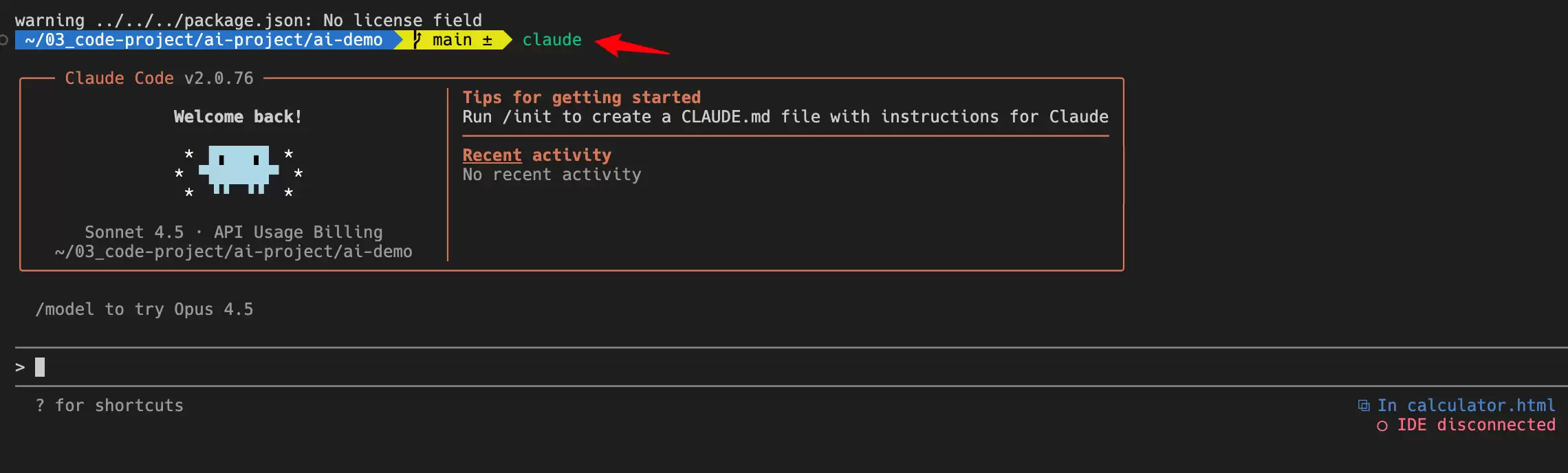
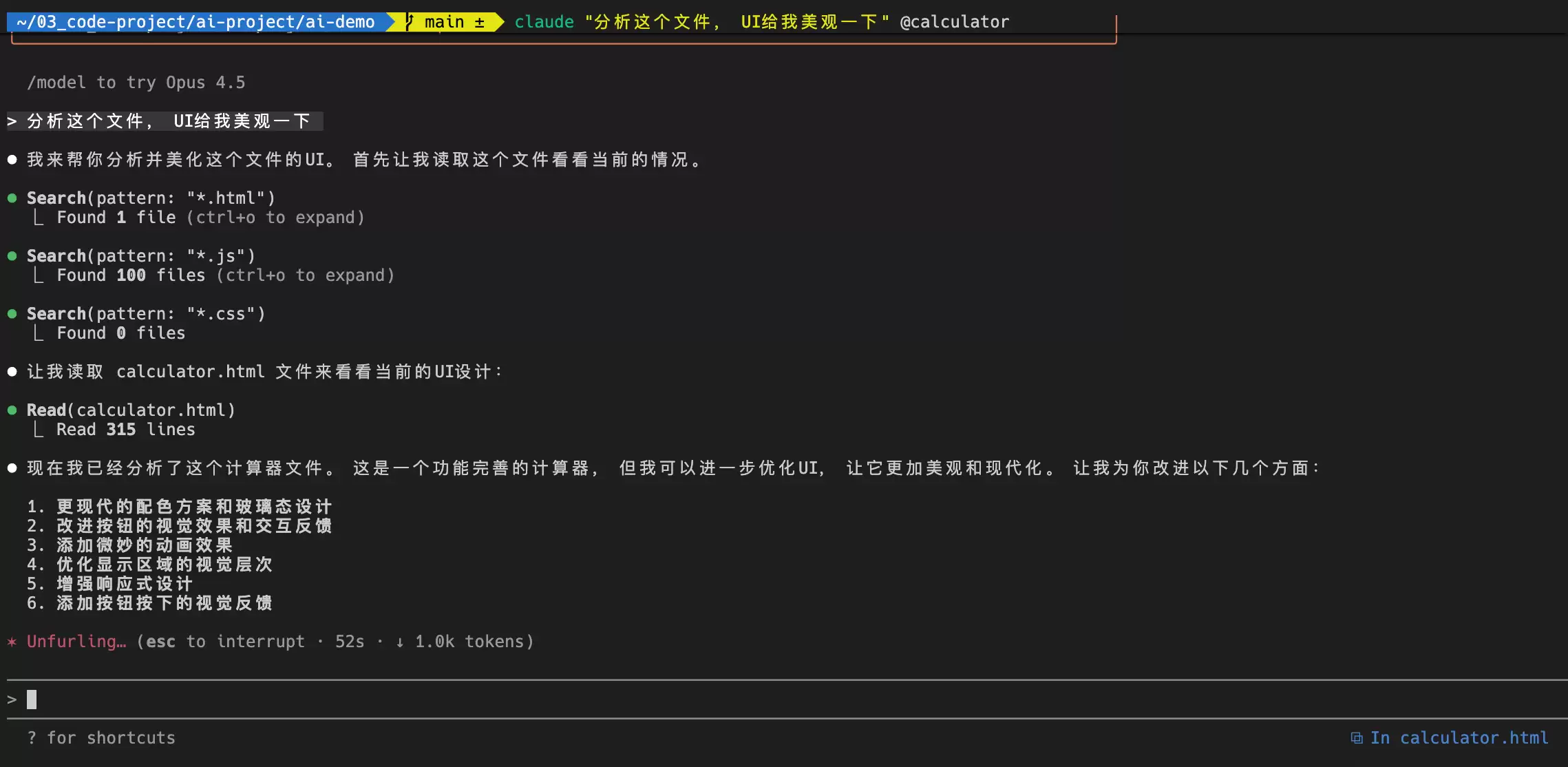
要是你希望在启动时就带着具体的问题进去,可以用 claude "query" 这种形式。比方说输入 claude "分析这个文件,UI给我美观一下",Claude 进入交互环境后会立刻开始分析项目背景,省掉你手动配置的步骤。
对于那些想把 AI 直接塞进脚本或者自动化工作流里的场景,SDK 查询模式就派上大用场了。用 claude -p "query" 标志,执行完查询后会直接退出,不会留在交互界面里。这种非交互模式特别适合处理管道内容,比如 cat logs.txt | claude -p "explain",直接把日志文件的内容丢给 Claude 去分析,干净利落。
对话与上下文
日常开发中,保持对话连贯性非常重要。Claude Code 允许用 -c 标志继续最近的一次对话,命令是 claude -c。如果在非交互模式下也想延续之前的上下文,就把它们组合起来用:claude -c -p "query"。
有时候你需要精准追溯某次特定的任务,这时候 -r 标志就出场了。通过会话 ID 恢复对话,比如 claude -r "abc123" "Finish this PR",这样哪怕在不同时间段处理同一个任务,AI 也能拥有完整的历史记忆,不会“断片”。
为了适应不同项目的环境需求,命令行标志提供了丰富的自定义选项。
基础命令与核心标志参考
下表汇总了 Claude Code 在启动和运行过程中的常用命令及标志,覆盖了从环境配置到会话管理的各个维度。
| 命令/标志 | 功能描述 | 示例用法 |
|---|---|---|
claude |
启动标准交互式 REPL 环境 | claude |
-p, --print |
打印响应结果后退出,不进入交互模式 | claude -p "check for errors" |
-c, --continue |
继续当前目录中最近的一次对话 | claude --continue |
--add-dir |
添加额外的工作目录供 Claude 访问 | claude --add-dir ../lib ../apps |
--model |
指定当前会话使用的模型(如 sonnet 或 opus) | claude --model sonnet |
--verbose |
启用详细日志记录,显示工具执行详情 | claude --verbose |
claude update |
将工具更新到官方发布的最新版本 | claude update |
claude mcp |
进入模型上下文协议(MCP)服务器配置 | claude mcp |
跨目录访问
管理多个模块的项目时,--add-dir 标志的优势就体现出来了。它允许 Claude 同时访问主目录之外的其他代码库。这在处理微服务架构或者单仓多包(Monorepo)项目时特别实用,确保 AI 能理解跨包的调用逻辑。
模型选择
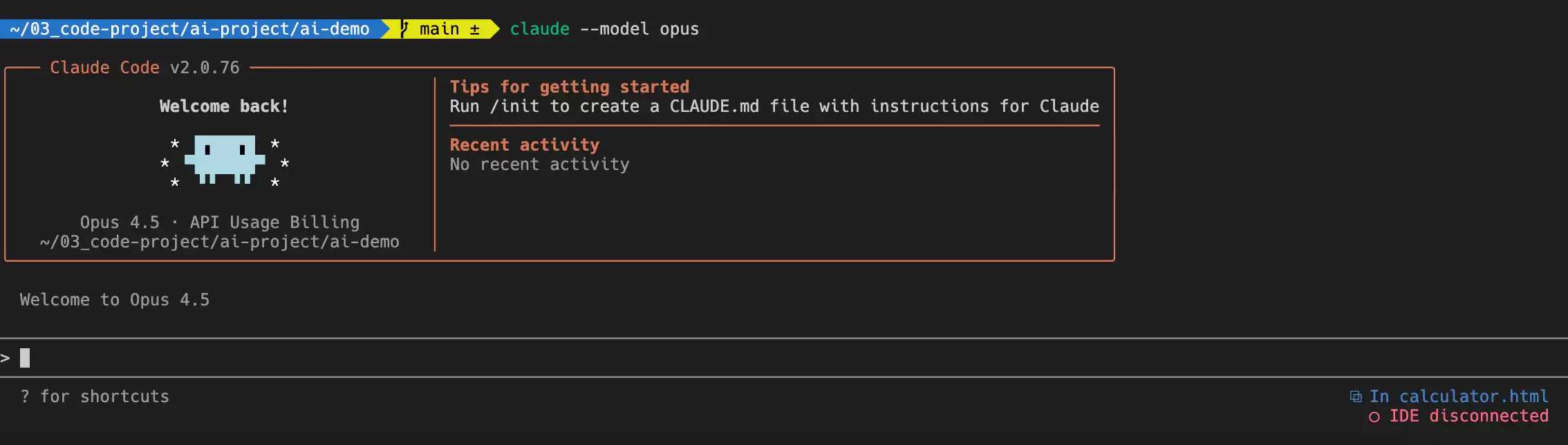
模型选择是影响生成质量的关键因素。默认模型虽然能应付大多数场景,但遇到极其复杂的架构设计时,通过 --model opus 切换到性能更强的模型,往往能获得更深刻的见解。如果只是简单的重构任务,想追求速度,那就维持默认状态就好。
提示词指令集
系统提示词的自定义标志可以说是终极大招——它赋予开发者调整 AI“性格”和“规则”的最高权限。--system-prompt 会完全替换默认的指令集,相当于给 AI 搭建了一个全新的行为框架。而 --append-system-prompt 则更接地气,它把自定义的要求附加到默认指令之后。举个例子,用 claude --append-system-prompt "Always use TypeScript",既能保留 Claude Code 自动读取文件和运行测试的内置能力,又能确保它生成的每一行代码都符合项目的技术栈要求。
中断与取消会话
进入交互模式后,高效的操作离不开快捷键。Ctrl+C 是最常用的中断手段,用来取消当前的输入或生成。Ctrl+D 则发送 EOF 信号,安全退出会话。为了让界面保持整洁,Ctrl+L 可以清除屏幕,而且不会删除对话历史。
对话模式切换
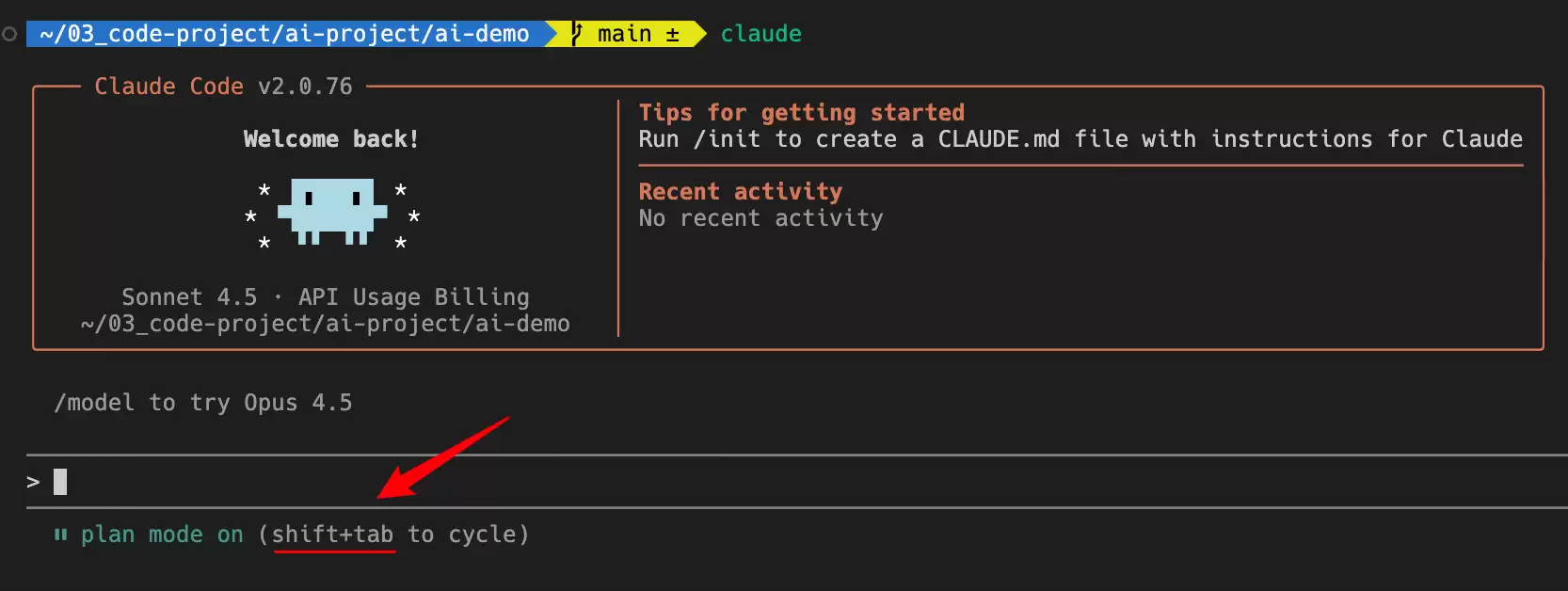
对话有多深,Tab 键说了算。它负责切换扩展思考(Extended Thinking)模式。面对复杂的算法逻辑或深层次的 Bug 排查时,开启扩展思考能让 AI 在给出答案前进行更周密的自我验证。权限模式的切换靠 Shift+Tab 或 Alt+M,允许在“自动接受模式”、“计划模式”和“正常模式”之间快速跳转,在操作便捷性与安全性之间找到平衡。
多行输入
编写复杂的 Prompt 时,多行输入特别关键。最通用的方式是在行尾输入 \ 加回车(或者 Shift+Enter)。macOS 用户默认用的是 Option+Enter,而执行 /terminal-setup 命令后,还能在 iTerm2 或 VS Code 终端中安装 Shift+Enter 的绑定。
Vim 命令行
针对习惯命令行操作的开发者,Claude Code 提供了类似 Vim 的编辑模式。输入 /vim 命令就能开启。在 NORMAL 模式下,可以用 h、j、k、l 移动光标,w 或 b 按单词跳转。编辑操作比如 dd 删除整行、cc 修改整行、. 重复上次修改,都得到了全面支持。这能极大提升在终端环境下调整输入内容的效率。
历史提示词
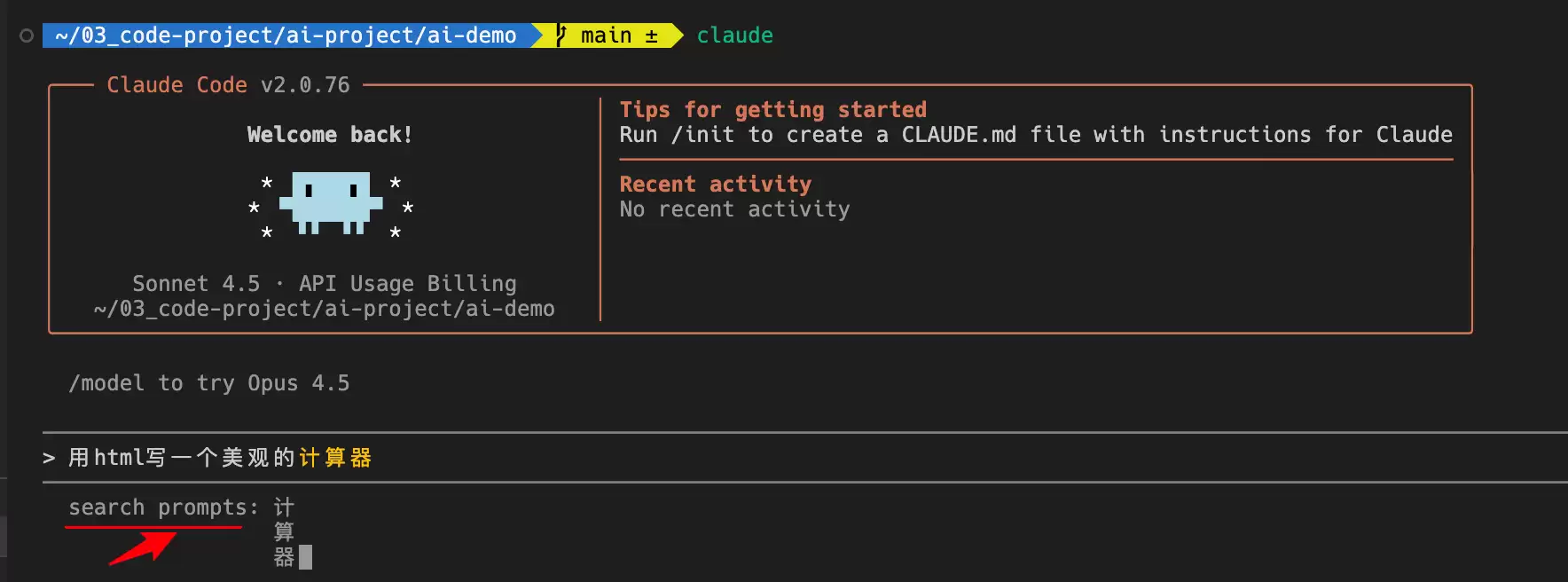
命令历史的检索方式,你肯定会觉得眼熟——它借鉴了现代 Shell 的优秀特性。Ctrl+R 开启反向搜索,允许通过关键词快速定位以前输入过的复杂命令。在匹配结果中,按 Tab 可以接受匹配并继续编辑,按 Enter 则直接执行。这种设计能减少重复输入长段 Prompt 的负担。
后台运行
后台任务管理是 Claude Code 区别于普通聊天机器人的重要特征。它支持异步运行 Bash 命令,这意味着在进行耗时较长的构建或测试任务时,不用在终端前干等。在指令前加上 ! 前缀进入 Bash 模式,可以直接运行 ! npm test 这样的命令。如果任务运行时间较长,按 Ctrl+B 就能把它移到后台。AI 会获得一个任务 ID,任务完成后通过工具检索输出。
斜杠命令
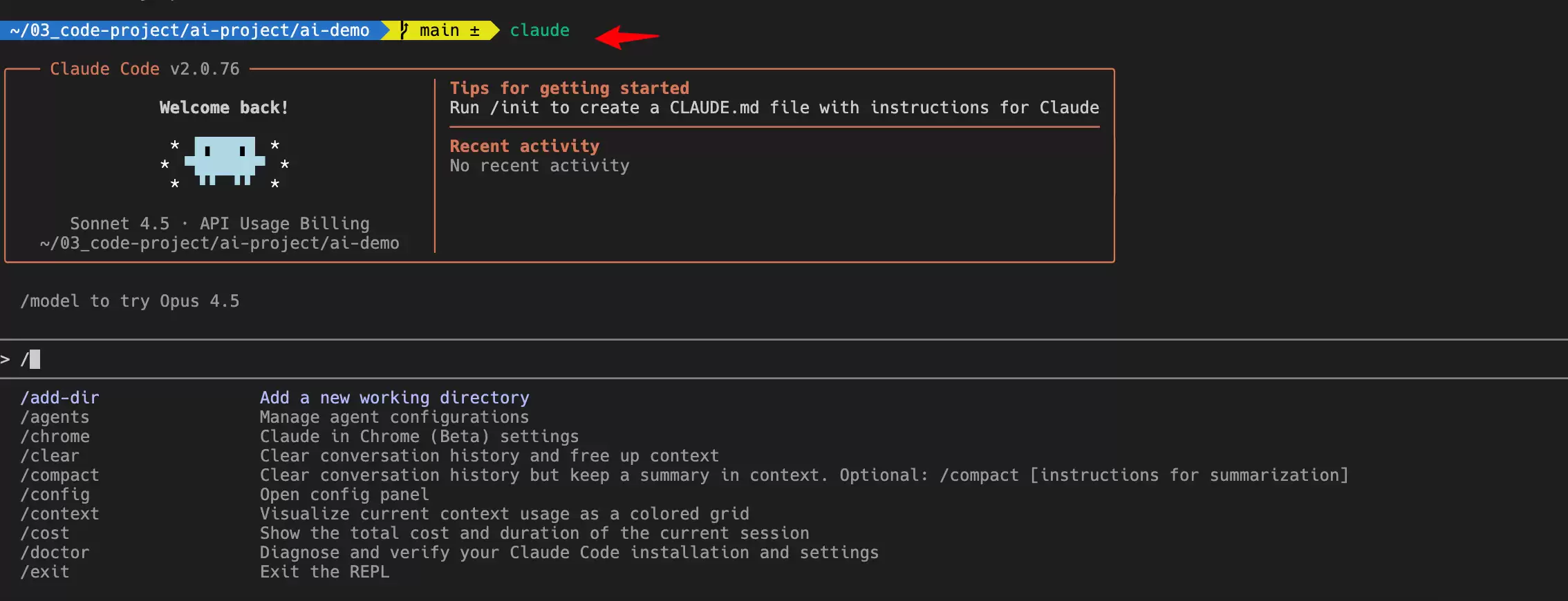
斜杠命令构成了交互界面的功能骨架。这些内置命令以 / 开头,直接控制工具的核心行为。比如 /clear 用于在长对话导致上下文过载时清空历史,/compact 则通过压缩对话内容来节省 Token 消耗。项目管理方面,/init 会在项目根目录生成 CLAUDE.md 文件,作为 AI 了解项目规范的长期记忆库。
内置斜杠命令功能分类
为了方便记忆,可以按功能场景把常用的斜杠命令梳理一下。
| 类别 | 核心命令 | 适用场景 |
|---|---|---|
| 项目管理 | /init, /memory, /todos |
初始化配置、编辑长期记忆、管理任务清单 |
| 环境控制 | /config, /status, /doctor |
调整全局设置、查看运行状态、诊断安装问题 |
| 会话控制 | /clear, /compact, /rewind |
整理上下文、压缩 Token、回退代码或对话状态 |
| 辅助开发 | /review, /bug, /sandbox |
发起代码审查、报告工具错误、启动安全沙箱执行 |
| 资源分析 | /context, /cost, /usage |
可视化当前上下文占用、统计 Token 成本及额度 |
自定义斜杠命令为团队协作和个性化流转提供了无限可能。把常用的提示词保存为 Markdown 文件,放在 .claude/commands/(项目级)或 ~/.claude/commands/(用户级)目录下。假如创建了一个叫 optimize.md 的文件,内容是关于性能分析的,那在终端输入 /optimize 就能触发这个任务。
自定义命令中,参数传递非常灵活。用 $ARGUMENTS 可以捕获所有输入的参数,而 $1、$2 等占位符则能实现位置参数的精准引用。比如定义一个 /fix-issue $1 命令,使用时输入 /fix-issue 101,AI 就会自动把 101 代入到预设的 Prompt 中。
更进阶的用法是在斜杠命令中集成 Bash 执行。通过 ! 前缀,可以让 AI 在运行指令前先获取环境信息。一个典型的 Git 提交命令,可以在执行前先通过 ! git status 获取状态,再结合 AI 生成的 Commit 信息完成提交。这种动态交互能力,让静态的 Prompt 变成了具有感知能力的脚本。
针对特定角色或任务,Claude Code 的子袋里(Sub-agents)功能允许通过 JSON 格式动态定义专家。使用 --agents 标志,可以创建一个名为 reviewer 的袋里,为它设置专门的系统 Prompt 和限定的工具集。比如限定它只能使用 Read 和 Grep 工具,并指定使用 sonnet 模型。这种分而治之的策略,在处理大型架构重构或深度 Debug 时,能有效防止 AI“分心”,提高执行的精确度。
模型上下文协议(MCP)的引入,把 Claude Code 的触角延伸到了外部系统。通过 /mcp 命令,开发者可以管理与 GitHub、Jira 或各种数据库的连接。MCP 服务器公开的 Prompt 会自动转化为 /mcp__server__prompt 格式的斜杠命令。比如用 /mcp__github__list_prs 直接在终端查看待处理的拉取请求。这种跨系统的集成,真正实现了让 AI 成为开发环境的中枢。
说到斜杠命令和袋里技能(Skills)的选择,通常遵循复杂程度原则。斜杠命令适合那些快速、高频且相对简单的指令片段,它们通常是单个 Markdown 文件。而袋里技能则适合多步骤、跨文件协作、需要复杂脚本支撑的工作流。技能通常以目录形式存在,包含 SKILL.md 和相关的脚本资源。如果任务需要 AI 自动发现并执行,那就把它构建为技能;如果需要开发者显式控制触发时机,那斜杠命令更得心应手。
掌握了这些核心命令与交互技巧,Claude Code 就不再只是一个简单的聊天窗口了——它能深入代码逻辑,感知环境状态,自动化执行复杂任务,真正成为一个超级终端助手。


