
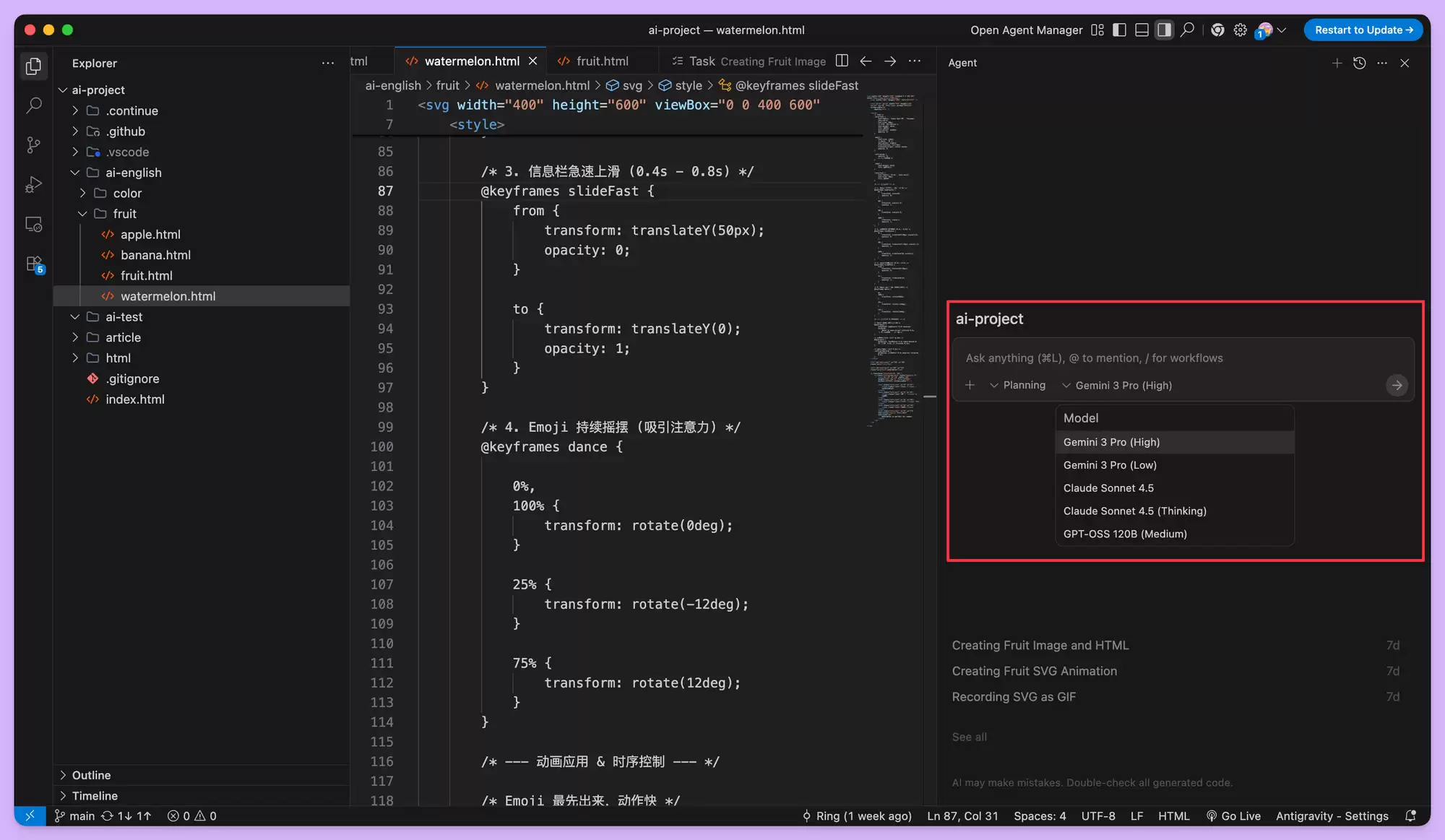
谷歌 Antigra vity 这款基于 VSCode 开发的 AI 编程工具,在中文设置上与 VSCode 几乎完全一致。如果你更习惯使用中文界面编写代码,只需安装一个中文语言包即可轻松完成汉化。
如果你尚未成功进入 Antigra vity 应用,可以先行查看这篇完整使用教程:谷歌 Antigra vity 完整使用指南,免费体验 Gemini 3 Pro 全新 AI 编程工具——不过今天这篇文章专门讲解如何将其切换为中文界面。
方法一:通过扩展商店安装中文语言包
打开 Antigra vity 后,直接按下 Ctrl+Shift+X(Windows/Linux)或点击左侧活动栏的扩展图标,进入扩展商店。
在搜索框中输入 Chinese 或 中文,找到 Chinese (Simplified) (简体中文) 这个扩展并选中。
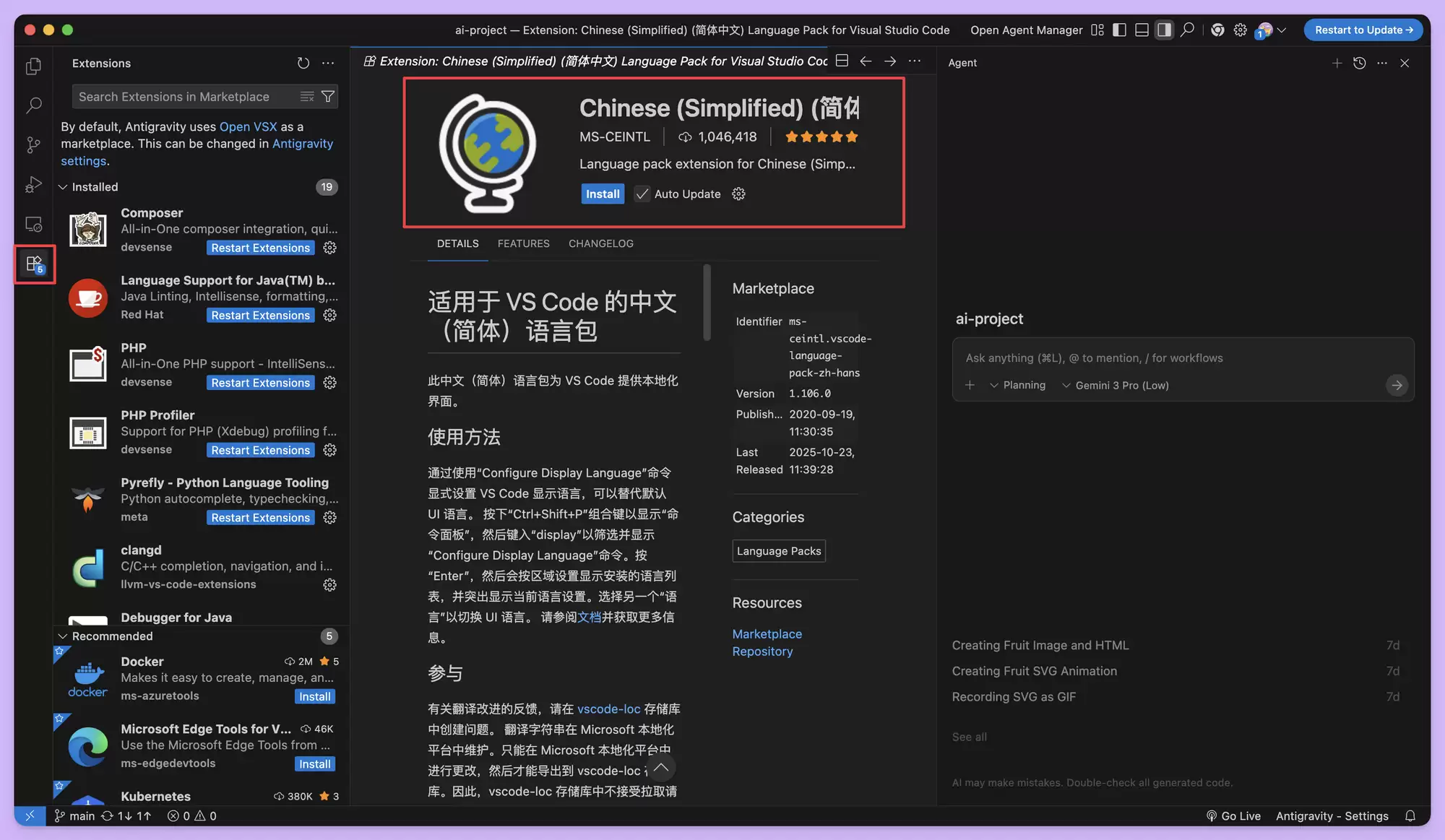
点击 Install 按钮完成安装。安装完成后 Antigra vity 会提示重启,确认后重启界面即可变为中文。
方法二:手动配置显示语言
按下 Ctrl+Shift+P(Windows/Linux)或 Command+Shift+P(macOS)调出命令面板,输入 Configure Display Language 或中文的 配置显示语言。

选中该命令后,系统将列出当前可用的语言列表。如果你已经安装了中文语言包,直接选择 zh-cn (简体中文) 即可。
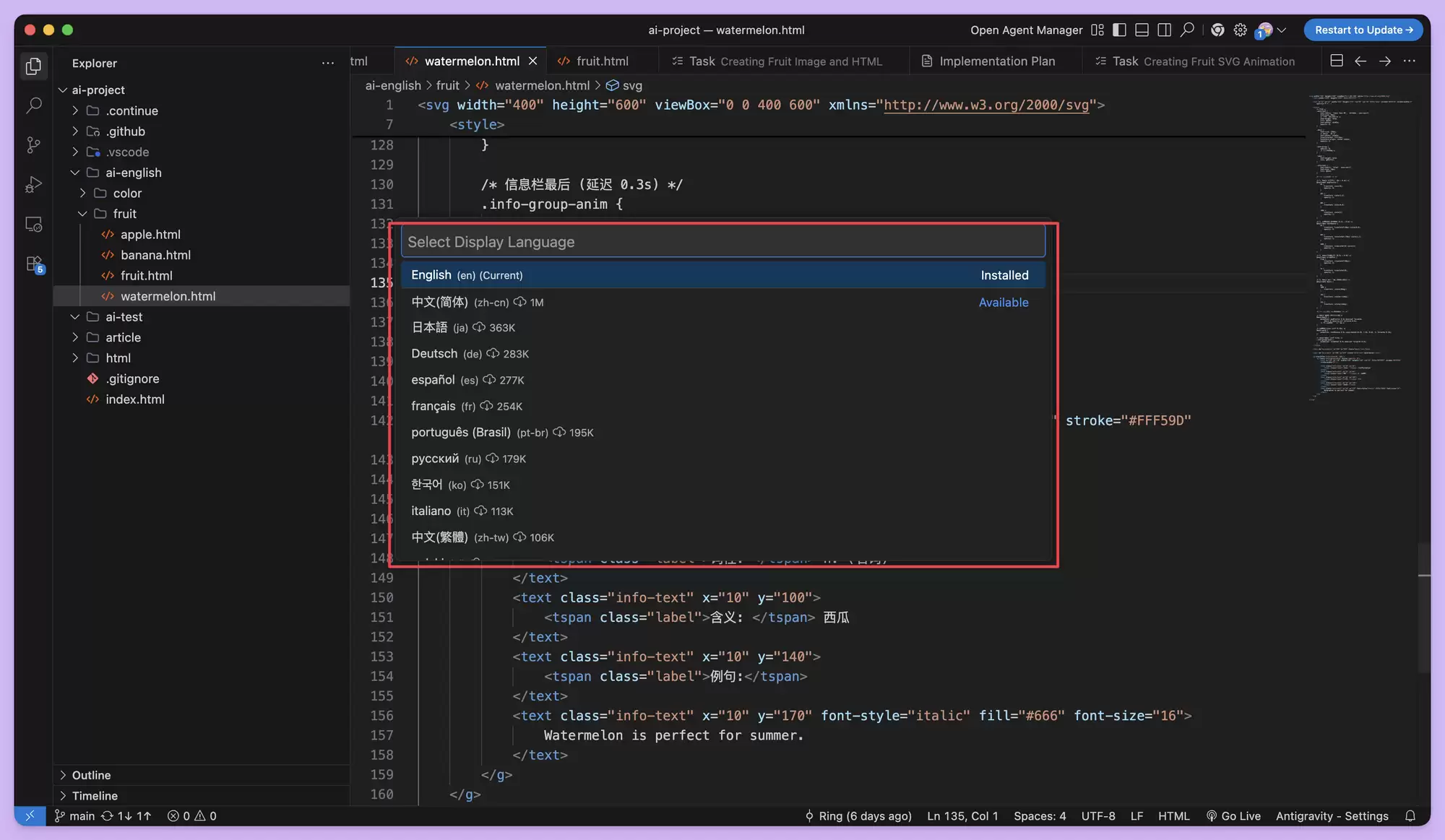
选择后按提示重启 Antigra vity,汉化操作便大功告成。
验证汉化效果
重启后检查菜单栏、状态栏、命令面板等界面元素,应该已经全部变为中文。例如“文件”菜单对应“文件”,“编辑”菜单对应“编辑”。
不过如果部分界面仍显示英文,也不必担心——某些第三方扩展或 AI 功能模块本身仅支持英文,但这并不影响核心的中文界面体验。
切换回英文界面
若想切换回英文,重复上述步骤,在语言选择中勾选 en (English) 即可。
至此,你可以在 Antigra vity 中使用全中文界面进行 AI 辅助编程了。中文界面让操作更加直观,尤其对中文开发者而言,大大减少了适配过程中的麻烦。


