
Windows11系统下如何格式化C盘?这个问题确实有些特殊,因为系统正在运行时无法直接格式化系统盘。不过别担心,借助磁盘管理工具或命令行,依然能够顺利完成。下面详细介绍具体步骤,跟着操作就能实现C盘格式化。

Windows11格式化C盘的详细方法
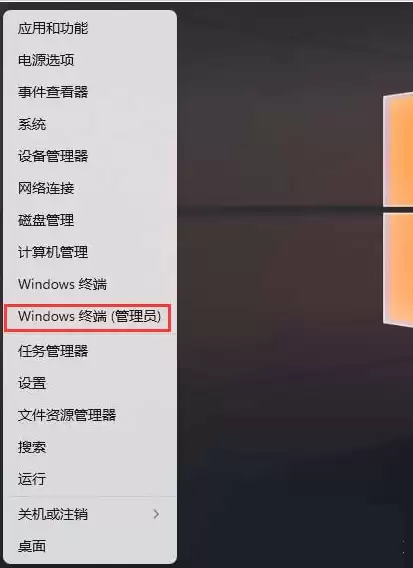
1、首先,从桌面左下角的“开始”菜单中找到并打开“Windows终端”(或者搜索“PowerShell”并以管理员身份运行)。这一步至关重要,因为后续操作需要管理员权限才能对磁盘进行操作。
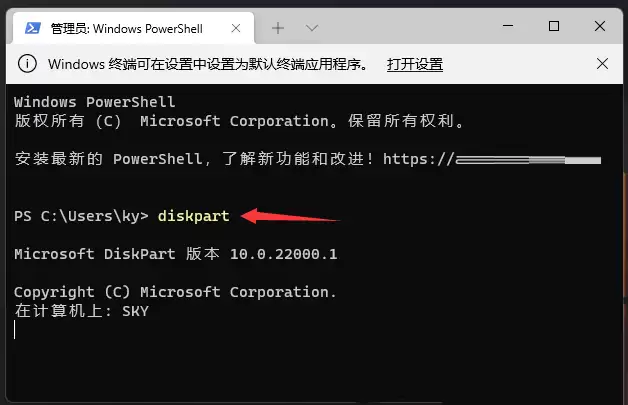
2、在打开的Windows PowerShell窗口中,输入 diskpart 命令,然后按回车键。Diskpart是Windows自带的磁盘分区工具,功能十分强大,常用于管理磁盘和分区。
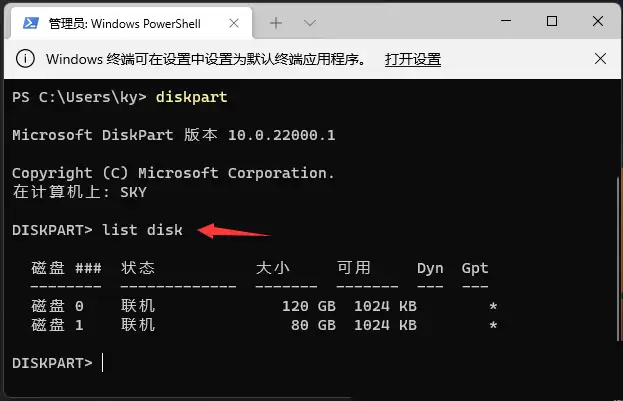
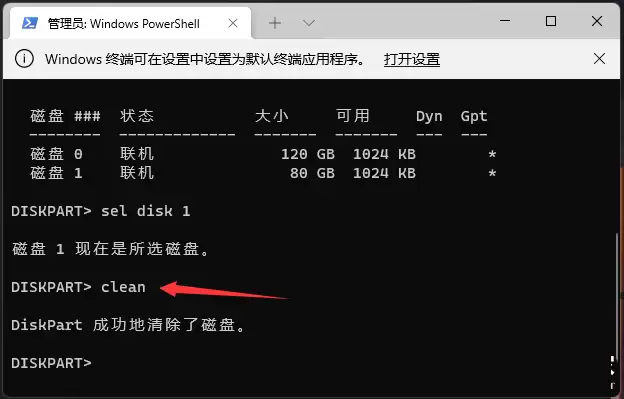
3、接着,执行 list disk 命令,系统会列出当前所有磁盘的详细信息。请留意编号和容量,确认哪一块磁盘是C盘所在的物理磁盘。
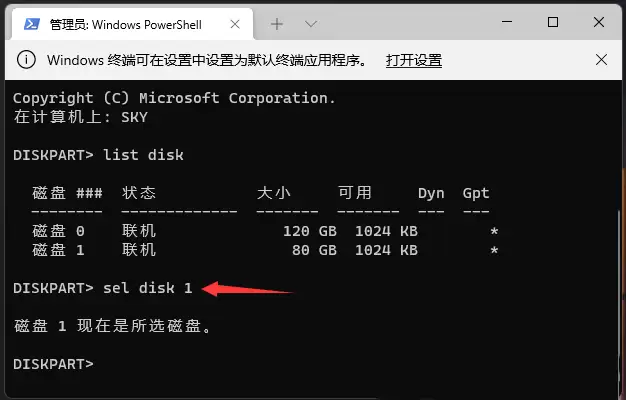
4、然后,输入 sel disk 1(这里的数字1仅为示例,实际应替换为上一步查到的C盘所在磁盘编号),这样即可选中C盘所在的磁盘。
5、最后,输入 clean 指令并回车,系统会清除该磁盘上的所有分区信息,相当于将整个磁盘(包括C盘)彻底格式化。注意:此操作会删除所有数据,务必提前备份重要文件,以免造成不可挽回的损失。
以上便是Windows11格式化C盘的完整操作流程,按照步骤执行即可完成。若过程中遇到权限提示,请确认当前账户是否具有管理员身份。


