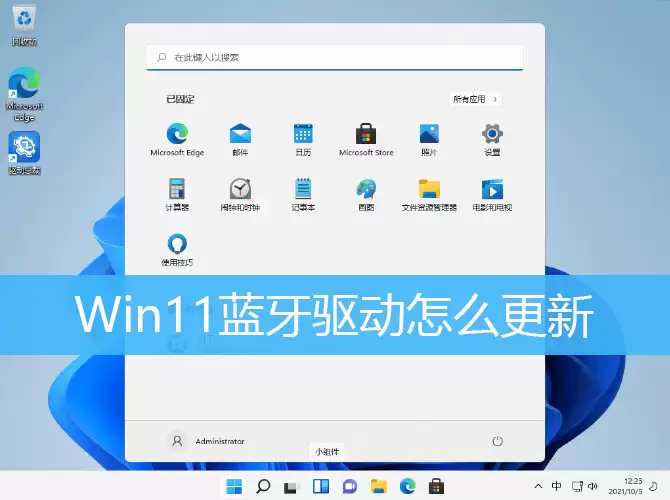
Windows 11 蓝牙驱动更新教程:官方方法与第三方工具详解其实这个问题并不复杂,最稳妥的方式是通过微软官网获取驱动,安全性更有保障。当然,部分第三方网站也提供下载,但建议优先选择官方渠道,这样既省心又放心。
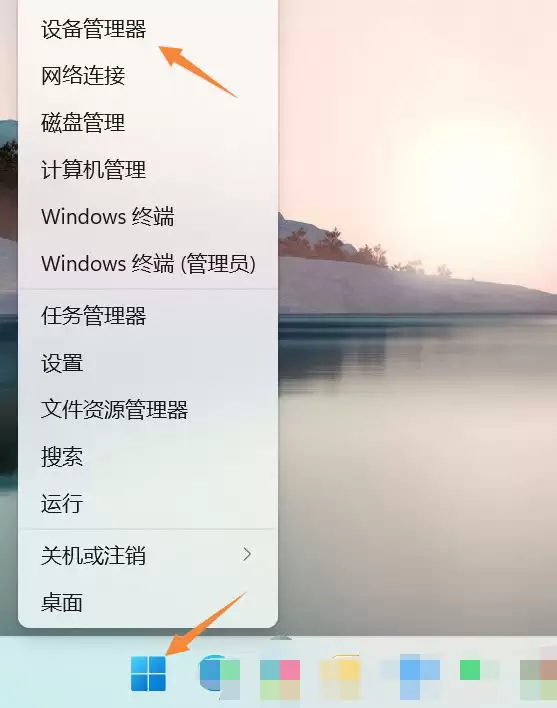
具体操作上,按下 Win + X 快捷键,或者右键单击任务栏左下角的“开始”徽标,在弹出的菜单中点击“设备管理器”——这一步是基础操作,难度不大。
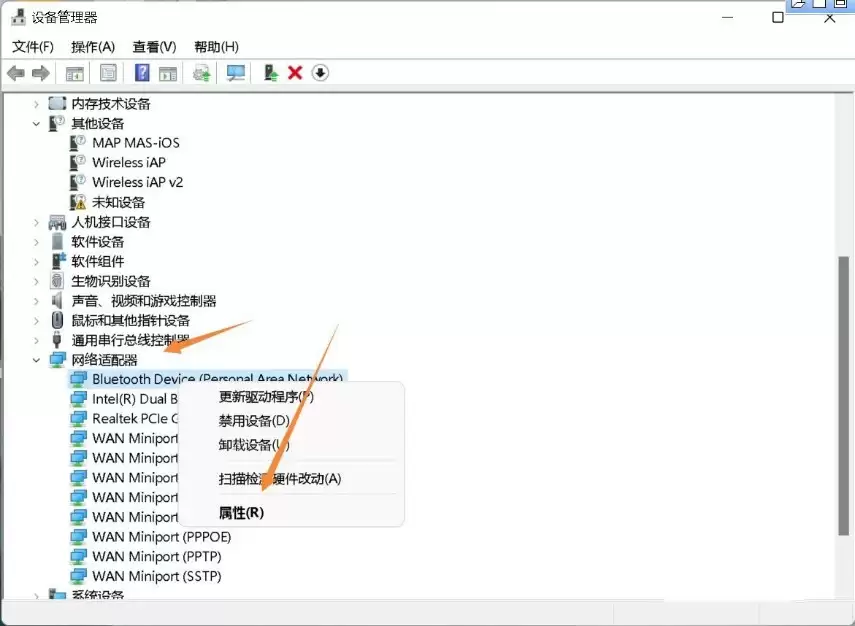
进入设备管理器窗口后,找到并展开“网络适配器”分类。在这里你会看到蓝牙相关的条目,通常名称中会包含“Bluetooth”字样。右键点击该条目,然后选择“属性”。
在蓝牙驱动的属性窗口中,切换到“驱动程序”选项卡,接着点击“更新驱动程序”。这是核心步骤,请留意不要点错。
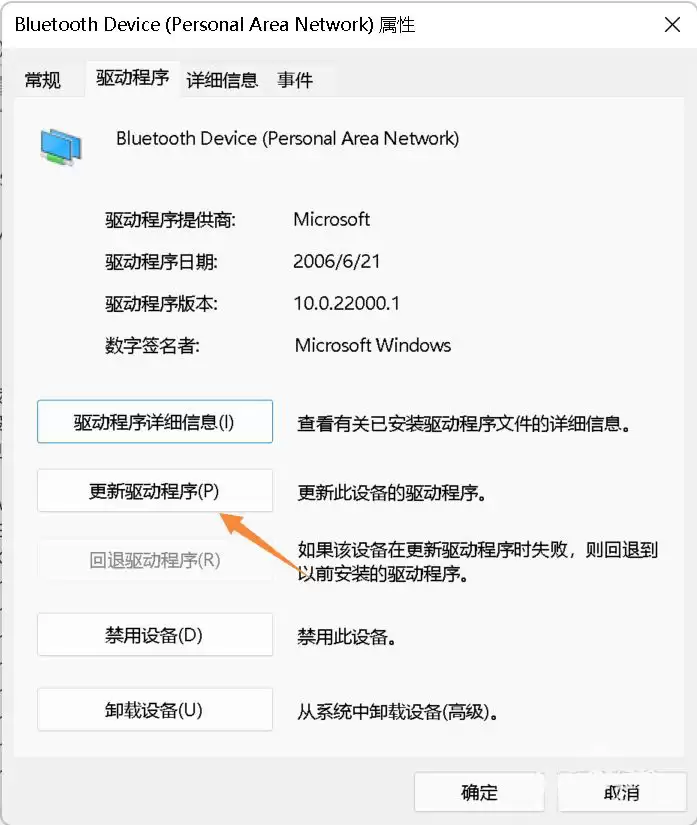
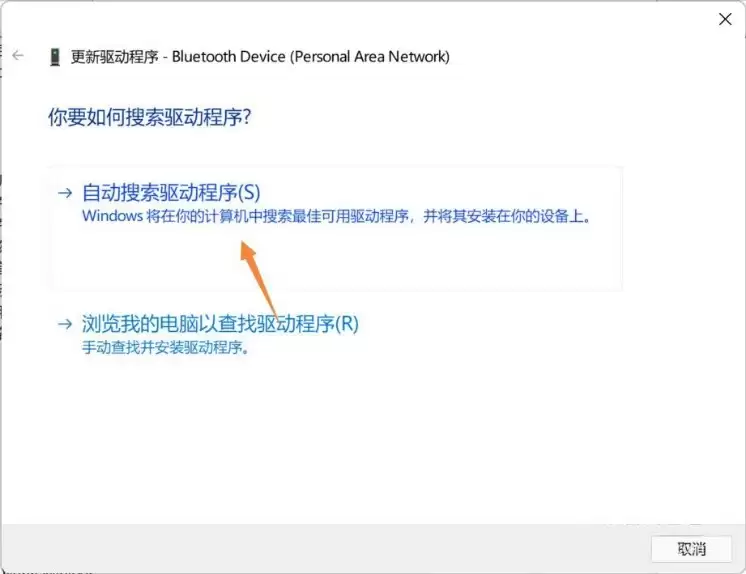
更新驱动程序窗口弹出后,你会看到两个选项:一是“自动搜索驱动程序”,让 Windows 自动从系统中寻找最佳驱动并安装;二是“浏览我的电脑以查找驱动程序”,适合你已经下载好驱动包、希望手动指定路径的情况。两种方式均可,根据个人习惯选择即可。
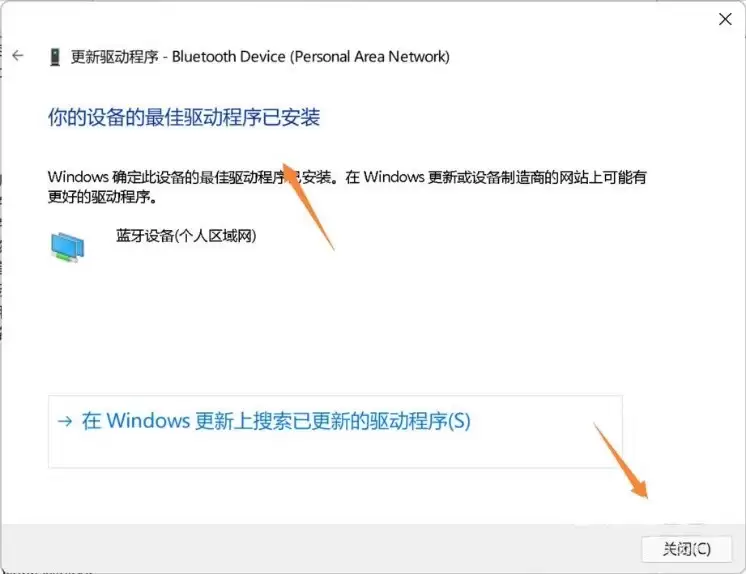
如果系统提示“你的设备的最佳驱动程序已安装”,说明当前版本已经是最新的,直接点击关闭即可,无需再进行额外操作。
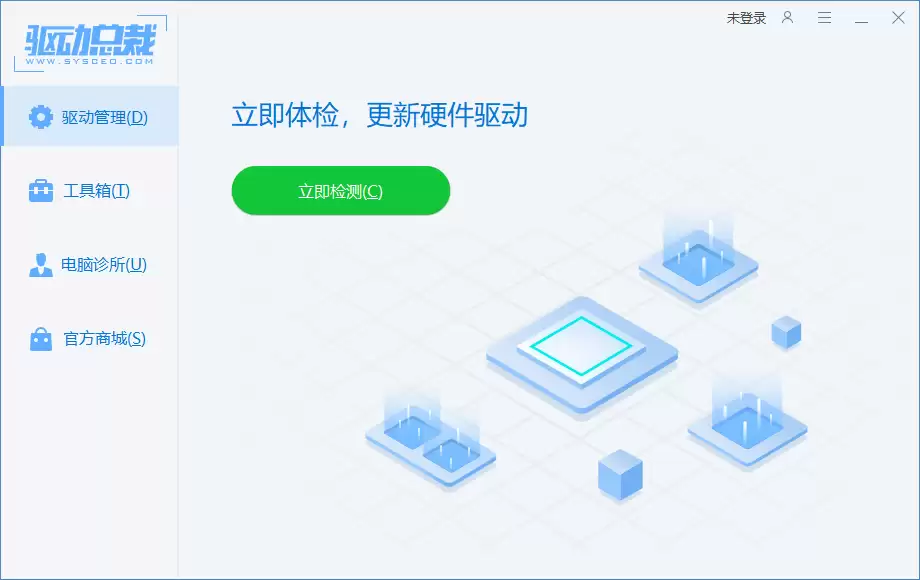
除了上述官方途径,你也可以使用一些第三方驱动管理工具来更新,例如驱动总裁这类软件。它们能够自动检测并替换蓝牙驱动,省去手动搜索的麻烦。不过需要提醒的是,第三方工具毕竟非官方出品,使用前最好确认来源是否可信。