
随着电脑使用时间增长,系统中难免会累积一些不常用的软件。这些程序不仅占用宝贵的存储空间,有时还会在后台偷偷运行,拖慢整体响应速度。定期清理这些“冗余软件”,是保持Windows 11流畅运行的良好习惯。那么,在Win11系统中,究竟该去哪里卸载程序呢?其实有好几种途径,下面为大家详细介绍。
方法一:使用传统的“程序和功能”
这是从早期Windows系统延续至今的经典卸载方式,操作步骤简洁直观,提供较强的自定义控制体验。
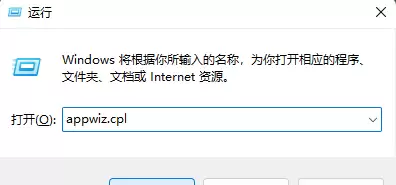
先同时按下键盘上的 【Win + R】 快捷键,打开“运行”窗口。在弹出的对话框中,输入 【appwiz.cpl】 这个命令,然后按下回车键或点击“确定”按钮。
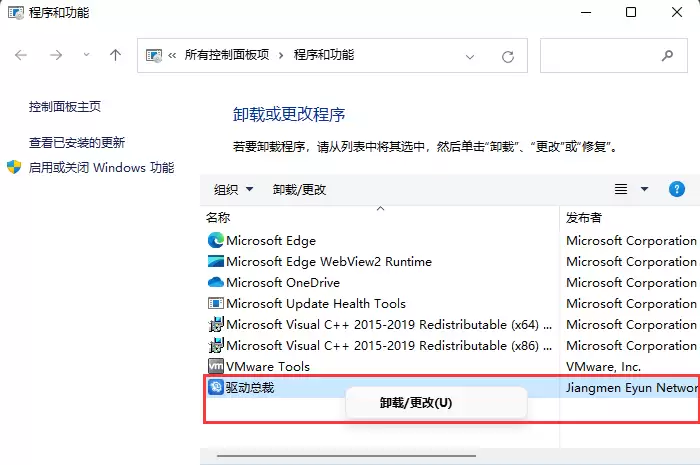
执行上述命令后,系统会直接打开“程序和功能”窗口,其中列出了当前电脑上已安装的绝大多数应用程序。找到你想要移除的软件,右键单击其名称,然后在上下文菜单中选择 【卸载】 即可启动卸载流程。
方法二:通过Windows 11的“设置”应用
对于偏好Windows 11现代化界面的用户而言,通过“设置”应用来管理程序更为直观便捷。
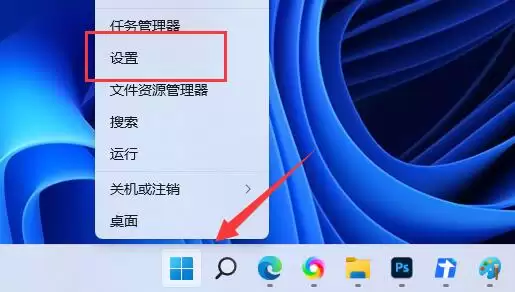
首先,按下键盘上的 【Win + X】 快捷键,或右键单击任务栏左侧的“开始”按钮。在随后出现的快捷菜单中,点击 【设置】 选项。
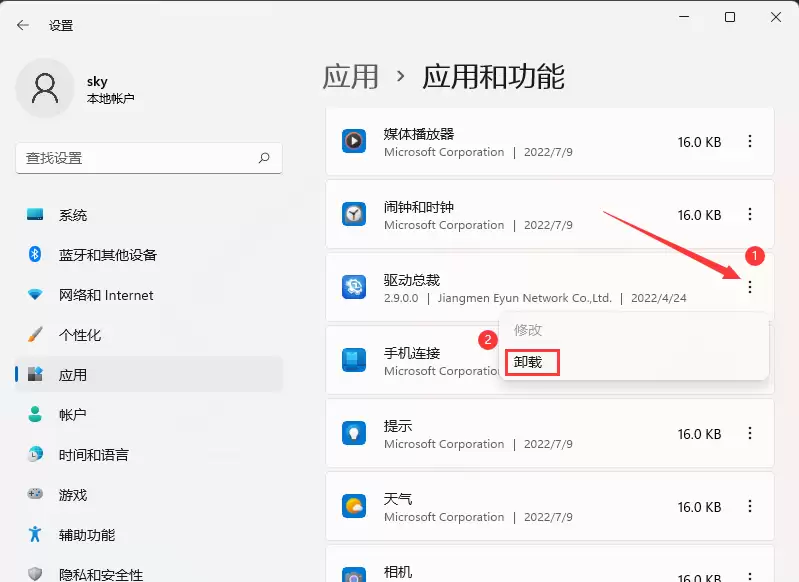
进入“设置”界面后,在左侧导航栏中选择 【应用】 分类,此时右侧主窗口默认会展示 【应用和功能】 页面。
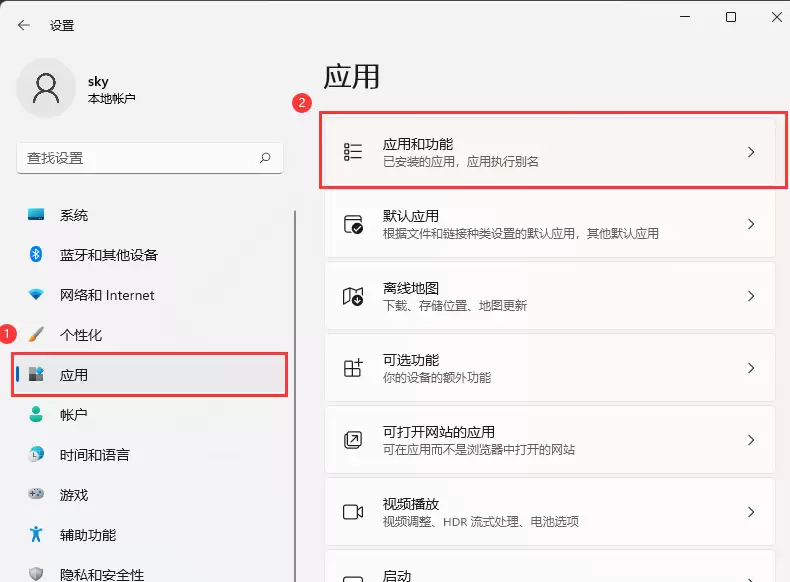
在此页面上,您可以浏览所有已安装的应用清单。找到需要卸载的软件后,点击其右侧的 【⋮】(更多选项)按钮,然后从下拉菜单中选择 【卸载】 并按照提示确认操作即可。
上述两种方法均能有效完成卸载任务,您可以根据个人操作习惯选择其一。相比之下,“设置”应用的界面更加现代化,内置搜索和排序功能更易于快速定位;而传统的“程序和功能”窗口则更适合处理某些卸载过程较为复杂或遗留的旧版软件。建议定期审视已安装的应用列表,及时清理冗余程序,为电脑系统释放空间、提升运行效率。


