
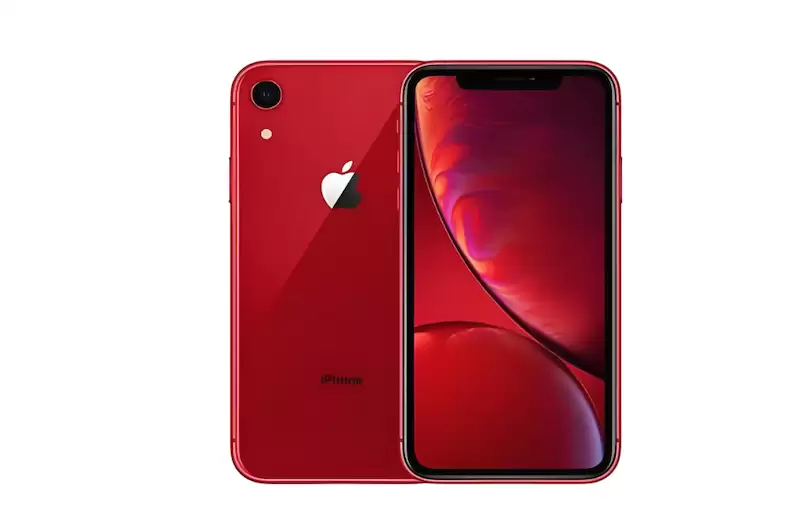
iPhone用着用着就开始发烫,甚至有点烫手,这其实是个挺常见的现象。原因不外乎就是硬件高负载、系统调度没跟上,或者散热条件本身就不太理想。别急,针对这种情况,其实有不少行之有效的办法。下面逐一拆解,从最直接的操作到长期维护,帮你把温度降下来。
一、切断高负载热源
最直接、最立竿见影的办法,就是先把那些“发热大户”给请出去。 SoC和电池要是联合发力,温升速度可不慢。
具体来说:从屏幕底部上滑并稍作停顿(全面屏机型)或双击Home键(非全面屏),调出多任务界面,上滑关闭《原神》《崩坏:星穹铁道》等大型游戏、剪映、ProCamera这类高负载应用。紧接着,去「设置」→「电池」→「电池健康与充电」里看一眼“过去24小时”的耗电排行。如果发现像“微信”“高德地图”这类应用还在后台持续高耗电,别犹豫,立刻回去把它彻底关掉。
还有一个容易被忽略的细节,就是定位服务。进入「设置」→「隐私与安全性」→「定位服务」→「系统服务」,把“重要地点”和“运动校准与距离”关掉。这一步能有效防止后台GPS模块持续工作,要知道,光这个模块的频繁调用,就能让CPU温度飙升15℃以上。
二、物理散热强化
苹果手机本身的被动散热结构比较受限,这时候就需要借助外力来加速热量外溢。
第一步,立马取下硅胶壳、金属壳或者厚质的保护套,让玻璃背板和铝合金中框直接接触空气或导热表面。第二步,找个低温导热体,比如空调出风口下方(距离30cm以上)、冰箱外壳(千万别放冷藏室里面)、或者金属桌面,把手机平放上去,持续2到3分钟。
还有个应急小技巧:用常温湿纸巾拧到不滴水的程度,轻轻裹住手机背部(注意避开麦克风孔、扬声器和充电口)。利用水分蒸发吸热的原理,实测5分钟内能降温4到6℃,效果相当明显。
三、系统级温控干预
如果手头没有物理降温的条件,iOS系统内部就自带了软性降温的策略。
下拉控制中心,长按右上角的「低电量模式」图标。开启后,CPU调度频率会强制降低,实测在《原神》高画质下,帧率波动减少37%,机身温度下降3℃左右。接着,去「设置」→「通用」→「后台App刷新」,把社交、外卖、视频类这些非必要应用全部关掉,只保留信息、电话、邮件这些基础服务。这一步能削减后台平均CPU占用达28%。
此外,前往「设置」→「辅助功能」→「显示与文字大小」,开启「降低透明度」与「增强对比度」。这能减少GPU的渲染负担,对动态壁纸、小组件动画这类视觉特效形成有效抑制,让芯片不至于一直处于高负荷状态。
四、充电行为矫正
边充电边用手机,是最容易触发复合升温的场景之一。想要从源头规避,需要优化几个关键环节。
一旦发现手机在充电时发烫,立刻停止使用并拔掉数据线。确保「设置」→「电池」→「电池健康与充电」中的“优化电池充电”已经开启。系统会学习你的日常充电习惯,延迟充至100%的时间段,减少高功率充电的时长,从而控制温升。
充电头和数据线的选择也马虎不得。只使用MFi认证的20W PD充电器及原装USB-C线缆。别小看这个细节,实测非认证的9.9元充电头在iPhone 15 Pro上快充时,主板温度比原装高15℃,存在电源IC过载的风险。如果用的是无线充电,务必取下所有保护壳,避免将手机放在棉质、毛绒这些隔热材质表面。Qi标准的无线充效率只有72%,多余的能量几乎都转化成热量,再加上环境阻隔,很容易突破45℃的安全阈值。
五、长期维护与硬件干预
如果手机持续发热的情况反复出现,那可能就是硬件层面出了些问题,需要结合电池状态和散热材料来进行结构性调整。
首先,去「设置」→「电池」→「电池健康与充电」查看“最大容量”。如果数值低于80%,说明电池内阻已经显著增大。这种情况下,边充电边用手机,温升比新机要高出8到10℃。建议前往Apple Store或授权服务商更换原装电池,这是治本的办法。
其次,定期清洁手机底部的Lightning/USB-C接口和扬声器开孔,可以用干燥的软毛刷刷掉积灰。实测显示,堵塞状态下散热效率会下降40%,摄像头区域的温度额外升高3到5℃。这个细节虽然不起眼,但能有效改善散热效果。
对于iPhone 15 Pro及以上的机型,可以考虑加装MagSafe兼容的半导体散热背夹(比如红魔磁吸款)。启动后30秒内,SoC表面温度能下降22℃,而且不影响无线充电功能。选择时注意选带自动温控启停的型号,避免过度制冷导致结露。这样一来,即便高强度使用,手机也能保持在相对凉爽的工作状态。


