
四种解锁iPhone锁屏密码的方法:一、iOS 15.2+通过锁屏“忘记密码”用Apple ID抹除;二、iCloud远程抹除需开启“查找”;三、电脑恢复模式固件级恢复;四、第三方工具解锁可能保留数据。
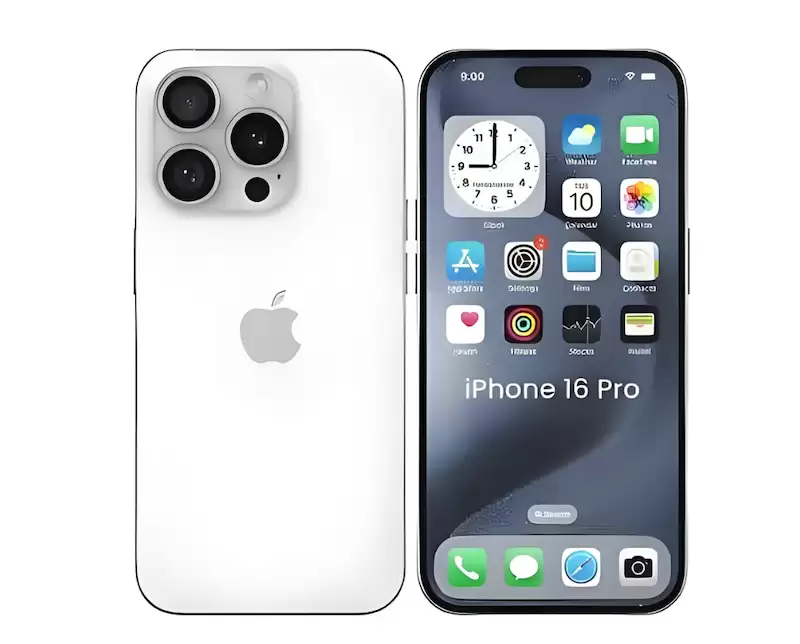
如果你正面对一台因忘记锁屏密码而卡在“已停用”界面的iPhone,别急着崩溃——这件事其实有好几条路可以走,关键看你手头有哪些条件。下面这四种方法彼此独立,覆盖了从最新系统到老旧机型的绝大多数场景,按需选择就好。
一、通过锁屏界面触发Apple ID验证并抹除(iOS 15.2及以上)
这个方法的核心在于设备内置的安全芯片(SE)——它能直接在本地完成Apple ID的身份核验,然后发起数据擦除指令,完全不需要电脑或另外一台手机。不过前提很明确:你的iPhone已经登录了Apple ID、网络通畅,而且系统版本不低于iOS 15.2。
1、锁屏界面连续输错密码,直到屏幕上出现“iPhone不可用,请稍后重试”或“已停用iPhone”的提示。
2、这时候屏幕右下角会冒出“忘记密码?”选项,点它。
3、输入与这台设备完全绑定的Apple ID账号和完整密码。注意:Wi-Fi或蜂窝数据必须处于开启状态,否则无法完成验证。
4、验证通过后,系统会自动跳到抹除确认页面,点击“抹掉iPhone”按钮。
5、等待设备本地擦除完成并自动重启,之后你就看到熟悉的“你好”初始设置界面了。
二、使用iCloud远程抹除设备(需已开启“查找我的iPhone”)
这个路子走的是服务端下发底层擦除协议,绕过设备端的交互限制。也就是说,只要被锁的iPhone还连着Wi-Fi或蜂窝网络,你就能在千里之外把它一键清空。当然,前提是你之前已经在“设置 > Apple ID > 查找”里打开了“查找我的iPhone”。
1、找另一台能上网的设备(电脑、iPad甚至别人的iPhone都行),浏览器打开 https://www.icloud.com/find 。
2、用和被锁iPhone完全相同的Apple ID和密码登录。
3、点击页面中间的“查找iPhone”图标,进入设备列表。
4、从“所有设备”列表中准确选中目标iPhone的名称,然后点击旁边的“抹掉iPhone”按钮。
5、在弹出的确认框里再点一次“抹掉”,接下来只要设备联网,就会自动执行全盘擦除并重启。
三、借助电脑进入恢复模式执行固件级恢复(全机型通用)
只要有一台电脑和一根数据线,这条路几乎能解决所有问题——它通过硬件级的恢复流程强制重装iOS固件,直接绕过锁屏验证。尤其适合那些没开“查找”、无法联网、忘了Apple ID或者系统版本低于iOS 15.2的设备。代价是:所有用户数据都会被清除。
1、用原装Lightning或USB-C数据线把iPhone连到电脑上,电脑上要装好最新版的iTunes(Windows)或Finder(macOS Catalina及以上)。
2、根据你的机型进入恢复模式:
iPhone 8及更新机型:快速按一下音量加键 → 快速按一下音量减键 → 然后长按侧边按钮,直到屏幕出现带电脑与线缆图标的恢复界面。
iPhone 7/7 Plus:同时按住音量减键和侧边按钮,持续大约10秒,直到恢复界面出现。
iPhone 6s及更早机型:同时按住Home键和顶部(电源)按钮,一直按到恢复界面出现。
3、电脑检测到设备后,在iTunes/Finder窗口里点击“恢复iPhone”按钮。
4、接下来软件会自动下载并安装匹配的固件,这个过程大概需要15到30分钟。期间保持设备连接稳定、网络通畅即可。
四、使用第三方专业工具解锁(支持部分数据保留可能性)
最后这一条路比较“野”——它通过解析iOS固件签名机制和安全芯片通信协议,试图在不触发全盘加密密钥销毁的前提下移除锁屏密码。兼容范围覆盖iOS 9到iOS 17.3。但这里必须多提醒一句:工具来源的可信度要仔细核实,操作风险请自行评估。
1、从可信渠道下载并安装经过用户实测有效的苹果设备解锁软件,比如牛学长iPhone解锁器、Tenorshare 4uKey这类。
2、启动软件,选择“解锁iOS屏幕密码”功能模块。
3、用原装数据线把被锁的iPhone连到运行该软件的电脑上,按提示允许信任此电脑(如果之前没信任过的话)。
4、软件会自动识别设备型号和iOS版本,然后点击“开始解锁”。之后工具会下载对应的固件包,并执行安全协议交互。
5、解锁完成,设备会自动重启,然后直接跳过锁屏界面——要么进入主屏幕,要么进入初始设置流程。


