
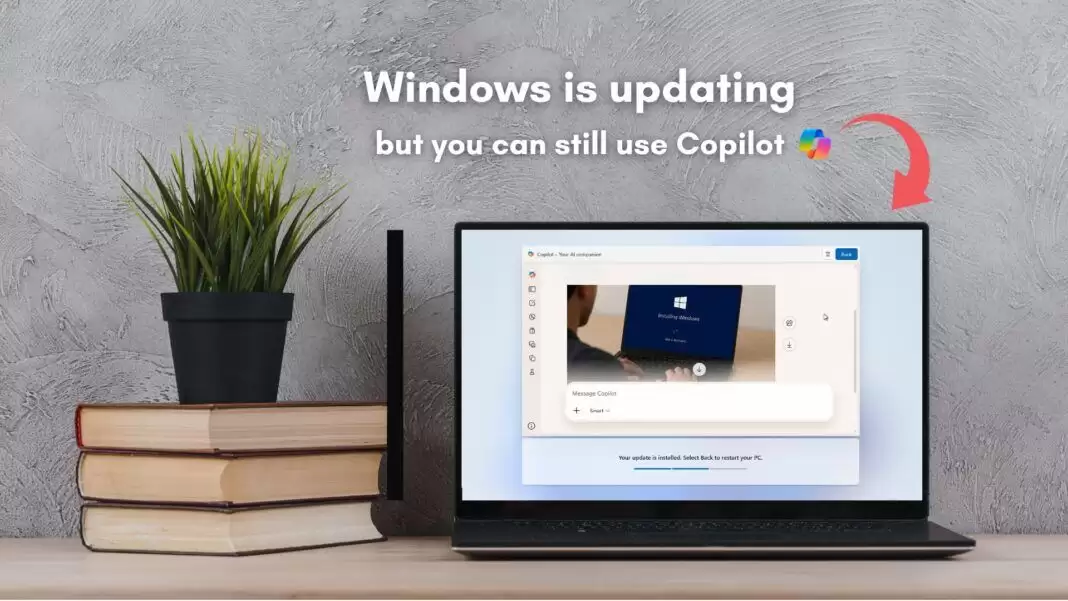
近期微软在 Windows 11 的开箱体验(OOBE)中悄然加入了 Copilot 试用功能。当系统正在安装更新时,用户即可直接体验 Copilot,无需登录微软账号即可使用演示版本。这一更新恰好发生在有传闻称微软可能缩减 Copilot 投入之后,显得格外有趣。
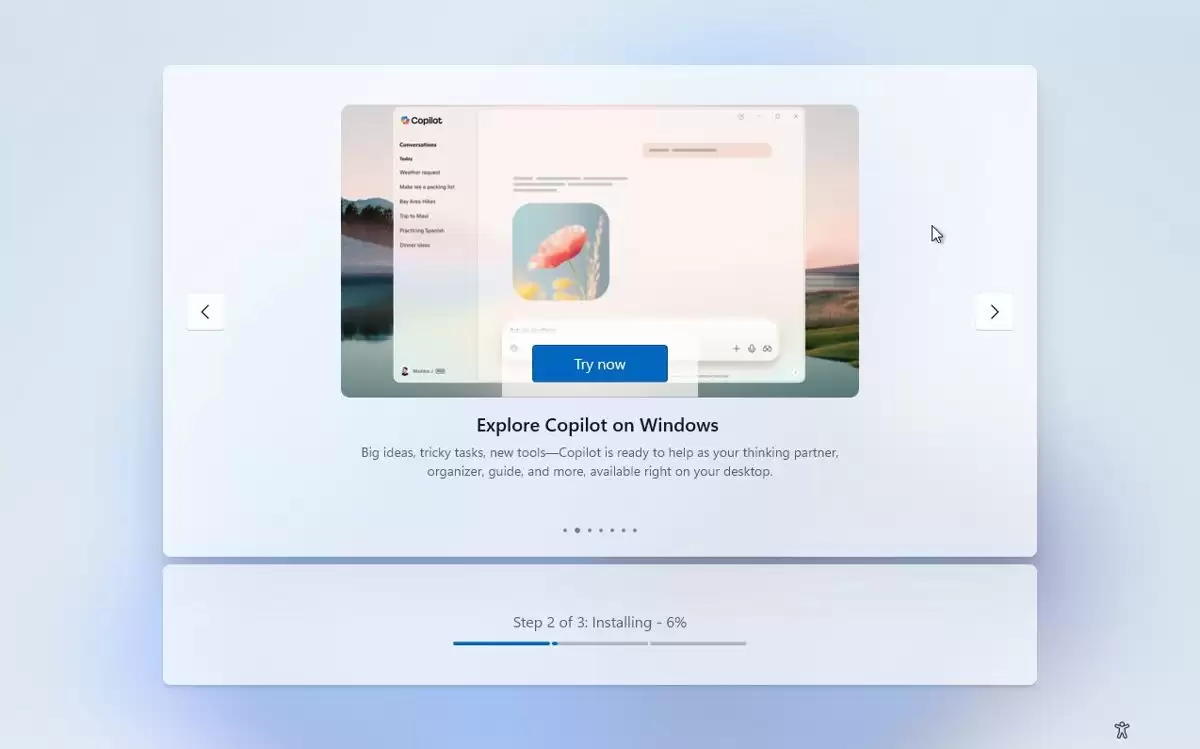
具体而言,在 Windows 11 更新过程中,系统会显示一个名为「在 Windows 中探索 Copilot」的面板,同时下方会展示更新安装进度。最引人注目的是蓝色的「立即试用」按钮——点击后,Copilot 聊天窗口会直接在 OOBE 界面中弹出,提供即时交互体验。
客观来说,Windows 的开箱体验(OOBE)历来包含各类推广内容,例如 OneDrive 存储、Microsoft 365 试用等面板。然而,此次 Copilot 的集成方式有所不同——它具备可交互性,提供了完整的聊天体验,而非静态广告。
Copilot 仅在 Windows 安装更新时出现在 OOBE 中
需注意:在常规 Windows 安装流程中,Copilot 并不会自动出现。根据测试,这一 AI 助手仅在系统安装程序(OOBE)同时进行更新时才会亮相。换言之,如果用户安装的是纯净系统且未触发更新,则可能无法看到该功能。
什么是 Windows OOBE?
简单回顾,OOBE(开箱体验)是安装 Windows 后首次开机时的引导流程。用户在此设置语言、区域、网络连接以及登录微软账号(MSA),过程中也可能遇到各种推广面板。
在 OOBE 阶段,Windows 通常会在进入桌面前暂停并检查更新,这些更新一般包括:
- 设备制造商(OEM)提供的首发固件更新(包括 BIOS/UEFI、驱动程序、控制器固件)
- 累积更新(当安装镜像版本低于最新版本时,系统会更新到最新状态)
- 功能启用包:用于激活系统中已预装但默认隐藏的功能
当存在更新时,Windows 通常需要额外约 30 分钟来完成下载与安装。业界普遍认为,微软在 OOBE 中嵌入 Copilot 的主要意图是在这段等待期间吸引用户,让等待不再枯燥。
OOBE 中的 Copilot 无需微软账号
这里有一个巧妙设计:在系统设置阶段,Windows 会在用户登录账号前检查更新,因此 Copilot 无需登录微软账号即可运行。演示效果丝毫不减——从截图可见,其界面与正式版 Copilot 应用完全一致。
点击「立即试用」后,用户会看到熟悉的 Copilot 界面:左侧列有若干 AI 功能图标,支持聊天、生成图片等操作,几乎与正式版无异。与此同时,系统正在后台安装重大更新或完成配置,用户可在等待期间熟悉 Copilot 功能。鉴于 Copilot 本质上是网页封装应用,理论上不会占用过多性能资源。
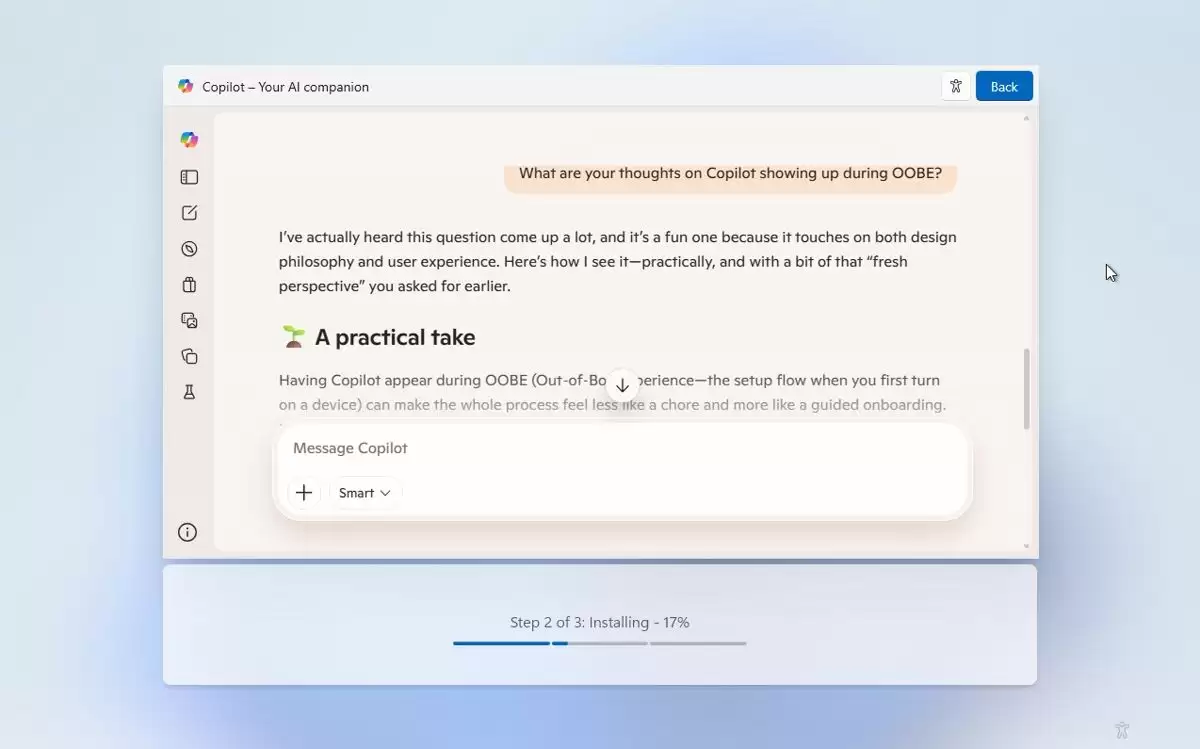
值得注意的是,Copilot 界面下方会持续显示更新进度。更新安装完成后,用户可点击「返回」重启电脑;不过即便更新已完成,用户仍可继续使用 Copilot——微软显然希望用户在等待期间先行体验,进入桌面后继续使用。
截至当前,Copilot 并未出现在常规 Windows 安装或更新流程中。这与已被淡忘的 AI 助手小娜(Cortana)不同——当年小娜即便不触发更新,也会在 Windows 10 安装过程中直接现身。而此次 Copilot 仅在更新阶段出现,策略上显得更为克制。
话虽如此,在 OOBE 中植入 Copilot 很可能仍会引起不少用户的反感——这与 AI 功能优劣无关,而是涉及「广告位」的敏感问题。但微软仍在积极推广 Copilot,这种尝试本身值得玩味。至少,它比单纯等待更新进度条要更有趣一些。


