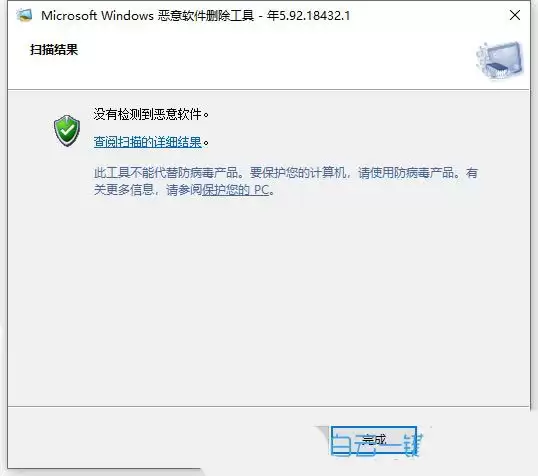
很多用户可能还不了解,Windows 系统内置的实用功能能够有效清理那些难以卸载的流氓软件。最近不少朋友都在咨询:如何利用系统自带工具彻底删除这些恶意程序?其实操作并不复杂,只需按照以下步骤逐步执行即可。
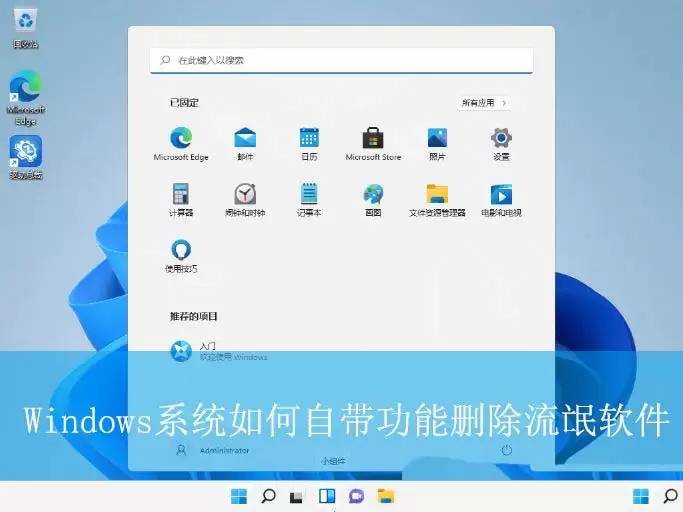
Win11 系统删除流氓软件的操作方法:
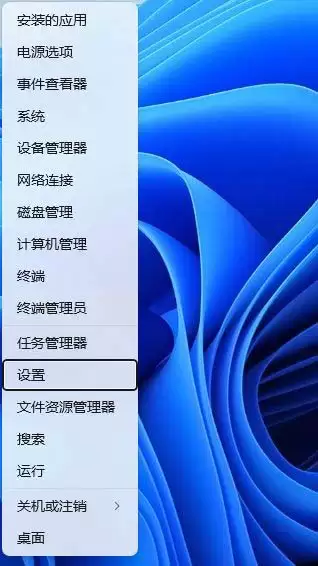
1、按下键盘上的【Win + X】快捷键,或者直接右键点击任务栏底部的【Windows 开始菜单】按钮,在弹出的快捷菜单中点击【设置】;
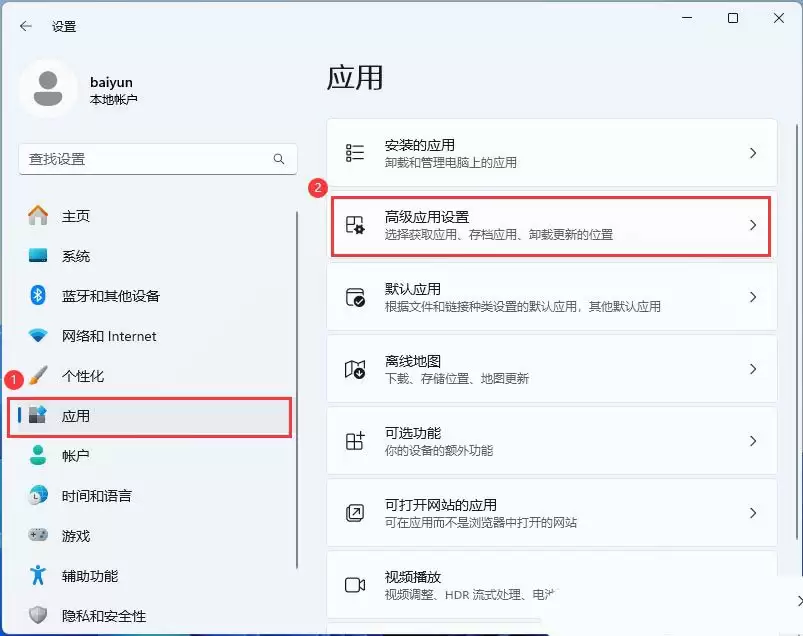
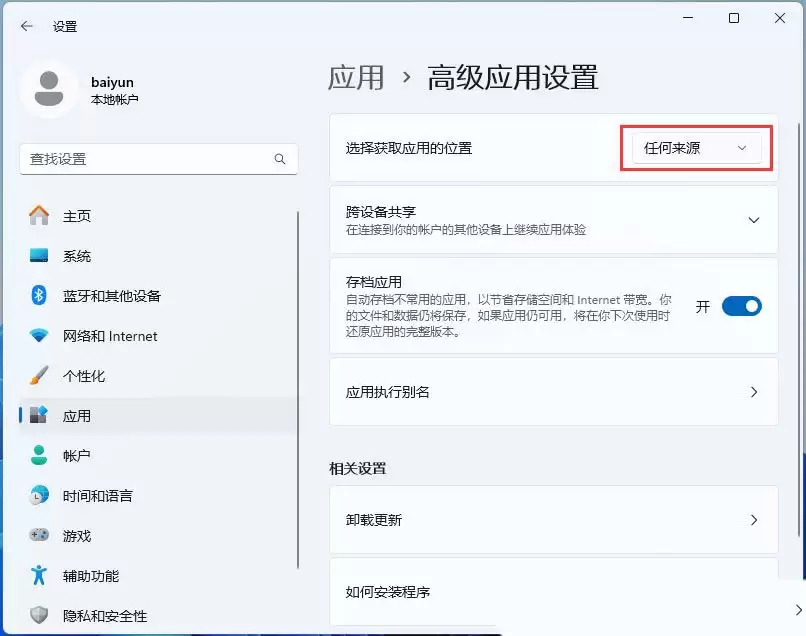
2、进入 Windows 设置界面后,点击左侧栏的【应用】,然后在右侧页面中找到并点击【高级应用设置】(该选项用于管理应用获取来源、存档应用及卸载更新);
3、默认情况下,系统允许从【任何来源】安装应用,这意味着所有软件(包括潜在恶意程序)都能轻易进入电脑,这恰恰给了流氓软件可乘之机;
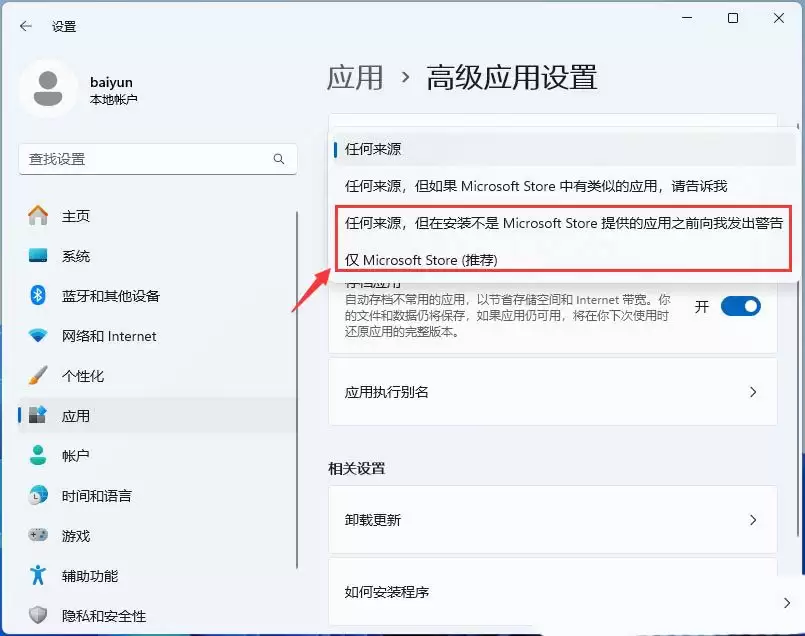
4、建议将选项更改为【仅 Microsoft Store(推荐)】或【任何来源,但在安装非 Microsoft Store 提供的应用之前向我发出警告】——这样的设置至少能有效拦截那些未经授权偷偷安装的恶意软件。
Win10 系统删除流氓软件的操作方法:
方法一:通过文件资源管理器显示隐藏项目
1、在桌面上双击打开【此电脑】图标;

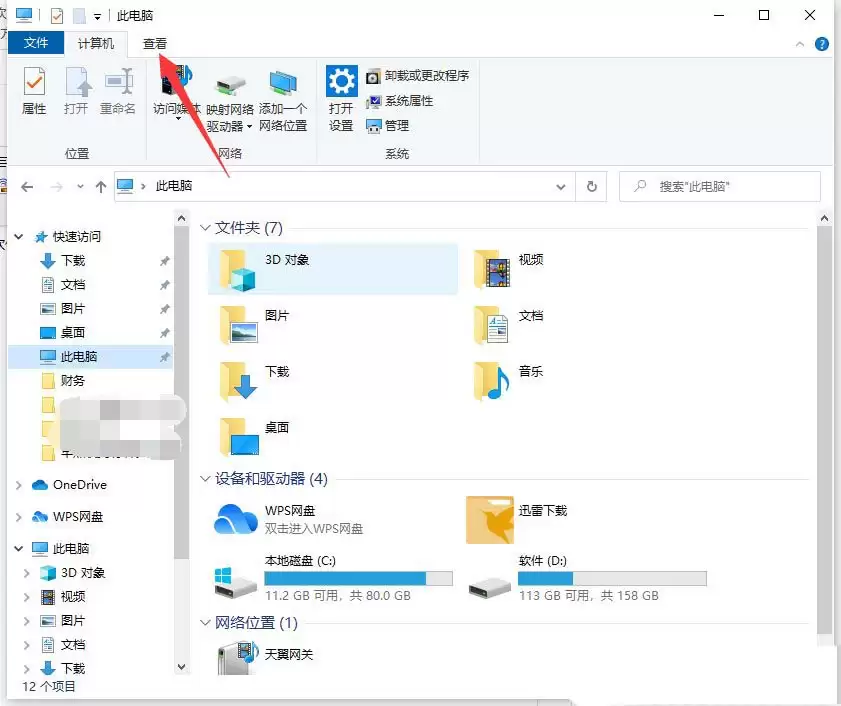
2、在打开的【此电脑】窗口中,点击顶部菜单栏的【查看】选项卡;
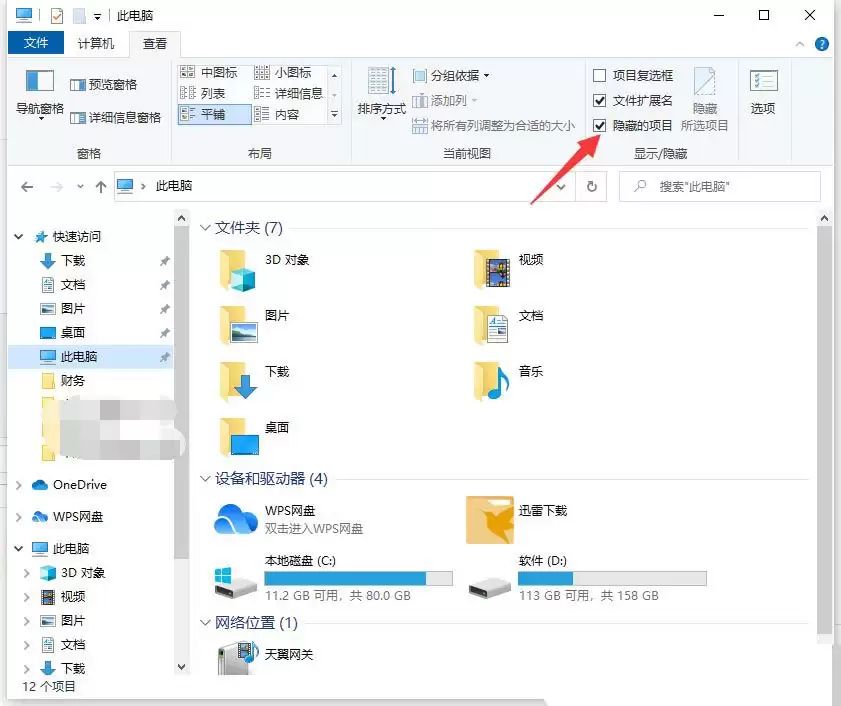
3、在【查看】菜单下,找到【隐藏的项目】复选框并勾选——大量流氓软件会隐藏在系统隐藏文件夹中,这一步能使其彻底暴露出来。
方法二:使用系统内置恶意软件删除工具
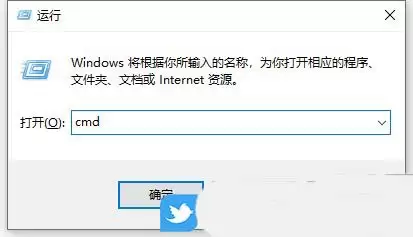
1、按下【Win + R】组合键打开运行对话框,输入 cmd 并回车,迅速启动命令提示符;
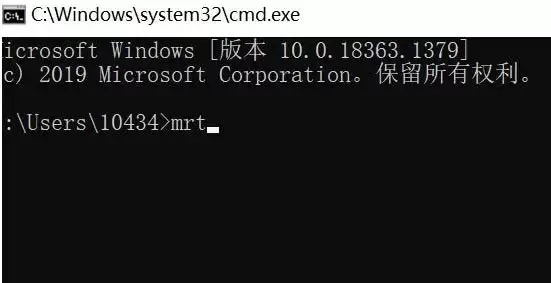
2、在命令提示符窗口中输入 mrt 并回车,该命令会调用 Windows 系统内置的恶意软件删除工具(Microsoft Windows Malicious Software Removal Tool);
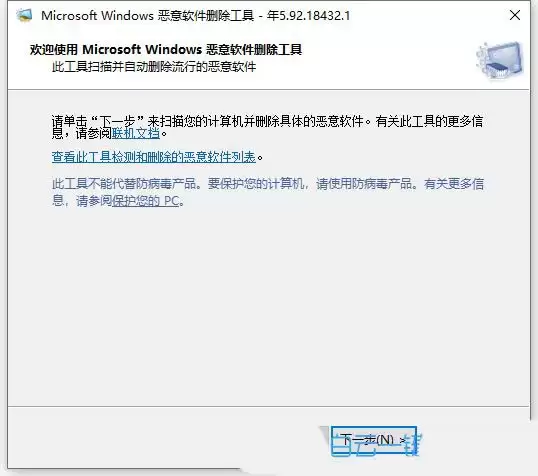
3、工具启动后,在欢迎界面点击【下一步】按钮;
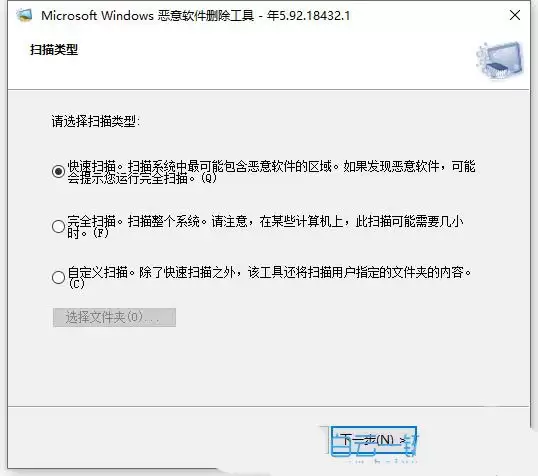
4、在扫描类型选项中选择【快速扫描】,然后点击【下一步】——对于日常使用,快速扫描已经足够;若担心有遗漏,也可选择【完全扫描】,但扫描时间会更长;
5、随后工具将自动扫描电脑中的恶意软件,请耐心等待扫描过程完成;
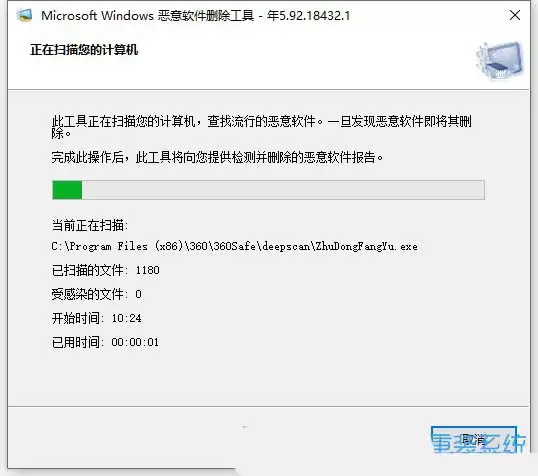
6、扫描结束后,点击【完成】按钮——至此,系统中的流氓软件基本被清除干净了。