
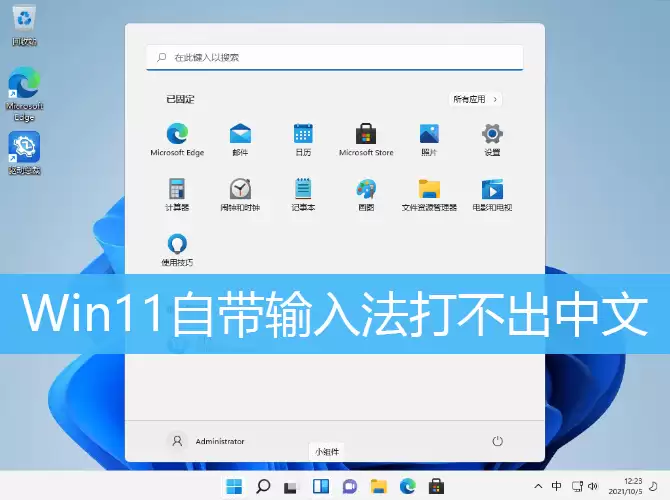
升级到 Windows 11 后,不少用户发现系统自带输入法无法输入中文——别担心,这通常不是系统故障,而是一个常见的设置问题。许多人在完成安装后,翻遍输入法列表也找不到任何中文输入选项,包括微软拼音等。其实,无需依赖第三方输入法,系统自带的官方方案就能解决。以下教程将一步步指导你恢复中文输入功能。
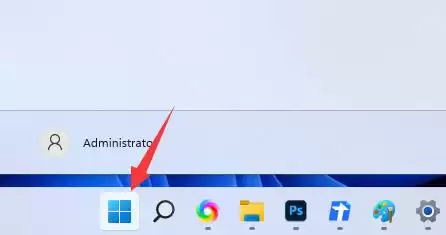
首先,点击任务栏左下角的 Windows 开始按钮(即田字格图标)。
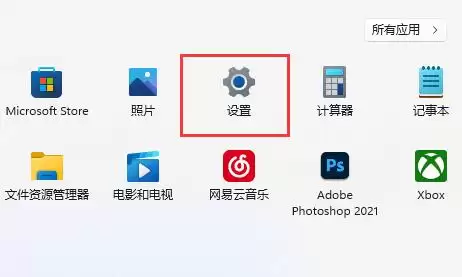
接着,在开始菜单的“所有应用”列表中找到并打开“设置”。
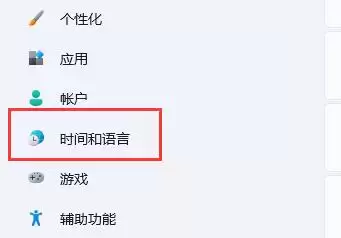
在设置窗口左侧导航栏中,点击“时间和语言”选项。
然后选择“语言和区域”(这里会提示:根据你所在的区域设置 Windows 和某些应用的日期与时间格式)。
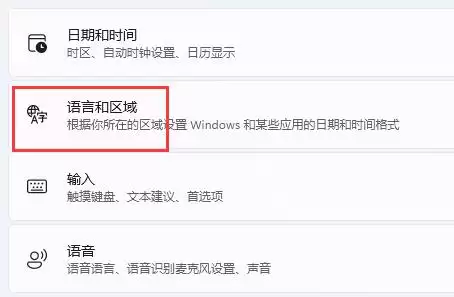
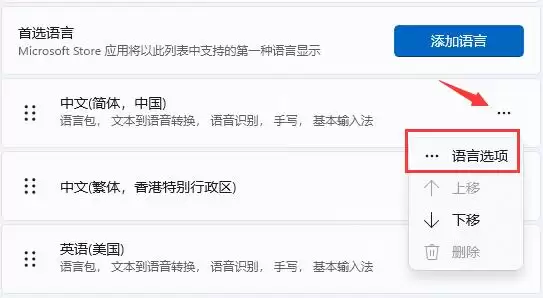
在语言和区域设置页面中,找到“简体中文”条目,点击其右侧的“…”(更多操作),然后选择“语言选项”。
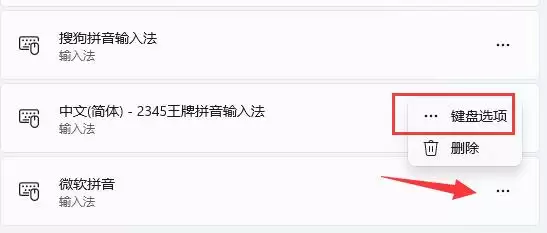
进入语言选项后,找到“微软拼音”,点击右侧的“…”按钮,选择“键盘选项”。
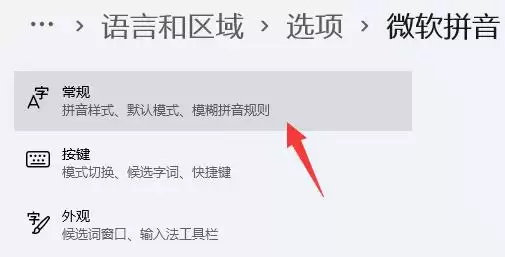
在微软拼音设置界面中,点击顶部的“常规”选项卡(此处可调整拼音样式、默认模式、模糊拼音规则等)。
最关键的一步:向下滚动页面,找到“兼容性”开关并将其开启。然后重启电脑,即可解决输入法无法输入中文的问题。
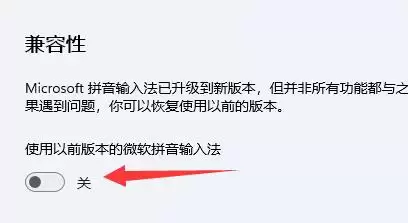
这个问题的本质是微软拼音输入法在 Windows 11 下的兼容性设置未启用。开启后,系统即可正常加载中文输入组件。如果日后遇到其他输入法问题,也可以优先从此处入手排查。当然,若此方法无效,还可以尝试重新添加中文语言包——不过那是另一个话题了。


