
很多Win11用户在连接分屏器后遭遇突然黑屏,这其实是近期比较常见的故障。原本想通过扩展桌面提升多任务效率,结果第二块屏幕直接罢工,而且不是偶尔出现,而是频繁发作。好在排查起来并不复杂,核心原因通常出在显示模式的设置上。
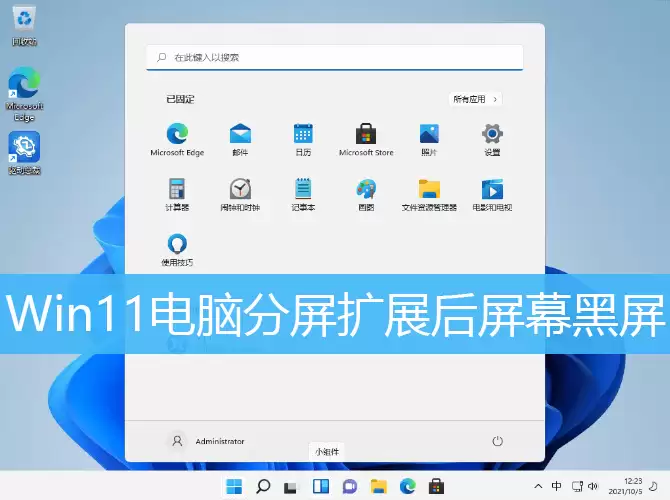
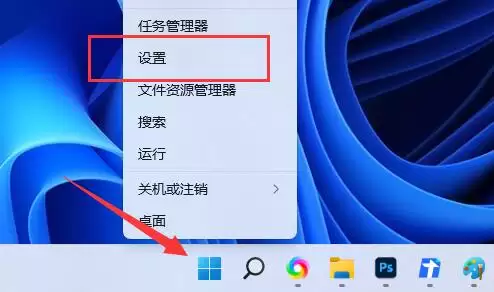
按照以下几步进行修复即可——全程在系统设置内操作,无需额外工具。首先按下 Win + X 组合键,或者在任务栏底部右键点击“开始”菜单,从弹出的快捷菜单中选择“设置”。
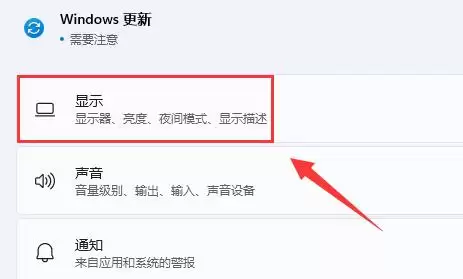
进入Windows设置主界面后,点击左侧或主区域的“显示”选项(这里集中了显示器、亮度、夜间模式、显示描述等关键设置项)。
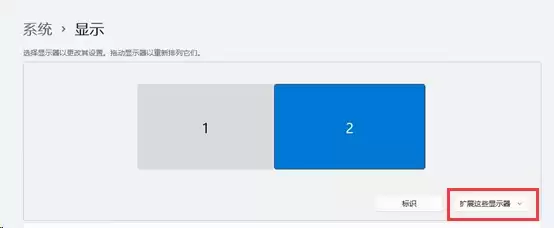
在双显示器连接状态下,注意屏幕右下角有一个“扩展这些显示器”的下拉框,直接点击它。
接下来会弹出显示模式的选择菜单,从列表里选中“复制这些显示器”——这个操作会强制两块屏幕显示完全相同的内容,通常能立刻解决Win11分屏黑屏的问题。
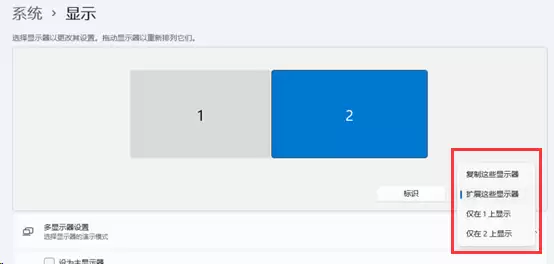
为什么切换到复制模式就能恢复正常?背后的原理其实不难理解:在扩展显示模式下,系统对显卡输出信号的要求更高,一旦驱动程序或连接线缆存在轻微兼容性问题,第二块屏幕就容易黑屏。而复制模式大幅降低了信号传输的复杂度,让屏幕优先亮起来。后续如果仍需使用扩展模式,可以等屏幕正常点亮后再次切换回“扩展”,通常就不会再反复出现黑屏了。


