许多用户升级到 Windows 11 后,最常搜索的问题之一就是:Win11 垃圾清理在哪里?系统使用时间一长,缓存文件、临时数据、回收站残留等不知不觉就会占据大量磁盘空间。想要高效、安全地清除这些无用文件,又不想被各类第三方软件捆绑,最理想的做法就是充分利用系统自带的清理工具。下面这套操作流程,按照步骤执行即可,简单直观,效果显著。
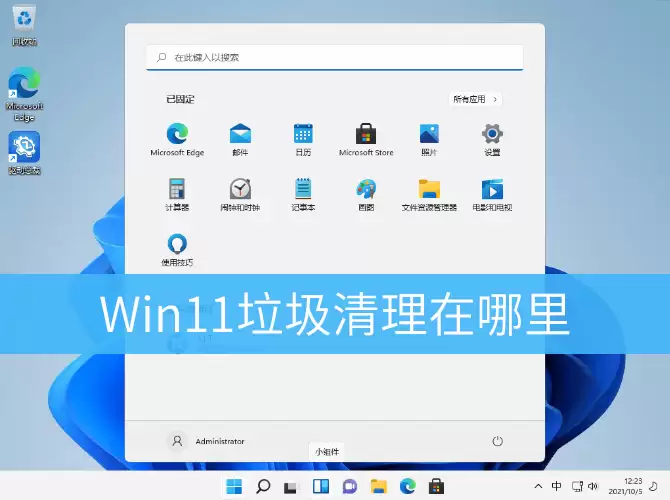
Windows 11 系统垃圾清理详细步骤
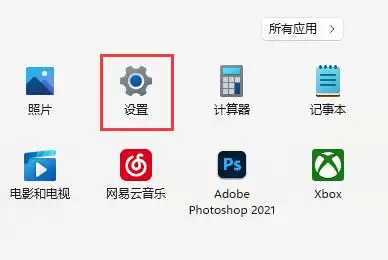
1. 首先,按下键盘上的 Win 键,或者直接用鼠标点击任务栏上的“开始”图标,然后在所有应用列表中找到并打开“设置”。
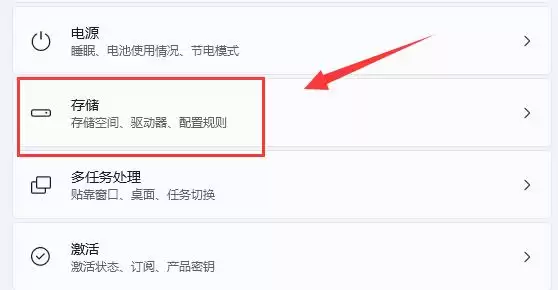
2. 进入设置界面后,从左侧菜单栏或者通过右上角的搜索框找到“存储”这一项(它后面通常会显示“存储空间、驱动器、配置规则”等字样),单击进入。
3. 在存储管理页面中,你会看到一个名为“临时文件”的选项,直接点击它。
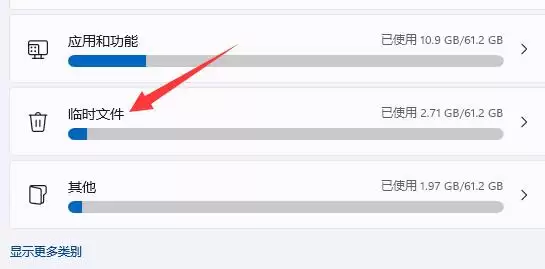
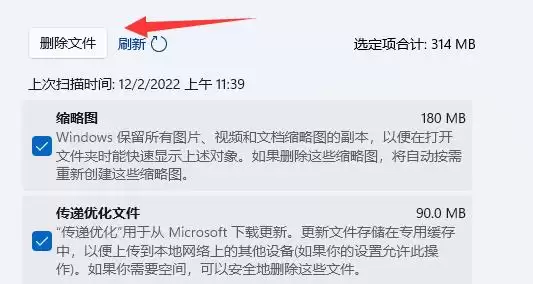
4. 此时系统会列出所有可以安全清除的临时文件类型,包括:下载缓存、传递优化文件、回收站中的内容等。根据自身的实际需求勾选不需要的项目,然后点击页面顶部的“删除文件”按钮,系统便会一次性将这些垃圾数据清理干净。
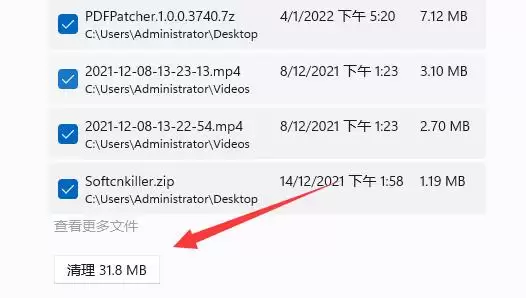
5. 此外,在存储管理界面中还有一个“清理建议”的功能(如果系统提示“存储已优化,无需执行任何操作”,则说明当前磁盘状态良好)。点击进入该功能。
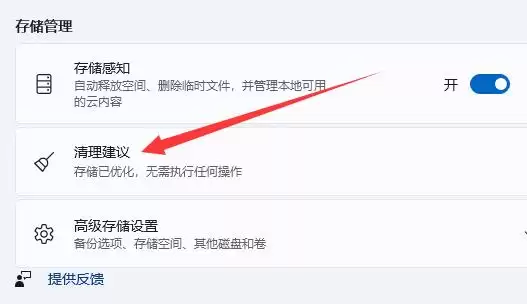
6. 在“清理建议”中,系统会智能推荐“很久未使用的应用”、“临时文件”以及“大型文件”等项目。你可以根据自身情况,将那些安装后从未打开过的软件或者体积庞大的文件一并删除。这一步能有效释放大量宝贵的硬盘空间。