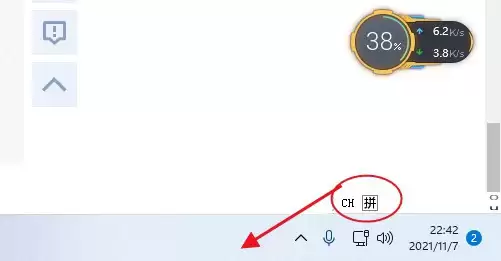
不少朋友刚装上Win11,或者系统更新之后,可能会遇到输入法图标不知道跑哪去了的情况——要么干脆消失不见,要么从任务栏里“飞”到桌面上,变成一个浮动的语言栏。其实只要几步简单设置,就能让Win11输入法图标重新回到任务栏右下角,恢复正常显示。
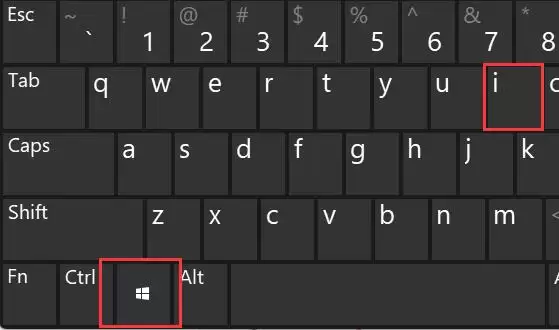
1、按下快捷键 Win + i,快速打开系统设置界面。
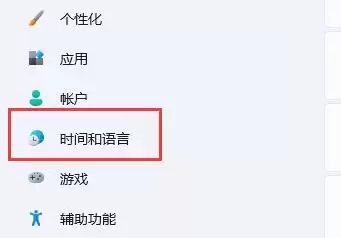
2、在设置窗口左侧边栏中,找到并点击 时间和语言 选项。
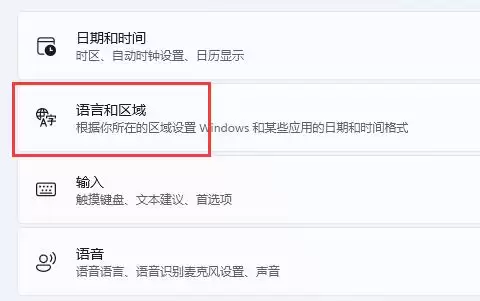
3、接着进入 语言和区域 页面(这里会根据你所在的地理位置,自动设置系统显示的日期和时间格式)。
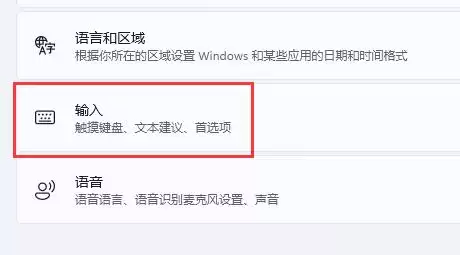
4、找到并打开 输入 选项(这里面管理着触摸键盘、文本建议、首选项等输入相关设置)。
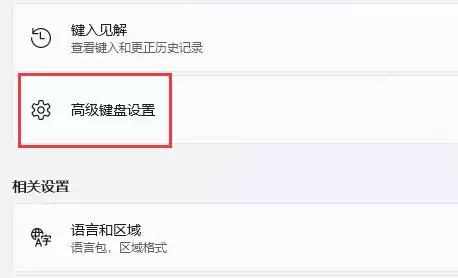
5、继续向下滚动,点击进入 高级键盘设置。
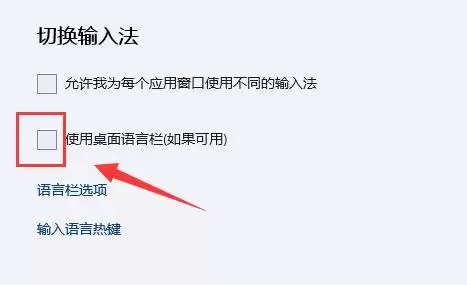
6、关键一步来了:将 使用桌面语言栏(如果可用) 这个选项前面的勾选取消。这样一来,Win11输入法就会自动回到任务栏右下角,与系统托盘图标一起显示,不再浮动在桌面上。