
在Windows 11系统中查看并调整显示器刷新率(也就是常说的“赫兹”或“屏幕刷新率”),其实操作起来非常直观。刷新率是指显示器每秒能够更新的画面帧数,单位Hz。常见的办公显示器通常为60Hz,而游戏玩家追求的144Hz、240Hz甚至更高,旨在获得更流畅、无拖影的视觉体验。
接下来,我们逐步了解在Windows 11中如何找到并修改这一关键显示设置。
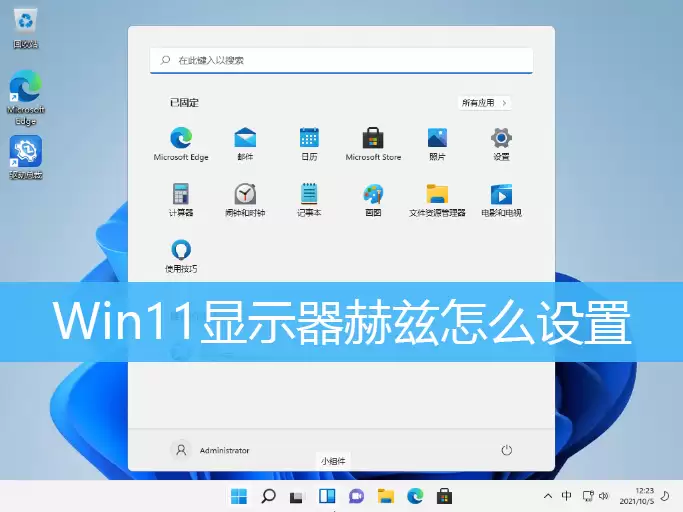
第一步,在任务栏左下角找到“开始”按钮(即Windows图标),单击即可。
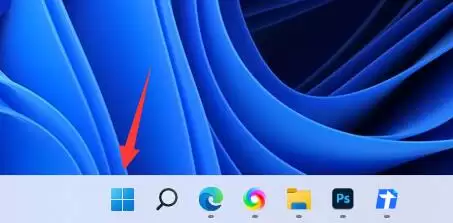
第二步,在开始菜单中滚动并选择“所有应用”,然后从列表中找到并点击“设置”。如果您习惯使用快捷键,也可以直接按下Win + I快速打开。
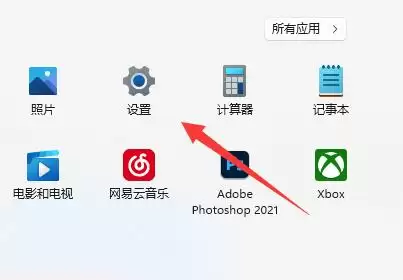
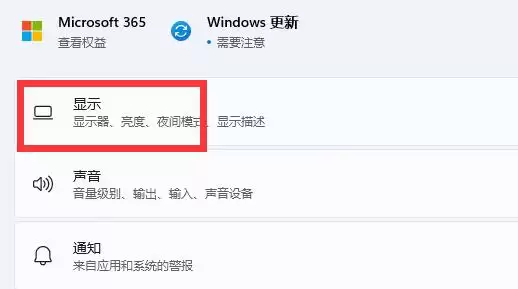
第三步,进入Windows设置窗口后,先点击左侧的“系统”,然后在右侧区域找到并点击“显示”。这里集中了显示器、亮度、夜间模式等与屏幕显示相关的所有选项。
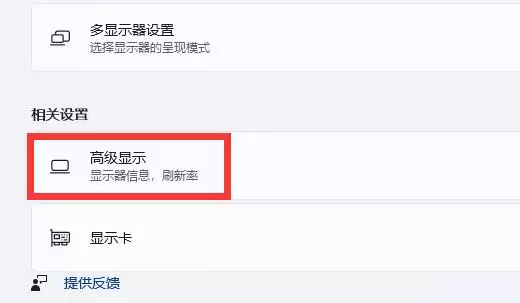
第四步,在“显示”页面向下滚动,找到“相关设置”区域,点击“高级显示”选项。该选项会展示显示器的详细信息以及当前刷新率。
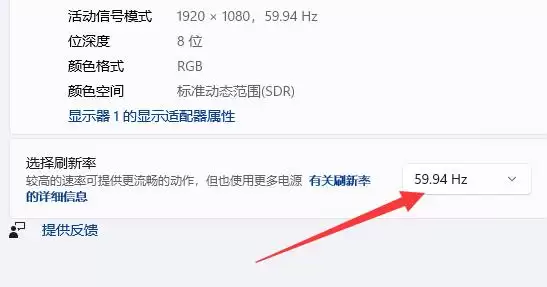
第五步,在“高级显示”页面中,找到“选择刷新率”这一项。系统会提示:较高的速率可提供更流畅的动作,但也消耗更多电源。点击右侧的下拉菜单即可查看可选刷新率。
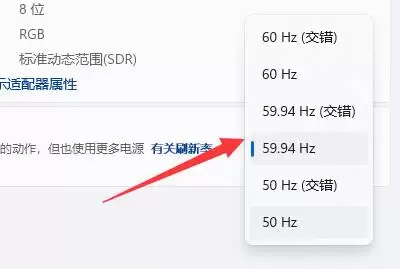
第六步,展开下拉列表后,您将看到当前显示器支持的所有刷新率选项,直接选择所需的赫兹数即可。如果您的显示器支持144Hz,但列表中仅显示60Hz,可能需要检查连接线缆(例如是否使用了HDMI 1.4或更低版本),或者确认显卡驱动是否已正确安装。
操作过程就是这样简单。修改刷新率后,系统会先短暂黑屏几秒,并弹出“是否保留这些显示设置”的提示,点击“保留更改”即可生效。如果未及时确认或显示器不支持所选刷新率,系统会自动回退到原来的设置,不必担心。


