在Windows 11系统中创建VHD虚拟磁盘其实并不复杂。无论是用于系统测试、数据隔离,还是临时存储,VHD虚拟磁盘都能发挥重要作用。下面就把完整的创建流程拆解为几个步骤,有需要的朋友可以按照指引直接操作。
Windows 11虚拟磁盘(VHD)创建方法
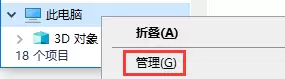
1. 右键单击“此电脑”图标,在弹出的菜单中点击“管理”。
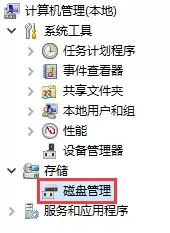
2. 在计算机管理窗口左侧,依次展开“存储” → “磁盘管理”。
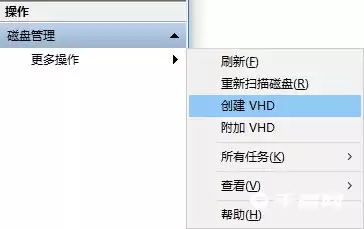
3. 在窗口右侧的“更多操作”下拉菜单中,点击“创建 VHD”。
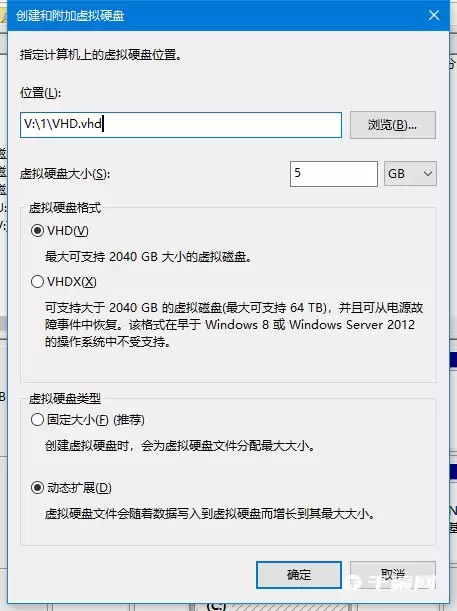
4. 在“创建和附加虚拟硬盘”窗口中,设置好VHD文件的存储路径、虚拟磁盘大小,同时可以选择“固定大小”或“动态扩展”——前者性能更稳定但占用空间固定,后者按需增长但可能存在一定延迟,请根据实际需求决定。
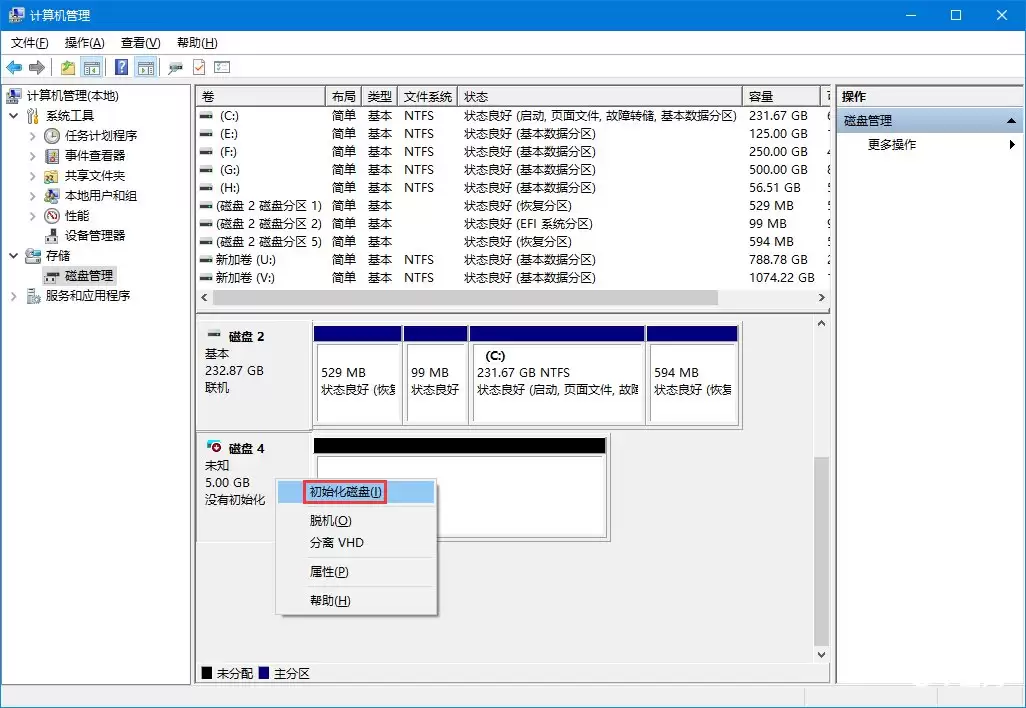
5. 点击“确定”后,虚拟磁盘会被创建并自动连接到电脑。此时磁盘尚未初始化,请右键点击新出现的磁盘(通常显示为“未知、未初始化”),选择“初始化磁盘”。
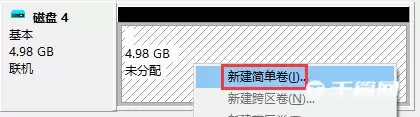
6. 初始化完成后,在该磁盘的未分配区域点击右键,选择“新建简单卷”,按照向导完成格式化(推荐NTFS格式),之后虚拟磁盘就可以像普通分区一样正常使用了。
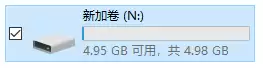
7. 格式化完成后,打开“此电脑”即可看到一个新增的卷标,存取文件、运行程序都没有问题,与真实硬盘几乎没有差别。
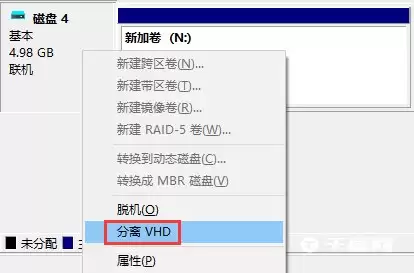
8. 如果某天不再需要这个虚拟磁盘,在磁盘管理中右键点击该磁盘,选择“分离 VHD”即可移除。注意:分离前最好确保没有文件正在使用,否则会提示错误。