
Win11玩游戏如何全屏?要特别留意游戏支持情况
说起在Win11系统上玩游戏,尤其是那些老游戏,全屏问题经常让人头疼。先说几个关键点:游戏是否原生支持全屏,很大程度上决定了操作的简单与否。如果游戏本身就支持全屏,那事情就简单多了;但如果游戏不支持,或者像一些经典老游戏那样,在Win11下就是死活不乖乖全屏,那就得费点周章了。
就拿《英雄无敌》这种老游戏来说,很多玩家在Win11上都会遇到屏幕四周留黑边、无法填满显示器的尴尬。别急,下面这套通过修改注册表来强制全屏的方法,是目前比较稳定有效的方案。
Win11下玩《英雄无敌》全屏设置详细步骤
1、首先,按下键盘上的 Win + R 键,这是打开“运行”窗口的快捷方式。
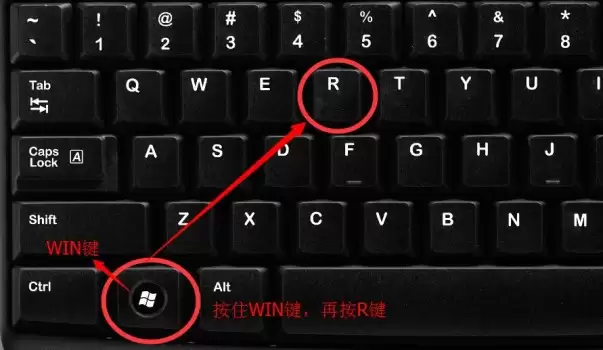
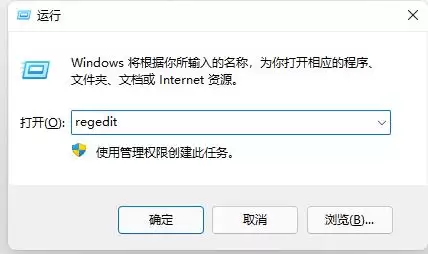
2、在弹出的窗口中,输入 regedit,然后点击“确定”,这会打开注册表编辑器。
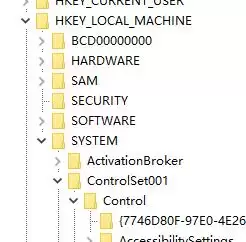
3、进入注册表后,需要按顺序找到具体路径。依次点击展开:HKEY_LOCAL_MACHINE → SYSTEM → ControlSet001 → Control。
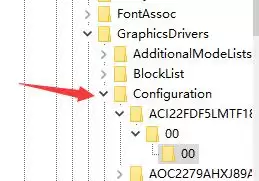
4、接着,在 Control 这个文件夹下,找到并展开 GraphicsDrivers,然后进入其下的 Configuration 文件夹。
5、现在,按下键盘上的 Ctrl + F 快捷键,打开“查找”对话框。在“查找目标”中输入 Scaling,并勾选“全字匹配”选项。之后点击“查找下一个”。
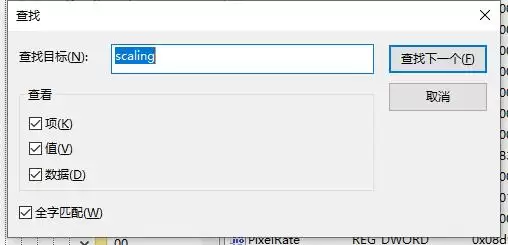
6、系统会开始搜索,找到名为 Scaling 的条目后,双击它。在弹出的编辑窗口中,将“数值数据”修改为 3,然后点击“确定”保存。
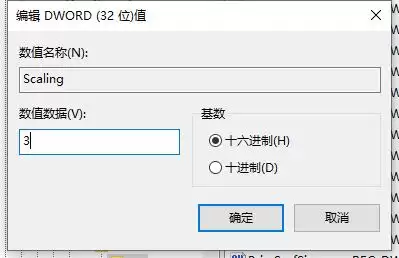
完成以上所有步骤后,关闭注册表编辑器,再重新启动游戏。这时候游戏就应该能以全屏模式、填满整个屏幕运行了。如果重启游戏后效果还没生效,可以尝试重启一次电脑。要特别留意的是,修改注册表有一定风险,操作前建议先备份一反赌册表,或者确认自己不会误改其他无关项。


