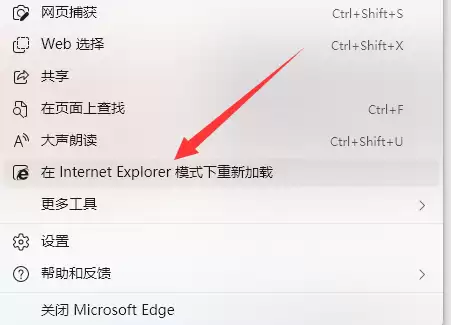
在 Windows 11 系统中,Microsoft Edge 浏览器早已全面取代 Internet Explorer,但大量老旧网站及企业内部系统仍离不开 IE 的兼容支持。许多用户常问:如何将 Edge 浏览器切换为 IE 模式?其实 Edge 内置了 IE 兼容模式,无需卸载或更换浏览器,只需简单几步即可启用。下面整理出详细操作步骤,按顺序操作即可轻松完成。
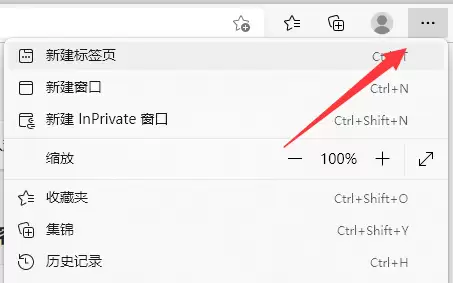
1、首先启动 Edge 浏览器,在界面右上角找到并点击“三个点”图标(即“设置及更多”菜单)。
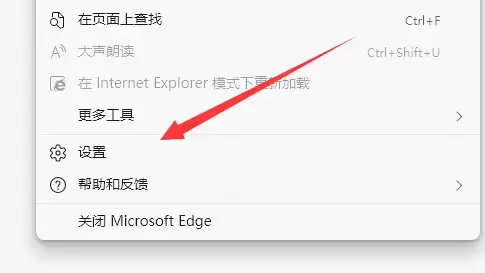
2、接着,从弹出的下拉菜单中向下滚动,点击“设置”选项。
3、进入设置页面后,在左侧菜单列表中找到“默认浏览器”选项并点击进入。
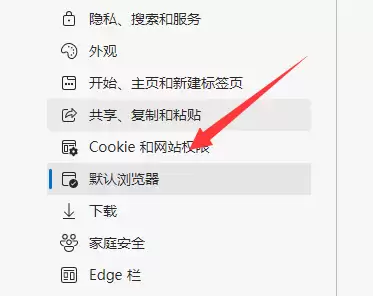
4、在“默认浏览器”设置界面中,找到“允许在 Internet Explorer 模式下重新加载网站”这一项,将其右侧开关或选项设置为“允许”状态。
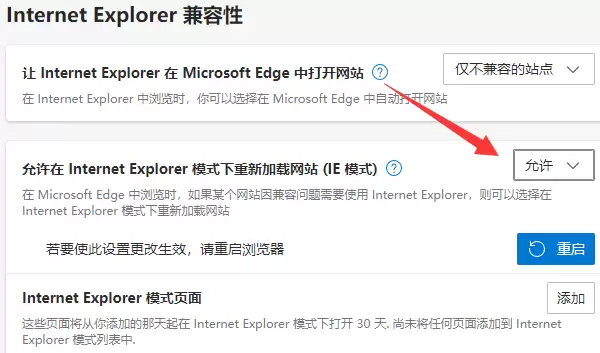
5、完成设置后,需重启 Edge 浏览器才能让更改生效。重启之后,打开你需要用 IE 模式访问的网站,再次点击右上角的“三个点”图标。
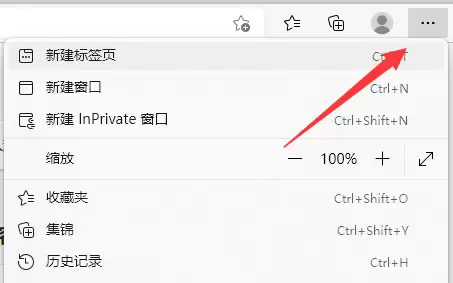
6、此时菜单中会出现“在 Internet Explorer 模式下重新加载”的选项,点击该选项,当前网页就会以 IE 兼容模式运行。同时,右上角地址栏旁边会显示一个 IE 图标,表明已成功切换至 IE 模式。