
.NET Framework 作为系统级运行组件,大量应用程序依赖它才能正常启动与运行。简单来说,若电脑中未安装此框架,部分软件将直接报错或无法完成安装。那么问题来了:究竟该如何正确安装?下面提供两种经过实测有效的方法,你可以根据自身条件选择其一。
方法一:通过控制面板在线安装(最省事)
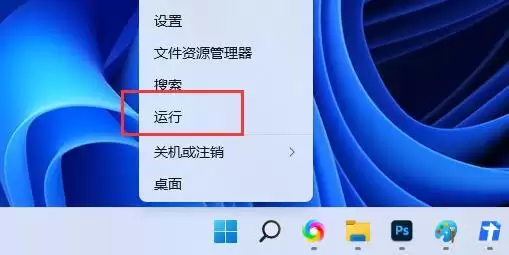
1. 首先按下键盘上的 Win + X 组合键,或者直接右键点击任务栏左端的“开始”图标,在弹出的菜单中选中【运行】。
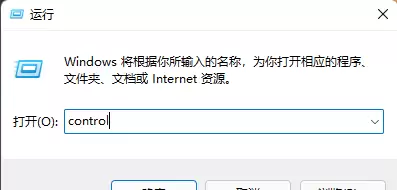
2. 在运行窗口中输入 control,然后点击“确定”或按回车键,即可打开控制面板。
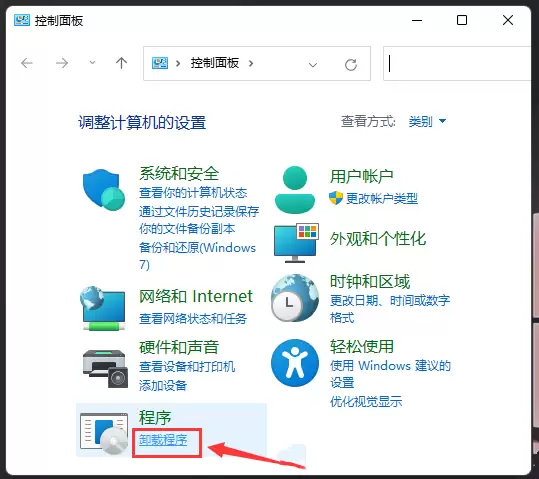
3. 进入控制面板后,将右上角的查看方式切换为“类别”,接着在“程序”区域点击【卸载程序】。
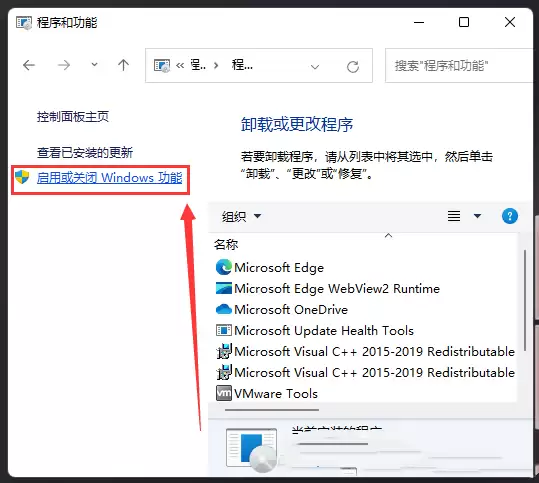
4. 在“程序和功能”窗口的左侧,找到并点击【启用或关闭 Windows 功能】。
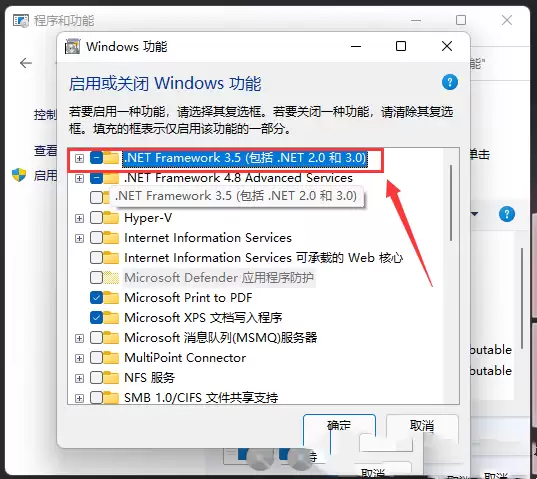
5. 弹出“Windows 功能”窗口后,向下滚动找到【.NET Framework 3.5(包括 .NET 2.0 和 3.0)】,勾选其前面的复选框。
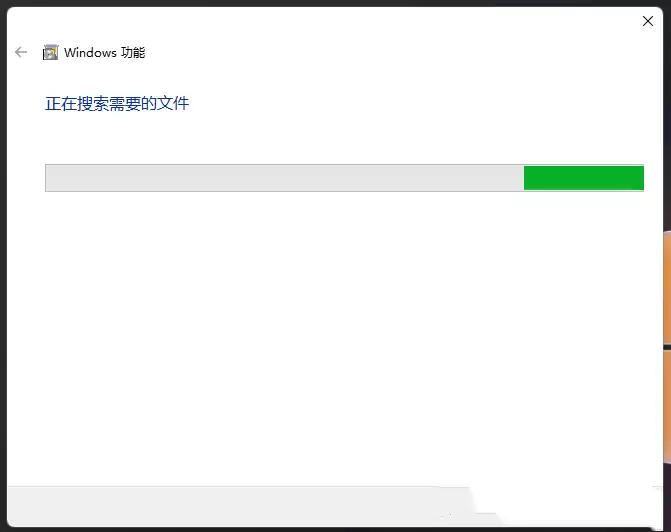
6. 系统将开始搜索所需文件,接下来只需耐心等待自动下载并完成安装即可。
方法二:使用 DISM 命令离线安装(适合网络状况不佳的情况)
1. 首先,你需要准备一个 Windows 11 的安装镜像(ISO文件),将其装载到虚拟光驱中。装载后请记下盘符——例如本例中显示为 G 盘。

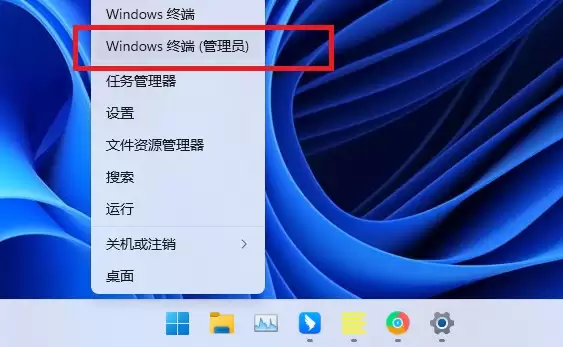
2. 按下 Win + X 组合键,或右键点击“开始”徽标,在弹出的菜单中选择【Windows 终端(管理员)】。注意:务必以管理员身份运行。
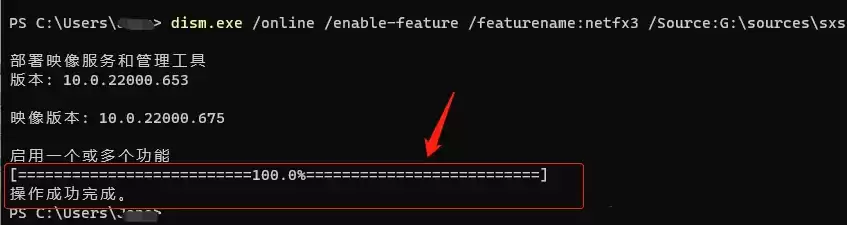
3. 在终端窗口中输入以下命令(请将 G 替换为你自己的实际盘符),然后按回车执行:
dism.exe /online /enable-feature /featurename:netfx3 /Source:G:\sources\sxs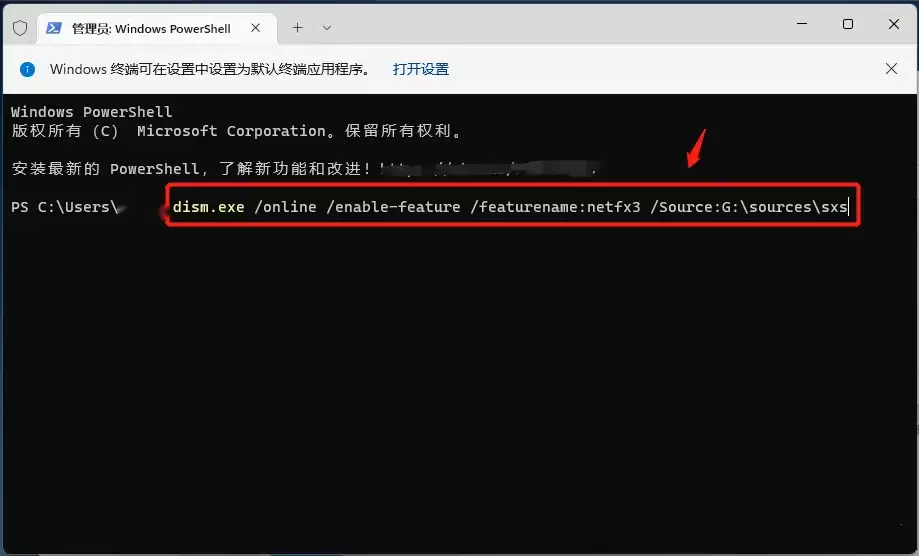
4. 等待几分钟,当进度条达到 100% 并显示“操作已完成”时,说明 .NET Framework 已经成功安装。
两种方法各有适用场景:方法一需联网,适合大多数普通用户;方法二无需网络,但需提前准备系统镜像。根据实际需求选择即可。


