
如果你已经升级到 Windows 11 22H2,可能会发现一个实用的“隐藏功能”:在任务栏上右键点击,按理说可以直接打开任务管理器。这个操作非常便捷,但微软默认并未启用。别担心,只需通过一个简单的注册表调整,你就能解锁这一效率工具。
操作前,请务必确认两件事:
第一,你的系统版本必须是 Win11 22H2,内部版本号至少为22621.675。你可以在“设置”>“系统”>“关于”中查看。
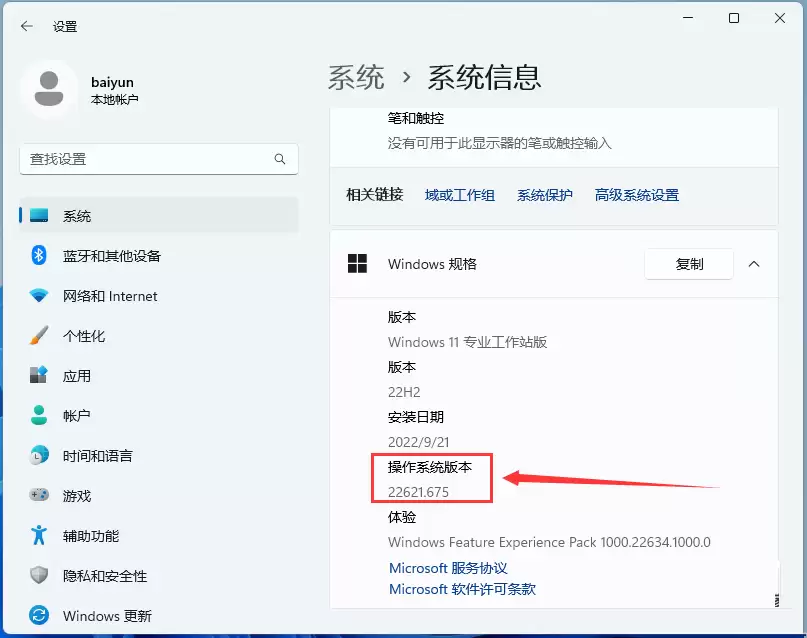
第二,修改注册表存在潜在风险。建议在操作之前,先利用系统还原功能创建一个还原点,以防出现意外。
详细的设置步骤
整个流程其实就是创建一个特定的注册表文件(.reg),然后双击运行它。跟着下面的步骤操作,几分钟就能完成。
第一步:创建注册表文件
在桌面空白处单击右键,选择“新建” -> “文本文档”。
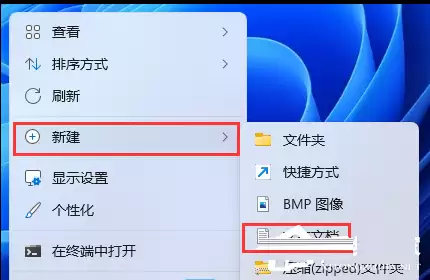
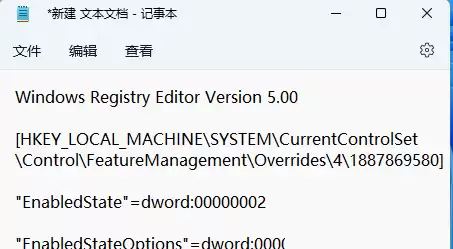
打开这个新建的文本文件,将以下代码完整复制进去:
Windows Registry Editor Version 5.00

[HKEY_LOCAL_MACHINE\SYSTEM\CurrentControlSet\Control\FeatureManagement\Overrides\4\1887869580]
"EnabledState"=dword:00000002
"EnabledStateOptions"=dword:00000000
第二步:保存为注册表文件
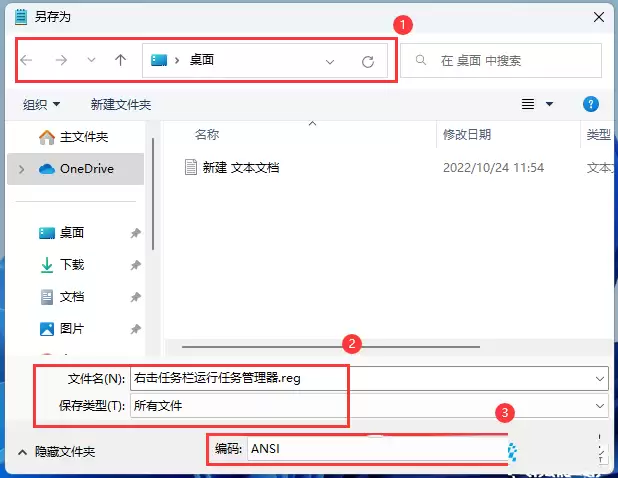
点击文本窗口左上角的“文件”,选择“另存为”(快捷键 Ctrl+Shift+S 也可以)。
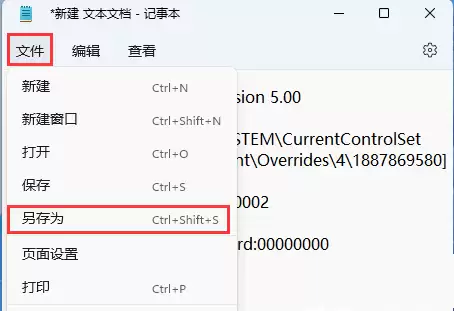
这时会弹出“另存为”对话框,这里有三个关键点需要注意:
- 文件名: 取一个你容易识别的名字,但后缀必须改为“.reg”,例如“启用任务栏任务管理器.reg”。
- 保存类型: 选择“所有文件(*.*)”。
- 编码: 选择“ANSI”。
设置完毕后,点击“保存”。
第三步:导入注册表并重启
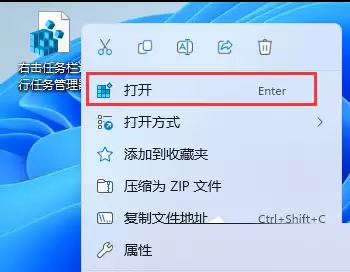
回到桌面,找到刚刚保存的 .reg 文件,右键单击它,选择“打开”(或直接双击)。
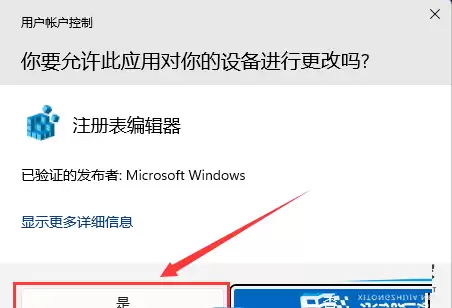
系统会弹出“用户账户控制”窗口,询问是否允许更改,点击“是”。
接着,注册表编辑器会再次确认是否要添加信息,点击“是”。

看到“注册表编辑器提示包含的项和值已成功添加到注册表中”的提示后,点击“确定”。
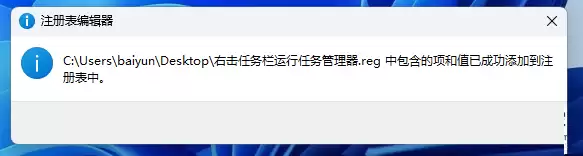
最后一步至关重要:重启你的电脑。 修改只有在系统重启之后才会生效。
效果验证
电脑重启完毕后,尝试在任务栏的空白区域单击右键。瞧,熟悉的“任务管理器”选项是不是已经出现在菜单里了?
这个技巧虽然涉及注册表,但步骤清晰明了,风险可控。对于经常需要调用任务管理器来管理进程、查看性能的用户来说,这无疑能节省大量时间。当然,如果你后续想恢复默认设置,只需删除我们添加的那个注册表项,或者使用之前创建的还原点即可。


