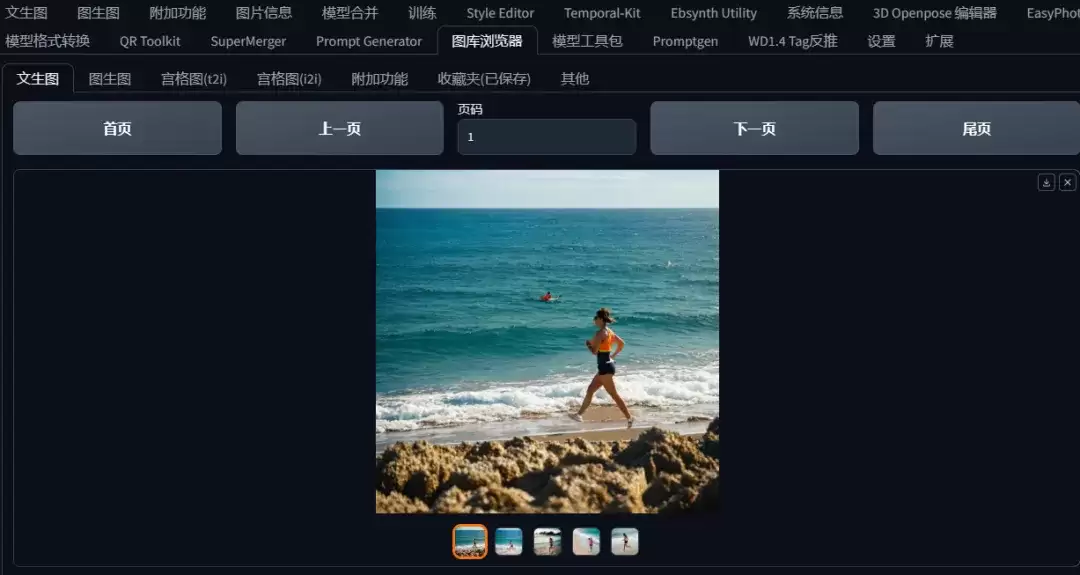
Stable Diffusion,一款开源的图像生成模型,凭借其独特的算法,能根据文本描述直接创造出精美的图像。除了最核心的文本到图像,它还支持图像修复、风格转换等功能,可以说给视觉艺术和设计领域带来了一股实实在在的变革力量。
这篇内容会做一次简明的入门梳理,帮刚接触的朋友快速搞清楚界面操作和基础功能,迈出AI创作的第一步。
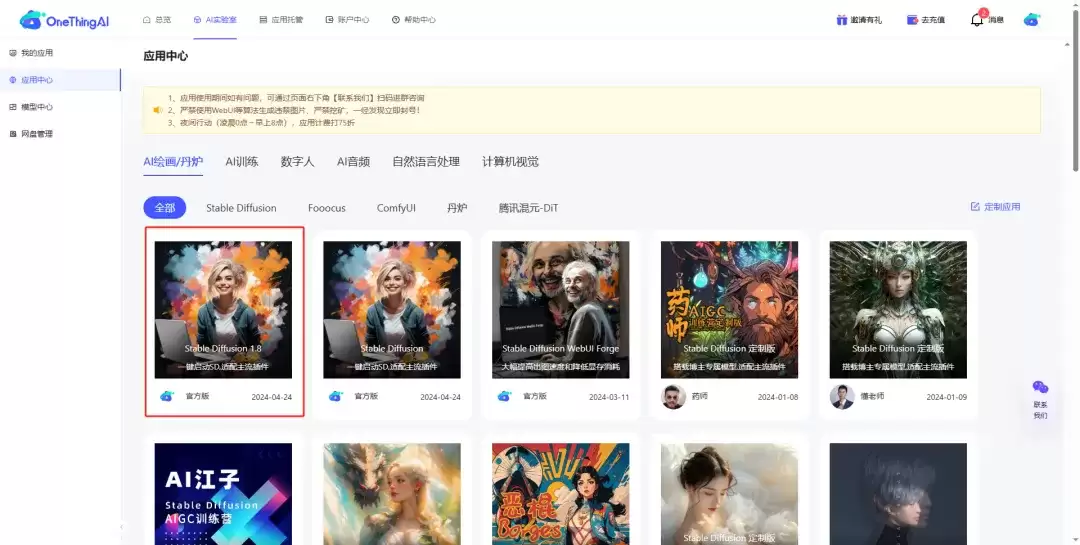
首先,访问OneThingAI官网,进入【AI实验室】,在【应用中心】里点击【创建应用】来启动Stable Diffusion应用。
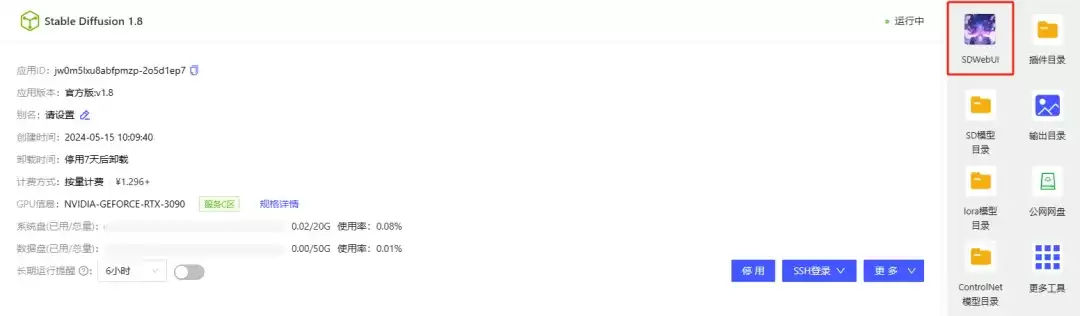
等应用状态变成“运行中”,图标亮起来后,点击【SDWebUI】就能进去了。
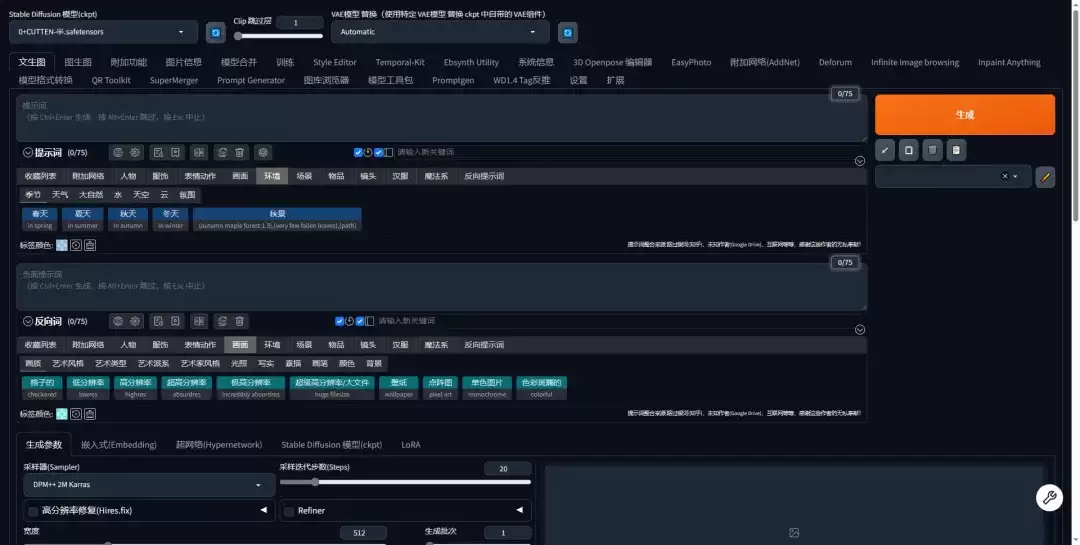
应用界面
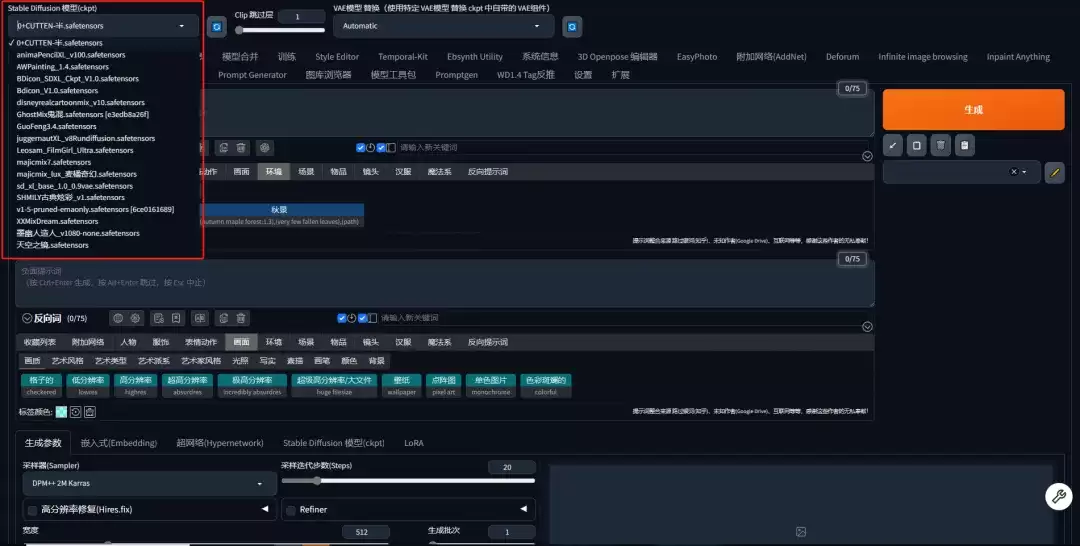
进到WebUI界面,左上角是模型选择区,这里提供了多种风格不同的模型,写实、漫画什么的都有,方便按需求挑。
模型选择区下面就是工具栏,里面集合了不少基础和高阶的绘画工具。
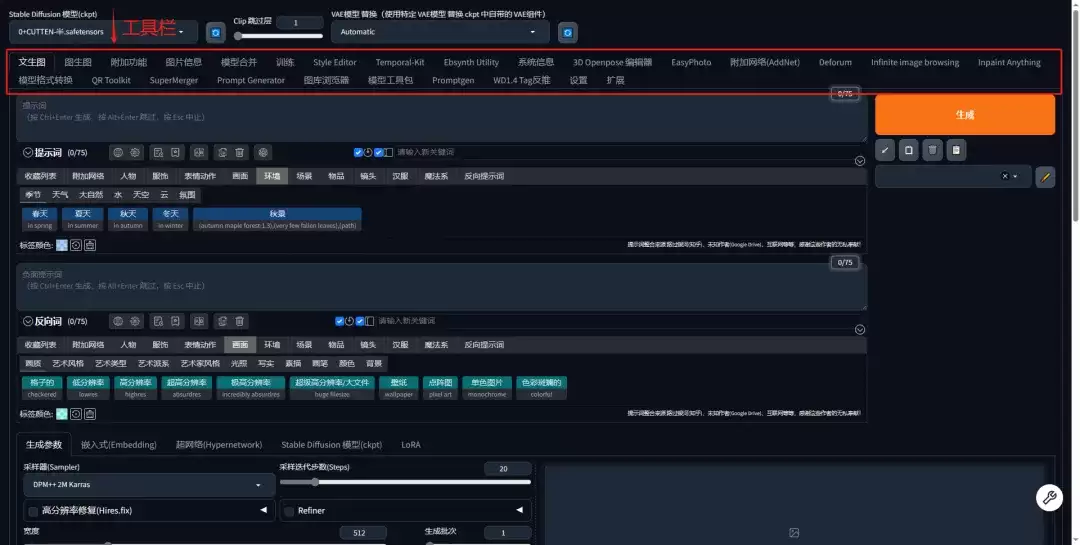
比如模型合并、3D Openpose编辑器这些,刚接触听起来可能有点陌生。
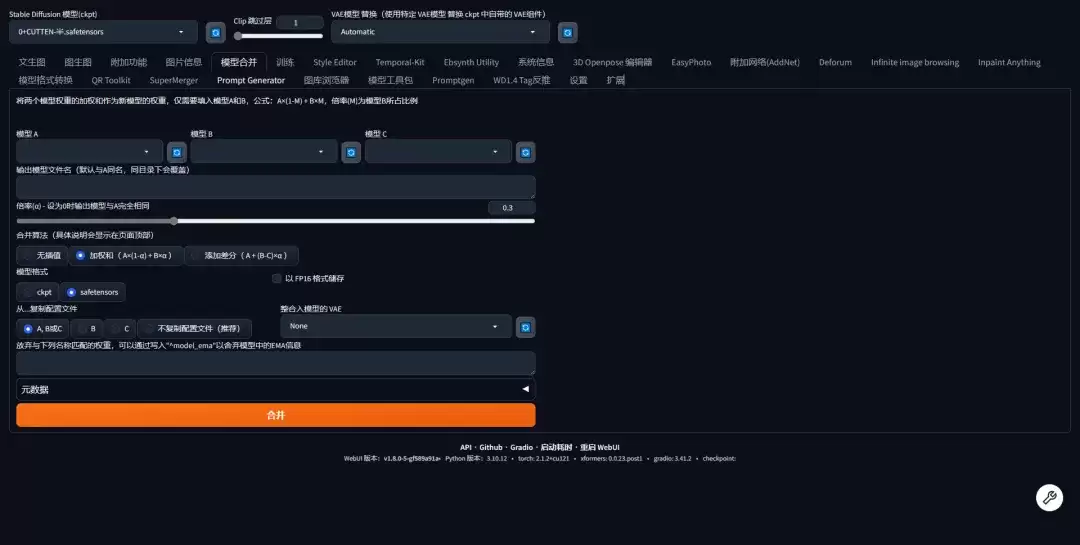
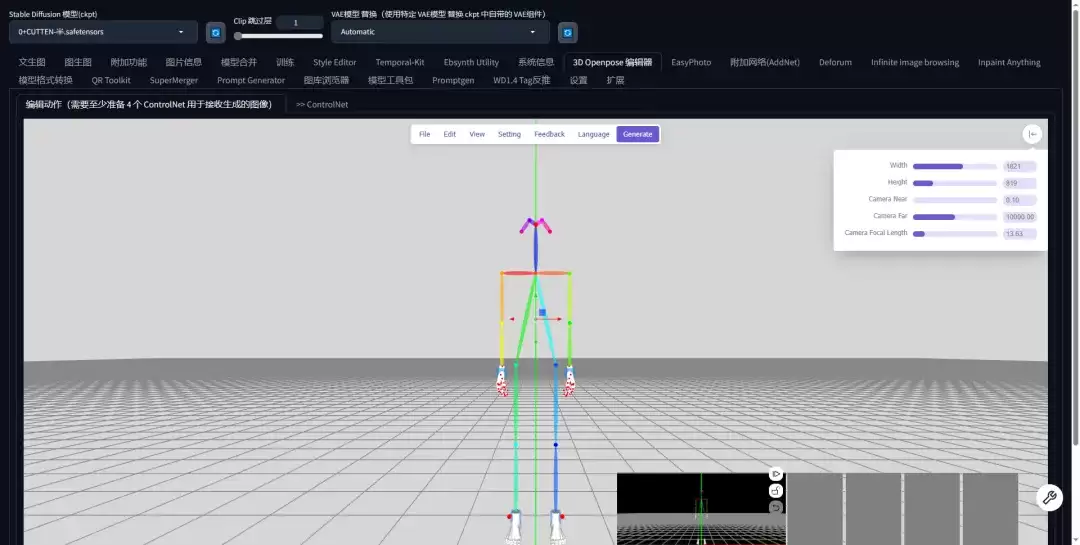
别担心,这里先拆解两个最基础也最实用的功能——文生图和图生图,方便快速上手。
提示词输入区在工具栏下面,分成两部分:提示词(Prompt)和反向词(Negative Prompt)。提示词告诉AI你想要什么,反向词则排除不想要的元素,两者配合能更精准地控制输出。
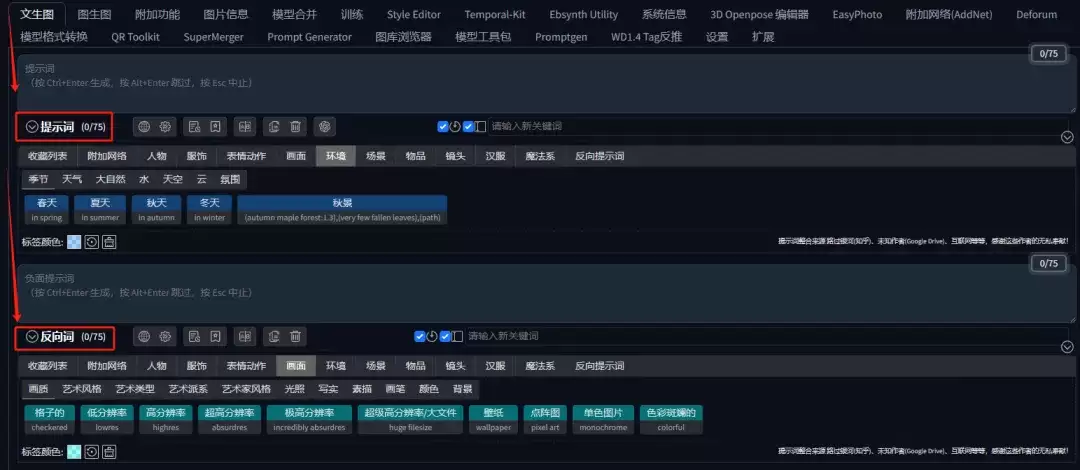
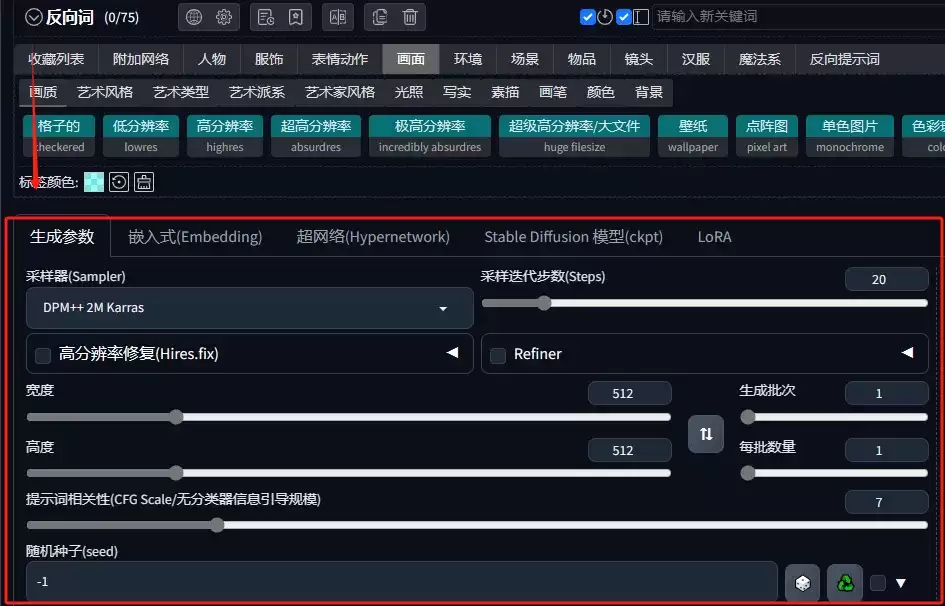
提示词下方是图像生成参数的调整区域,包含几个关键项:
- 图像分辨率:宽高比
- 采样迭代步数:步数越高,图像越精致;反之越简洁
- 提示词相关性(CFG):决定模型遵循文本提示的程度。值太低可能忽略提示,太高会增强色彩饱和度
- 图像生成批次:一次生成几张
先演示“文生图”,让大家感受一下AI生成图像的乐趣。
基本应用功能
文生图(Text-to-Image)
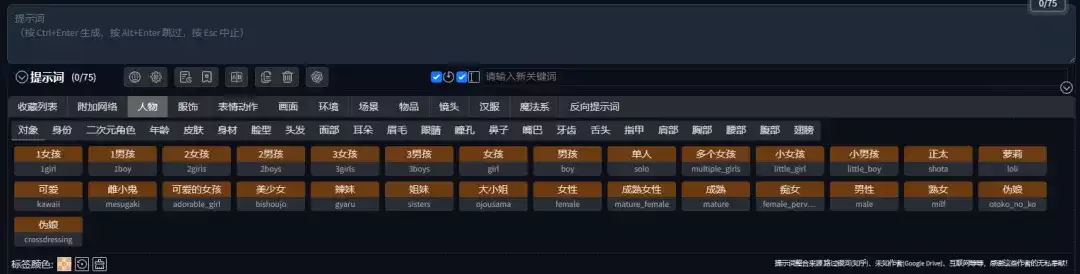
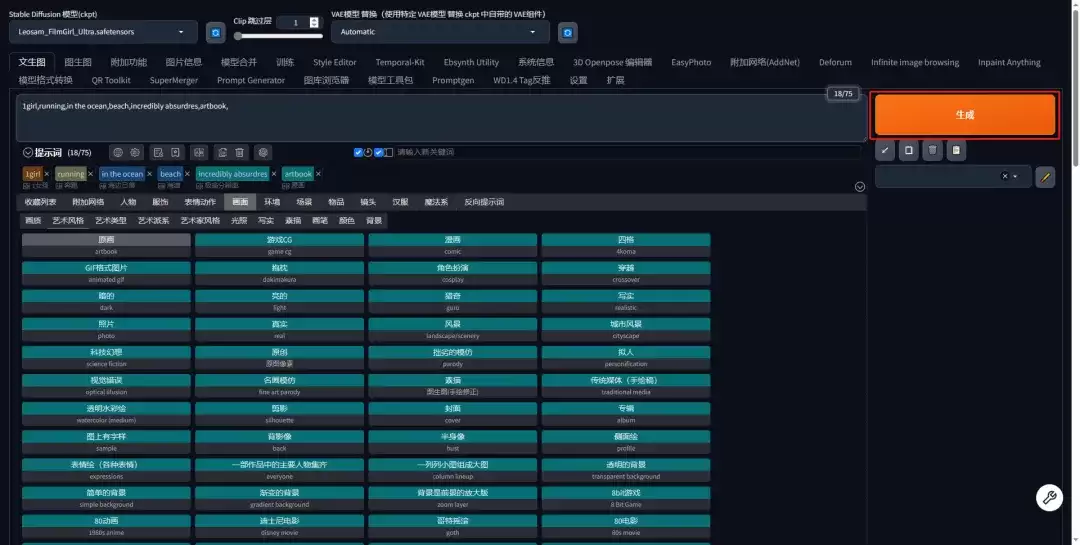
文生图就是通过输入文本提示词来创作图像。应用内嵌了提示词库,新手不用苦思冥想怎么凑词,直接选就行。
这里选了两个模型做演示:Leosam_FilmGirl_Ultra.safetensors 出写实电影风,AWPainting_1.4.safetensors 偏向动漫风格。
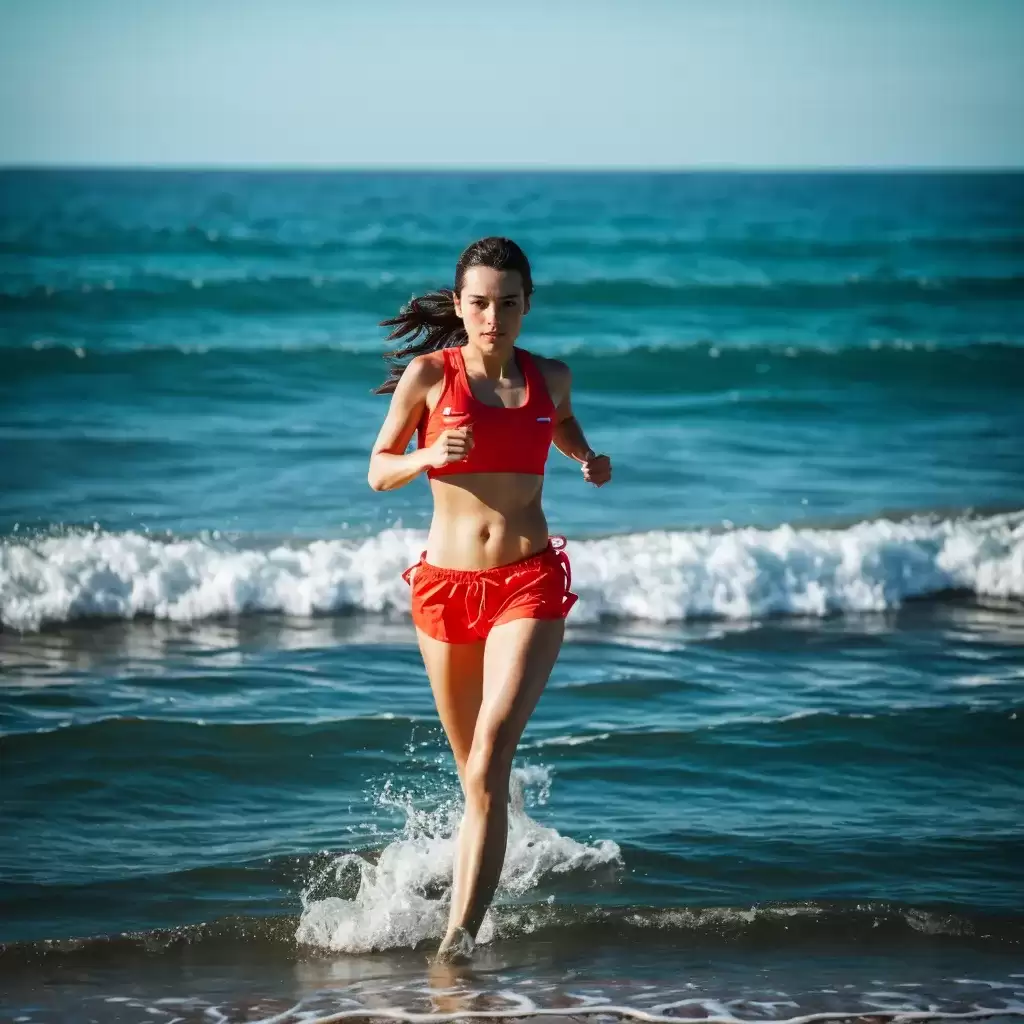
以Leosam模型为例,尝试生成“女孩在海边沙滩奔跑”的场景。通过选择整合提示词,比如【人物-1女孩】、【表情动作-基础动作-奔跑】、【环境-氛围-海边日落】、【环境-水-海滩】,再加上增强画质的【画面-画质-极高分辨率】和【画面-艺术风格-原画】,系统会自动匹配英文提示词,辅助生成想要的画面。

点击“生成”,看看效果。
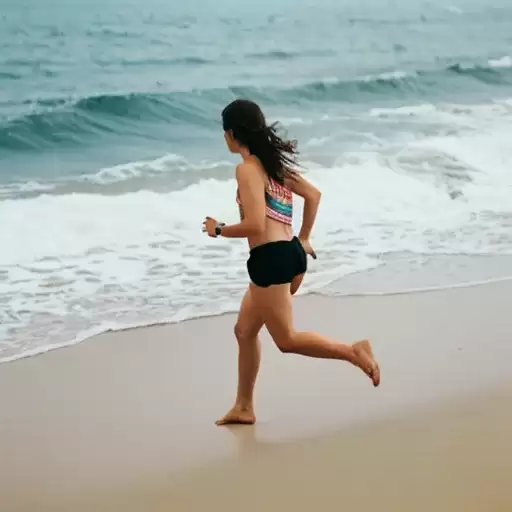
生成的图像出现了身体比例失衡和穿模——AI在处理人体这类复杂结构时确实容易翻车。不过有办法减少这类问题。
利用“反向词”功能,可以有效规避常见的错误。在反向词里选【反向提示词-画面】和【反向提示词-人】里的合适项,就能优化输出质量。

再看生成参数,勾选【高分辨率修复】,把【采样迭代步数】设成50,【提示词相关性】设成8。
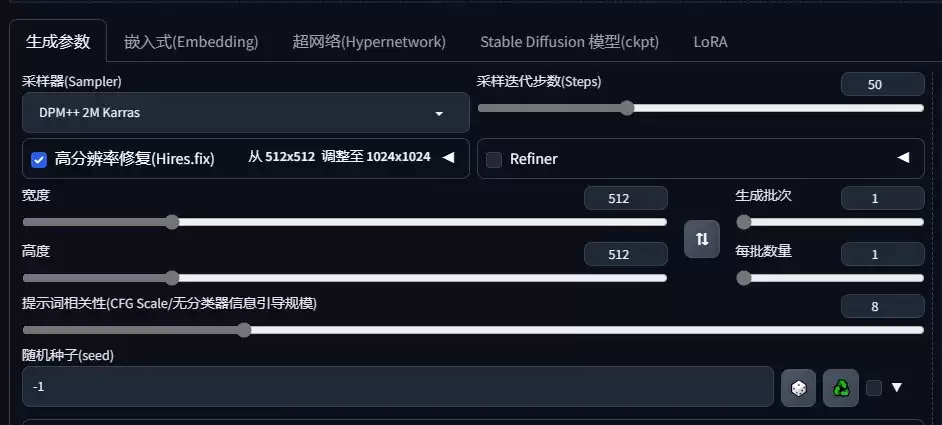
同时启用细节修复,这样也能减少错误的发生。
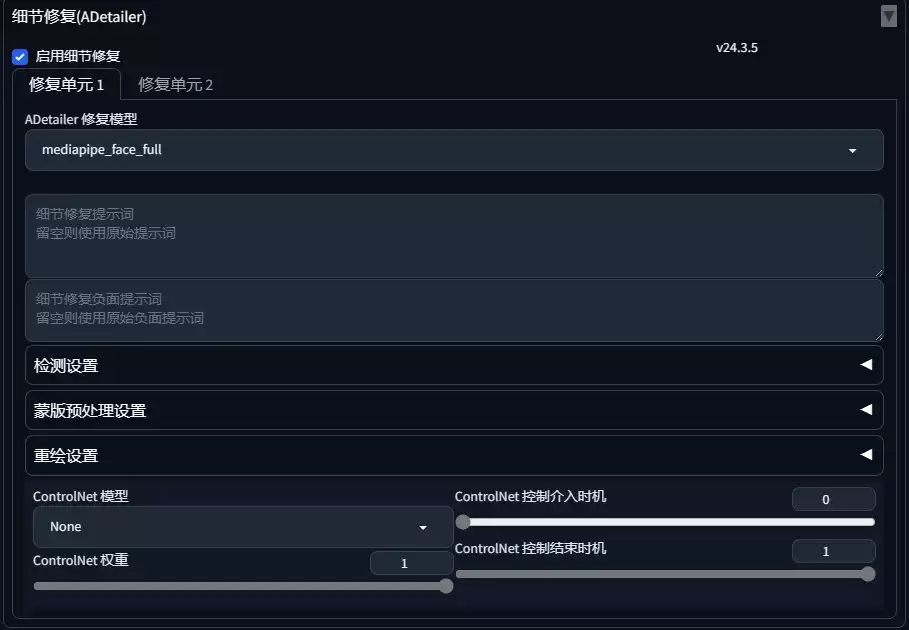
再次生成,出来的图像明显更和谐、更清晰。
图生图(Image-to-Image)
图生图就是让AI基于一张现有的图像创作新图。启用这个功能后,参数界面跟文生图不太一样。
在生成参数下方,图生图提供了手绘修正和局部重绘等高级功能,这些可以放到进阶教程里再细聊。
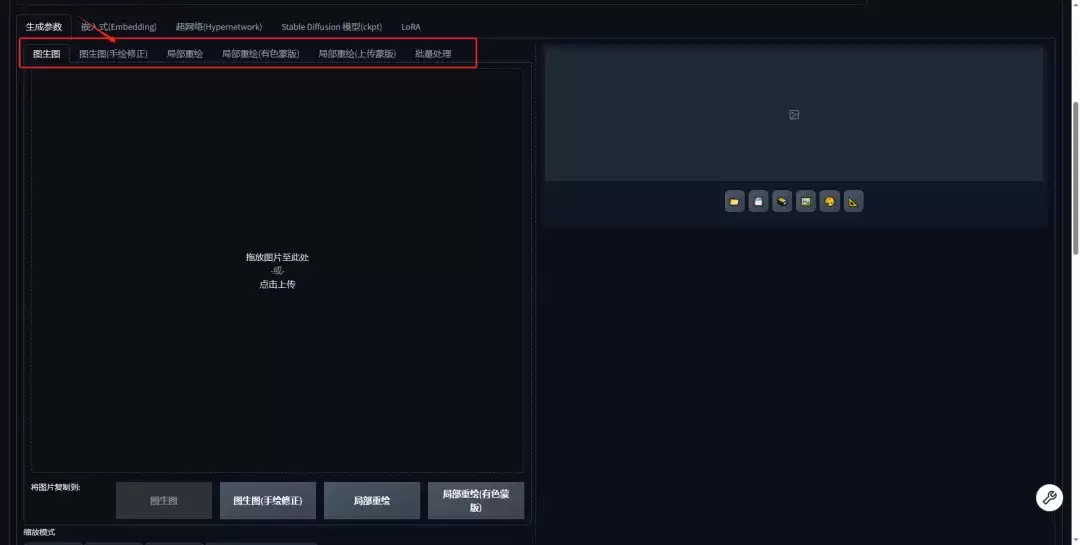
图生图的生成参数里有个“重绘幅度”,幅度越高画面自由度越大,幅度越低生成结果越接近上传的图片。

上传一张小狗图片。
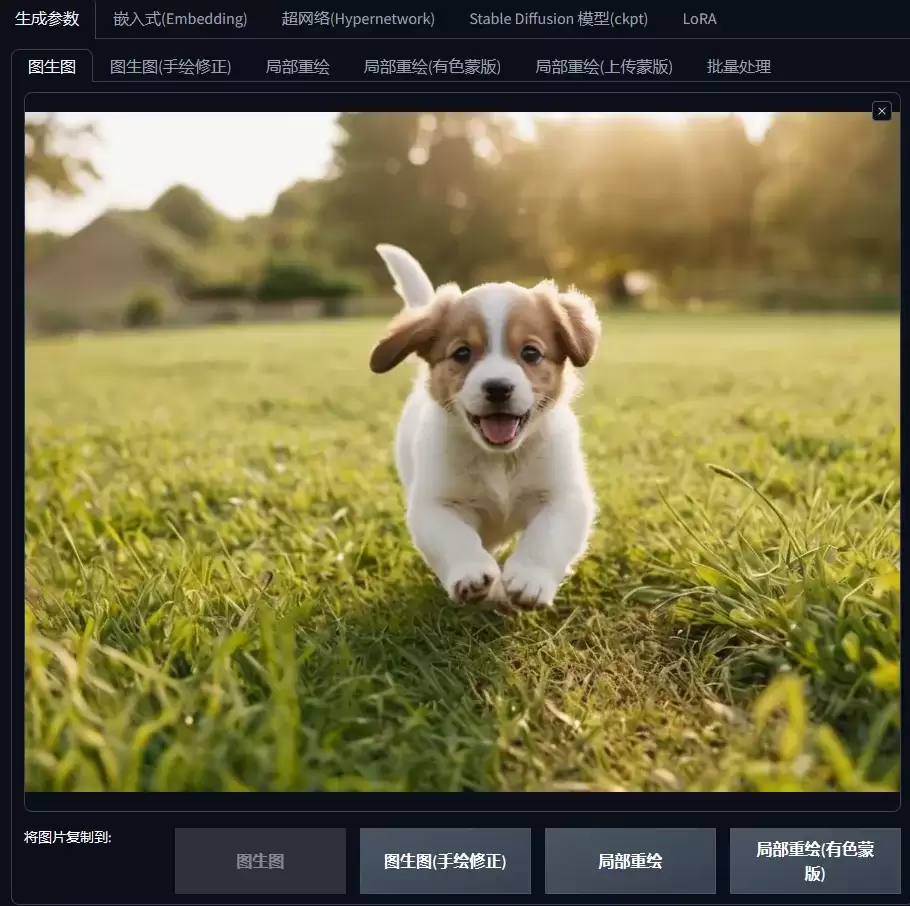
在提示词文本框里输入跟画面元素相符的提示词:1dog, running, on grass

这里提供一个万能反向词,省得每次都要去提示词库翻:NSFW, lowres, bad anatomy, bad hands, ((text)), (watermark), error, missing fingers, extra digit, fewer digits, cropped, worst quality, low quality, normal quality, ((username)), blurry, (extra limbs)
模型选AWPainting,点生成。
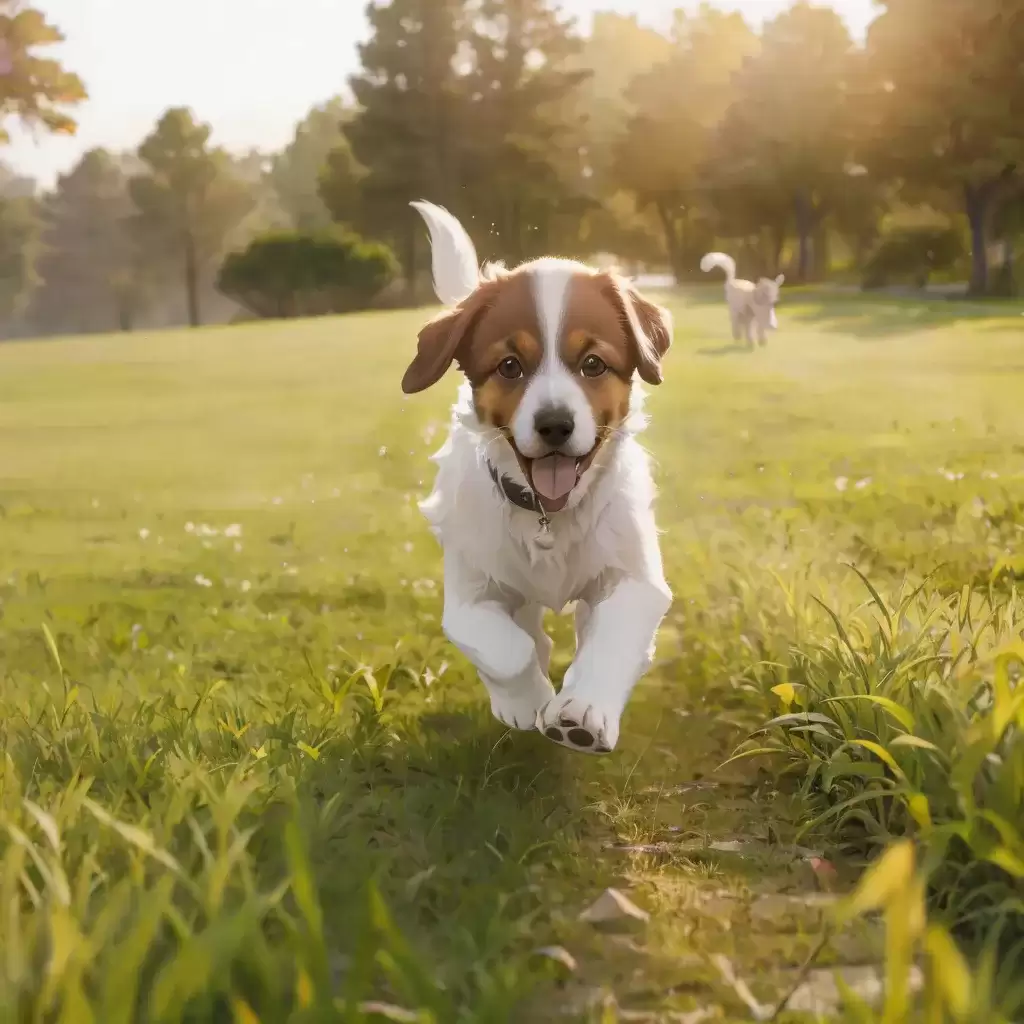
生成的结果跟原图高度相关,能明显感受到图生图的能力。文生图和图生图介绍完,可以自己动手试试,把刚讲的内容操作一遍。
图像保存
怎么保存生成的图像?在图像生成区,点击图像,右键另存到本地文件夹就行。
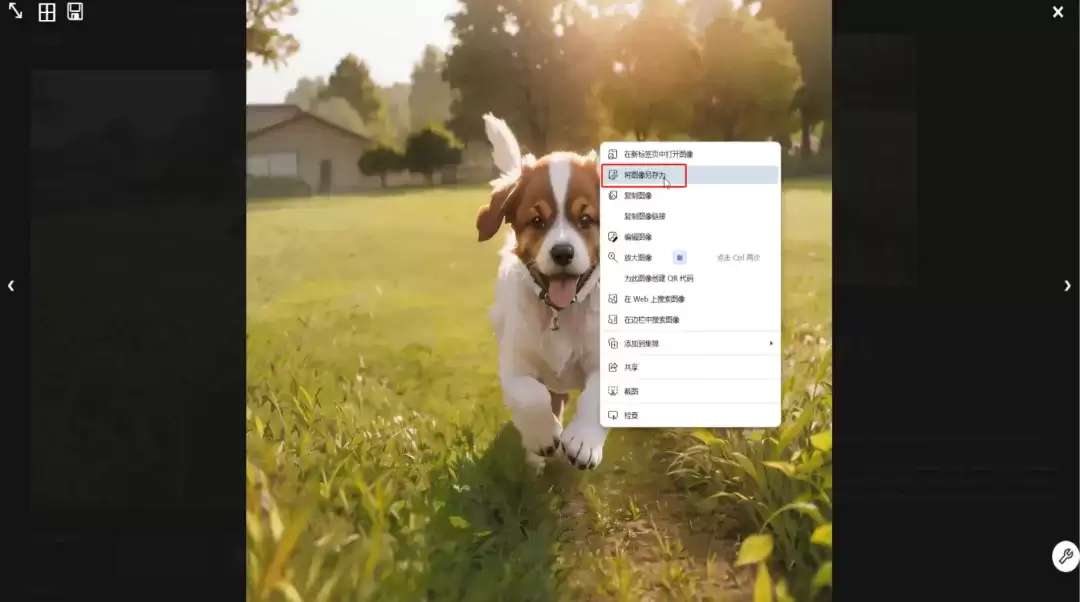
如果想回头找刚才生成的图,用工具栏里的【图库浏览器】就行,所有的图都存在那里,可以随意下载。