
OpenCode 作为一款开源的 AI 编程智能体,核心使命是助力开发者在终端、IDE 或桌面端更高效地编写代码。不过,在深入探索其功能之前,首先需要找到官方入口——这是所有操作的起点。
官方入口地址
OpenCode 的官方网站为 opencode.ai,这里可以获取最新版本、技术文档和项目进展。网站不仅提供各操作系统的下载链接,还清晰展示了项目的开源状态和社区活跃度。
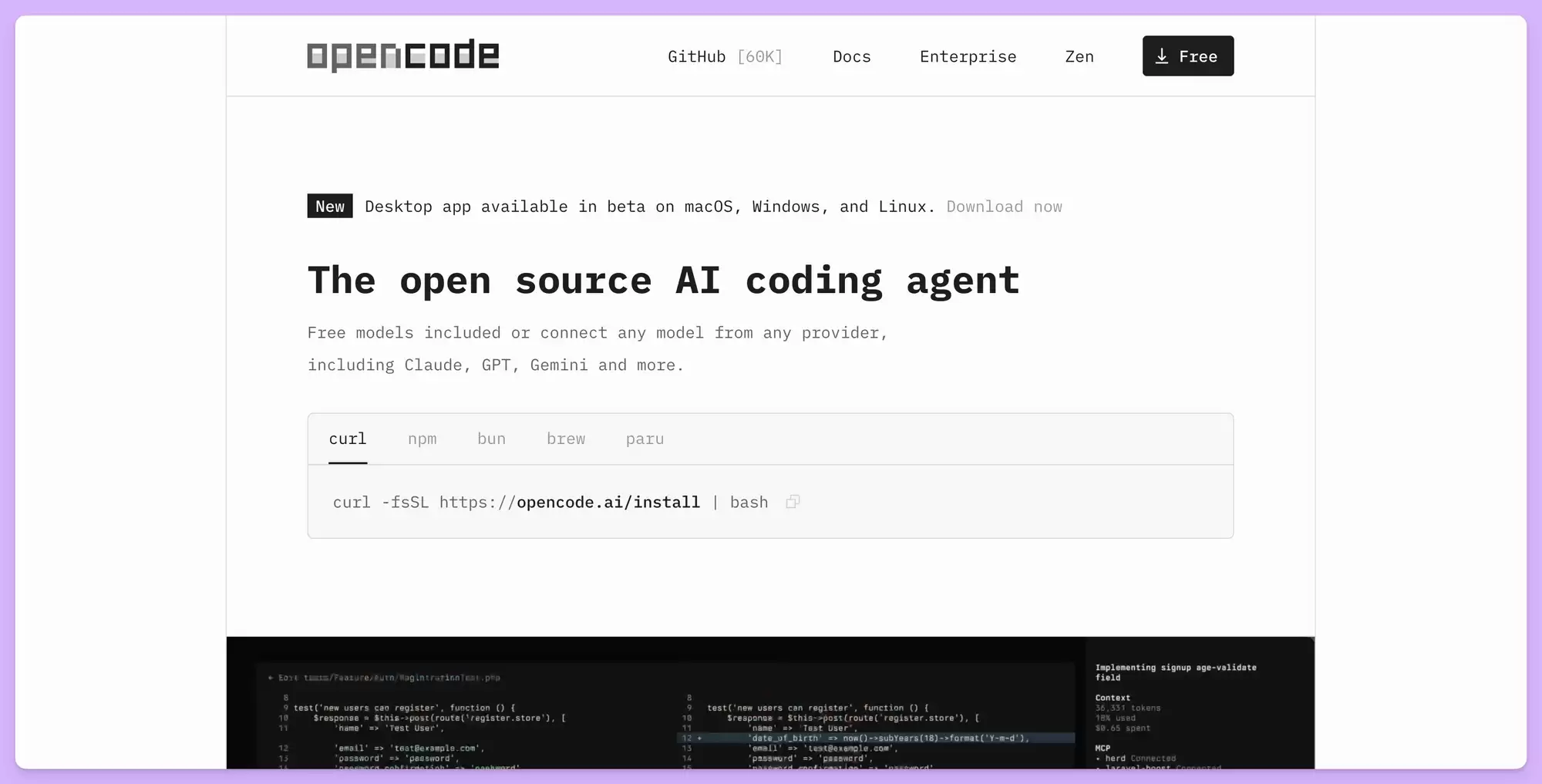
作为开源项目,其源代码托管在 GitHub 的 anomalyco/opencode 仓库中。官网不仅是分发中心,也是理解 OpenCode 工作方式的重要窗口。与传统的自动化脚本不同,它具备智能体属性——能够理解复杂开发任务,在受控环境中自主执行代码修改、命令运行和项目分析。
OpenCode 的设计强调赋能开发者。它支持接入多种主流大模型,包括 Claude、GPT、Gemini 等。这种模型无关的特性,让开发者能够按需灵活选择模型。此外,它还深度集成了语言服务器协议(LSP),可自动为不同编程语言加载相应服务,为 AI 提供精准的代码上下文。
安装 OpenCode
找到入口后,最直接的需求通常就是将其部署到本地。OpenCode 提供多种安装方式,适配不同操作系统和使用习惯。最基础且通用的方法是通过命令行安装,这样可以获取最新编译的二进制文件,并自动配置好环境变量。
在 Linux 或 macOS 系统下,官方推荐使用 shell 脚本快速安装。它通过下载远程安装脚本并交由 bash 执行来完成。命令如下:
curl -fsSL https://opencode.ai/install | bash命令中的 curl 用于发送网络请求,-fsSL 参数确保静默运行、追踪重定向并显示错误信息。安装脚本会自动识别系统架构,将可执行文件放置到合适的系统目录下。安装程序会按优先级查找路径:
| 优先级 | 路径/变量 | 说明 |
|---|---|---|
| 第一 | $OPENCODE_INSTALL_DIR | 用户自定义安装目录 |
| 第二 | $XDG_BIN_DIR | 符合 XDG 规范路径 |
| 第三 | $HOME/bin | 当前用户二进制目录 |
| 第四 | $HOME/.opencode/bin | 系统默认回退路径 |
如果您习惯使用包管理器来维护软件,OpenCode 也支持主流方案,方便后续升级和卸载。对于 Node.js 开发者,可以使用 npm 进行全局安装:
npm install -g opencode-ai@latest在 macOS 上,Homebrew 是首选方式。接入官方 tap 仓库后,即可保持最新版本:
brew install anomalyco/tap/opencodeWindows 用户也不必担心,通过 Scoop 或 Chocolatey 可以轻松部署:
scoop bucket add extras
scoop install extras/opencode
或者:
choco install opencode桌面端应用
除了终端界面,OpenCode 还提供了测试版(Beta)的桌面应用程序。这为不习惯长时间使用命令行的开发者提供了图形化界面。在官网首页即可找到桌面版下载链接,覆盖三大主流平台。下载时需要根据硬件选择正确版本:
| 操作系统 | 文件名 | 适用硬件 |
|---|---|---|
| macOS (Apple Silicon) | opencode-desktop-darwin-aarch64.dmg | M1/M2/M3 Mac |
| macOS (Intel) | opencode-desktop-darwin-x64.dmg | Intel Mac |
| Windows | opencode-desktop-windows-x64.exe | 64位 Windows |
| Linux | .deb / .rpm / AppImage | 各种发行版 |
在 macOS 上,如果您习惯用命令行管理应用,也可以通过 Homebrew Cask 安装:
brew install --cask opencode-desktop桌面版的功能与终端版高度一致,但额外提供了文件预览、历史记录和更直观的配置管理功能。它降低了使用门槛,让非重度终端用户也能享受开源 AI 编程智能体带来的效率提升。
进阶配置与开发者文档
想要深度定制 OpenCode?官方文档中心是不可或缺的资源。它涵盖了从基础环境变量配置到高级自定义开发的完整内容。例如,通过设置特定的环境变量,可以调整智能体的并发能力或指定语言服务器。
在多会话支持方面,OpenCode 允许在同一个项目上并行启动多个智能体。这意味着您可以同时运行一个编写测试用例的智能体和一个优化业务逻辑的智能体——并行工作显著缩短了开发周期。每个会话还能通过链接分享,方便团队协作调试或方案参考。
作为一个 GitHub 星标超过 60,000+ 的开源项目,OpenCode 的社区非常活跃。官方鼓励开发者参与建设,无论是提交 Bug 还是贡献代码,都可以通过 GitHub 仓库协作。这种开源迭代模式,保证了它能够快速响应语言更新和开发者需求的变化。


