
游乐游手机版
首页/手机教程/文章详情

iPhone截图后别急着保存 隐藏实用玩法很多人不知

时间:2026-06-14 08:16
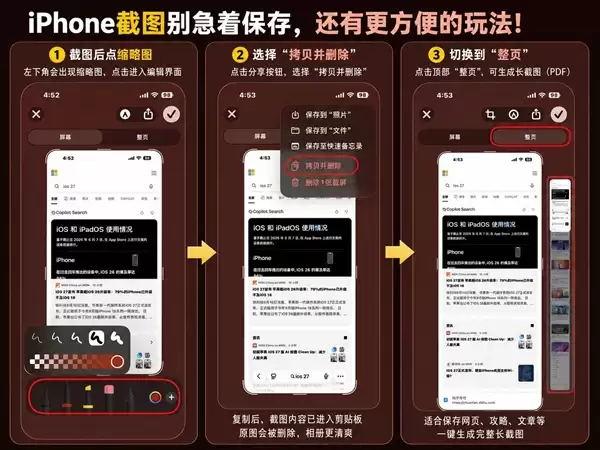
iPhone截图后点击缩略图进入编辑界面,可使用画笔工具进行标注并直接分享;点击“拷贝并删除”可将内容粘贴到其他应用且相册不留存;Safari浏览器中可选“整页”功能生成长截图PDF,有效避免相册杂乱。

大家有没有这样的习惯:看到重要信息先截图、看到订单截图、看到聊天记录截图、看到攻略还是截图。结果日子一长,相册里堆了几千张截图,真到想找某个东西的时候,反而更费劲了。

其实很多情况下,截图之后根本用不着急着保存。当你按下截图键,屏幕左下角会弹出一个缩略图,这时候点进去进入编辑界面,你会发现三个特别实用的玩法。下面展开说说。

1、直接标注

不管是工作中的文档截图、聊天记录,还是购物时想圈出重点,都可以直接使用画笔、箭头、文字进行标记。标注完成后,点击右上角的分享按钮直接发送给对方,比重新打开社交软件添加图片再编辑方便得多。

2、拷贝并删除

进入编辑界面后,点击右上角的“⋯”按钮,选择“拷贝并删除”。这样一来,图片内容已经进入了剪贴板,你可以直接粘贴到微信、备忘录或邮件里,但相册中不会多出一张截图。如果你也经常被截图塞满相册,这招真的特别管用。

3、整页截图

在Safari浏览器中截图网页时,可以点击顶部的“整页”,直接生成长截图并保存成PDF文件。看攻略、保存资料、收藏文章时特别方便,再也不用连续截十几张图再手动拼接了。
iPhone截图后别急着保存:一个超实用玩法很多人不知道

很多人都是典型的“截图收藏家”。看到有用的信息先截下来再说,结果相册里堆满了截图,最后真正需要的时候反而找不到。

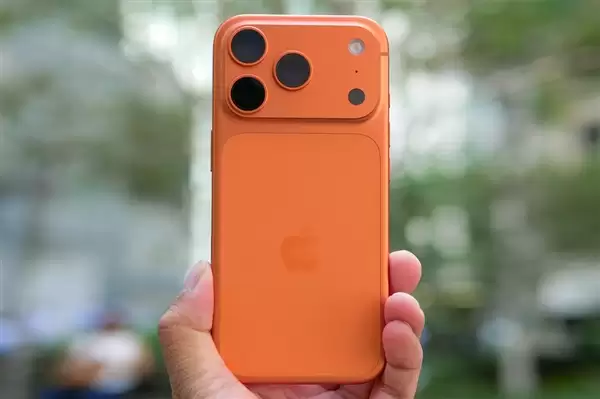
后来才发现,很多截图其实根本不用保存。学会标注、拷贝、长截图这些功能后,不仅操作效率更高,相册也能清爽不少。
iPhone截图后别急着保存:一个超实用玩法很多人不知道

来源:https://m.mydrivers.com/newsview/1128997.html
上一篇Nova Launcher高级手势设置教程 滑动双击操作指南 下一篇剪映专业版如何添加横向拉幕转场效果教程
本站内容用于信息整理与展示,如有侵权或内容问题请及时联系处理。

相关推荐

补充同频道和同主题内容,方便继续浏览更多相关内容。

同类最新

继续查看同栏目最近更新的文章。

更多
Premiere Pro CS6静态字幕制作教程
手机教程 · 2026-07-19

Premiere Pro CS6静态字幕制作教程

在PremiereProCS6中制作静态字幕需五步:新建字幕文件,设置字体颜色与对齐方式,输入内容,调整位置大小,拖拽到时间轴,从而确保字幕与画面协调同步。

Premiere制作视频卷轴画打开效果教程
手机教程 · 2026-07-19

Premiere制作视频卷轴画打开效果教程

在Premiere中,通过调整图层的不透明度关键帧从0%到100%实现画面显现,配合裁剪关键帧调整左侧裁剪值从100%到0%,模拟卷轴从左向右展开效果,组合使用可制作逼真的卷轴画打开动画。

电子文档自定义排序的操作方法与设置技巧
手机教程 · 2026-07-19

电子文档自定义排序的操作方法与设置技巧

电子文档自定义排序可大幅提升数据整理效率,需明确排序依据(字母、数字或日期),通过多关键字设置实现分层排序,注意统一日期格式并处理合并单元格,确保数据逻辑清晰。

非Root环境下SamHelper使用与功能开启指南
手机教程 · 2026-07-19

非Root环境下SamHelper使用与功能开启指南

SamHelper在非Root环境下提供电量管理、通知管理、应用冻结、系统优化等功能。通过设置高性能或节能模式、屏蔽广告通知、冻结不常用应用、清理缓存和垃圾文件,可提升手机性能与续航。

电脑手机模拟器性能对比与推荐选择指南
手机教程 · 2026-07-19

电脑手机模拟器性能对比与推荐选择指南

电脑手机模拟器主流有腾讯手游助手、网易mumu、雷电模拟器。腾讯手游助手流畅易用,网易mumu游戏兼容性好且支持多开,雷电模拟器性能强支持高帧率。选择需考虑电脑配置、兼容性及操作便捷性,根据实际需求选定。