
工作中需要进行远程协助时,却发现 Windows 11 的远程桌面连接选项呈现灰色、无法点击?先别着急,这通常并非系统硬件故障,而是系统策略或相关服务被意外禁用导致的。接下来,我们将逐步为你解决这个常见问题。
核心思路是通过组策略编辑器,手动启用远程连接权限。在操作之前,请确保你拥有管理员账户权限,否则无法修改相关设置。
解决方法
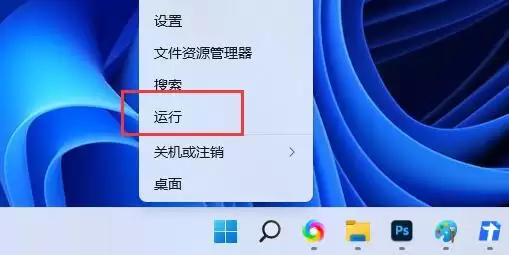
首先,在键盘上同时按下 【Win + X】 组合键,或者用鼠标右键点击任务栏左下角的“开始”图标。在弹出的快捷菜单中,选择 【运行】 选项。
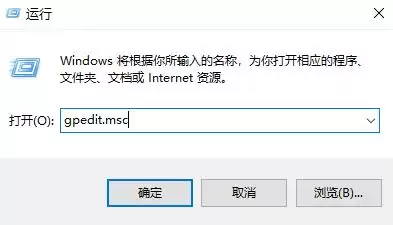
随后,在打开的“运行”对话框内输入 【gpedit.msc】,然后按下回车键或点击“确定”。该命令将直接启动系统的本地组策略编辑器,这是调整远程桌面权限的核心工具。
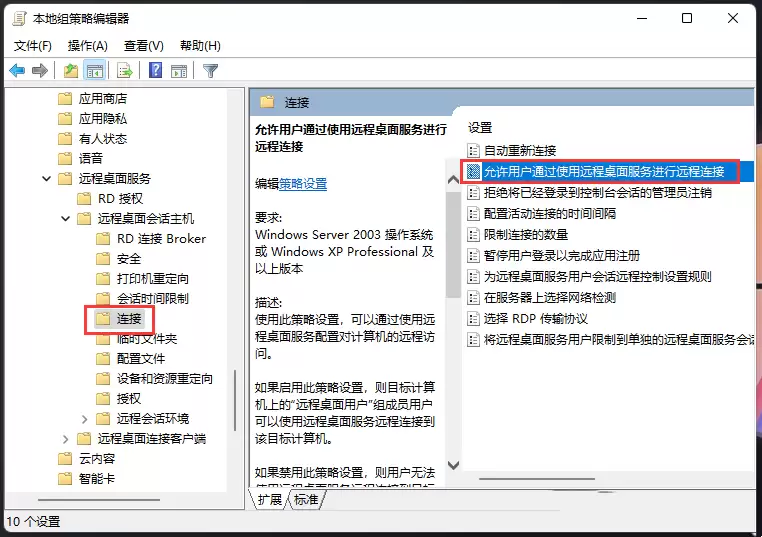
进入编辑器后,我们需要定位到特定的策略路径。请依次展开左侧目录树:计算机配置 > 管理模板 > Windows 组件 > 远程桌面服务 > 远程桌面会话主机 > 连接。
在右侧窗口中,找到并双击打开名为 【允许用户通过使用远程桌面服务进行远程连接】 的策略项。
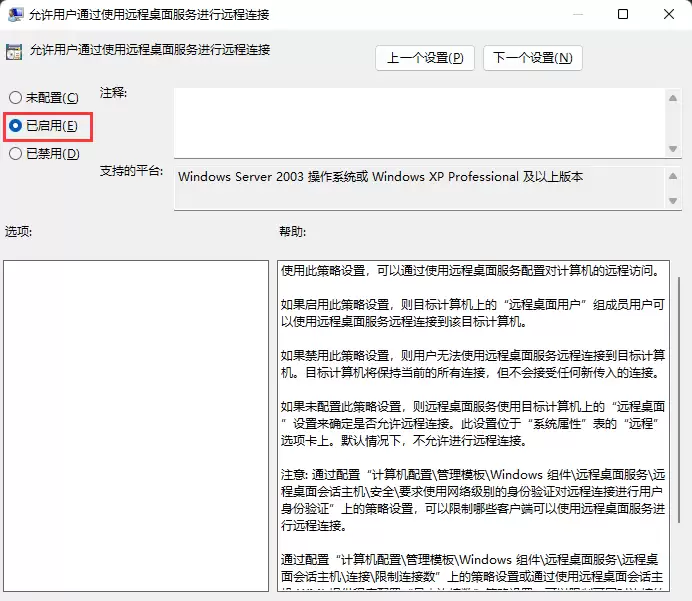
在弹出的设置界面中,将左上角的选项从“未配置”或“已禁用”更改为 【已启用】,然后点击底部的 【确定】 按钮保存当前修改。
策略设置说明
该策略项直接决定了计算机是否允许其他人通过远程桌面发起连接。
- 已启用:表示“远程桌面用户”组内的成员具备权限,能够远程连接到这台电脑。
- 已禁用:电脑将不再接受任何新的远程连接请求,不过已经建立的会话不会立即中断。
- 未配置:系统会回退到本地“系统属性”中的远程设置(即控制面板里的传统界面),而默认情况下,本地设置同样禁止远程连接。
完成上述步骤后,远程桌面选项的灰色状态通常就会恢复正常。如果还需进一步强化安全性或限制连接数,可以配置同一目录下的其他策略,例如强制要求网络级别身份验证(NLA)或设定最大连接数量。
操作完成后,建议重启电脑,或者至少注销当前账户后重新登录,以便让组策略设置完全生效。之后再尝试发起远程桌面连接,问题应该就能顺利解决了。


