
HTML作为网页开发的核心语言,许多新手最先遇到的问题就是如何打开HTML文件。其实操作非常简单——通常情况下,只需双击文件,系统就会自动调用浏览器将其打开。
但如果你的电脑没有默认用浏览器打开HTML文件,或者你想更换成更顺手的浏览器(比如Chrome、Edge或Firefox),那么只需在系统里做一次简单的默认程序设置。下面以Windows系统为例,手把手教你如何查看并修改HTML文件的默认打开方式。
如何设置HTML文件的默认打开方式
整个过程均在系统设置中完成,无需安装任何第三方工具。
第一步:打开系统设置
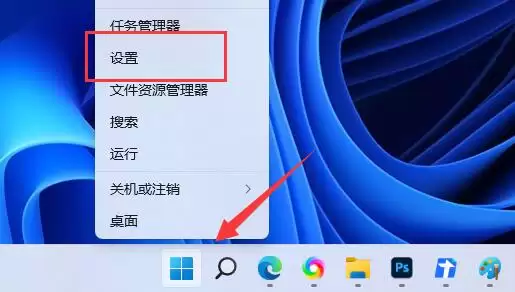
首先,同时按住键盘上的 【Win + X】 快捷键,或者右键点击屏幕左下角的“开始”图标。在弹出的菜单中选择 【设置】。
第二步:进入默认应用管理
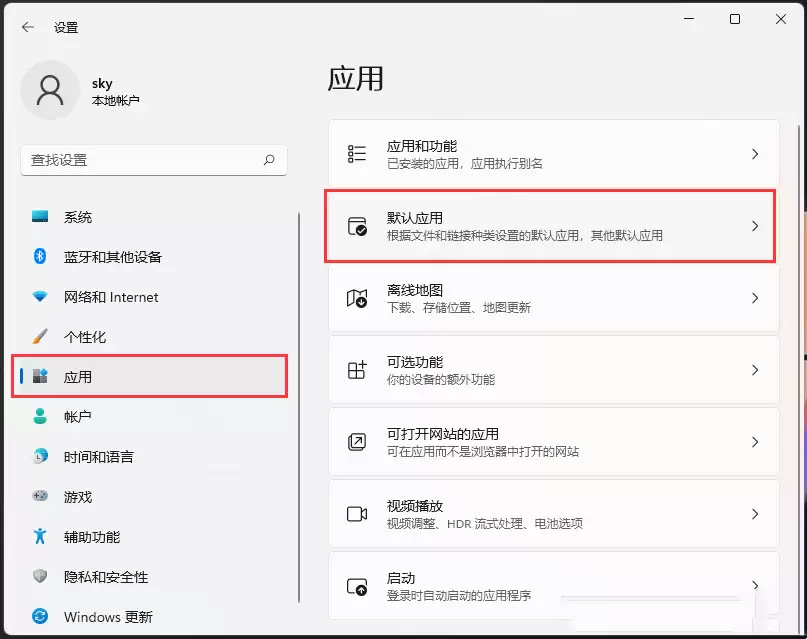
在设置窗口左侧找到并点击 【应用】 选项。随后在右侧面板中,选择 【默认应用】 这一项。
第三步:搜索HTML文件类型
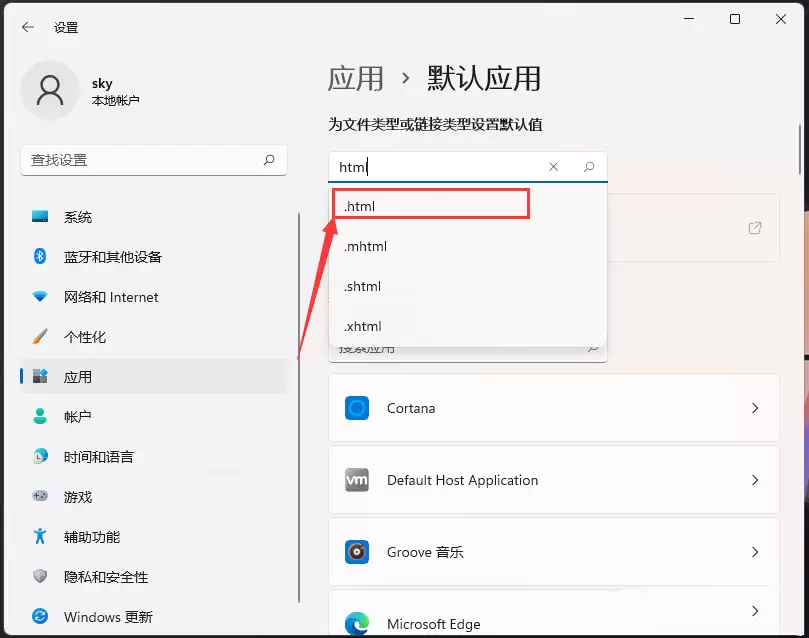
在搜索框中输入 “html”,系统会自动筛选出关联的文件类型。从下拉列表中点击代表网页文件的 【.html】 选项。
第四步:查看与更改默认程序
点击后,当前默认程序一目了然。页面会显示当前用于打开.html文件的默认浏览器,比如图中示例中的 【Microsoft Edge】。
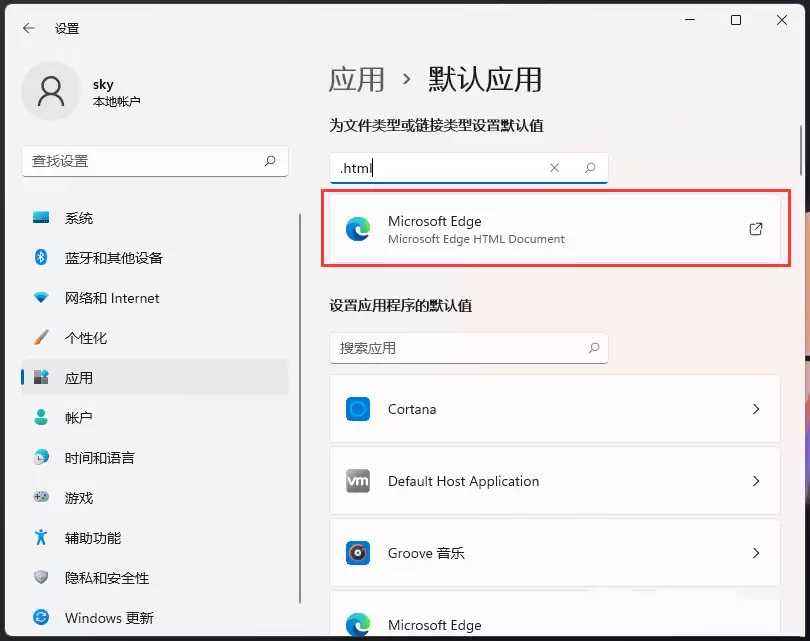
若想更换为其他浏览器(如Chrome、Firefox),只需点击当前应用右侧的箭头图标,然后在弹出列表中选择你偏好的程序即可。
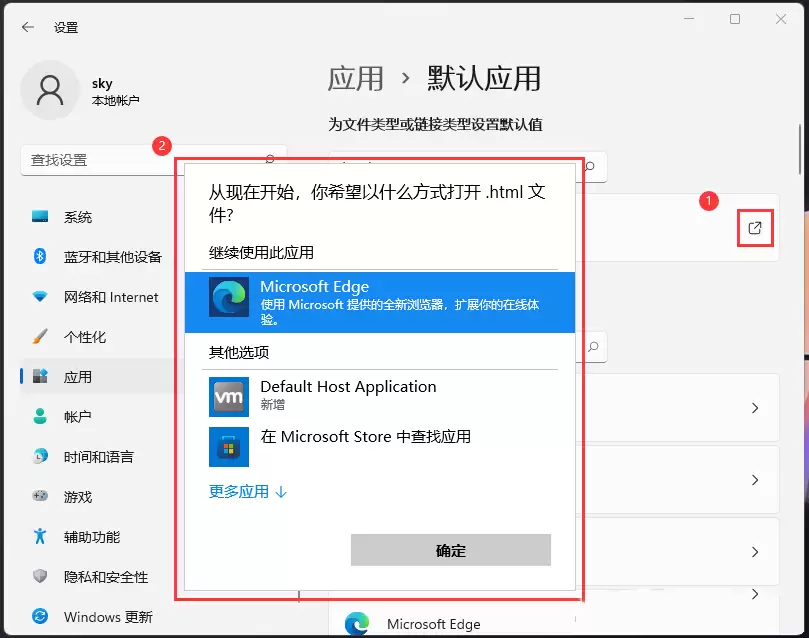
完成上述设置后,以后每次双击HTML文件,系统会自动用你新指定的浏览器打开。整个过程本质上就是告诉操作系统:“这类文件请统一用这个程序来响应。” 掌握了这个方法,不仅限于HTML文件,其他各类文件的默认打开方式你也能够轻松管理。


