
校园网连接不上,尤其是在赶作业或急需查阅资料的关键时刻,确实令人焦虑。别担心,这通常只是系统网络组件或设置方面的小问题。按照以下步骤逐一排查,大概率能帮你恢复网络接入。
方法一:使用网络连接诊断工具
这是最直接、最省事的首选方法。Windows系统内置的网络诊断功能,往往能自动检测并修复一些常见故障。
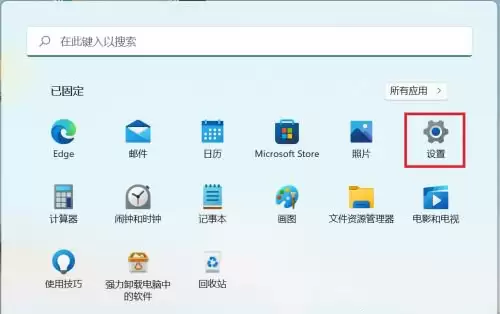
首先,点击任务栏左下角的【开始图标】。

接着,在已固定的应用列表中找到并打开【设置】。
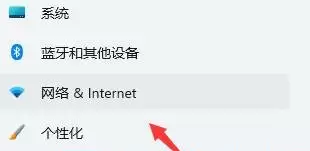
进入设置窗口后,在左侧菜单栏选择【网络 & Internet】。
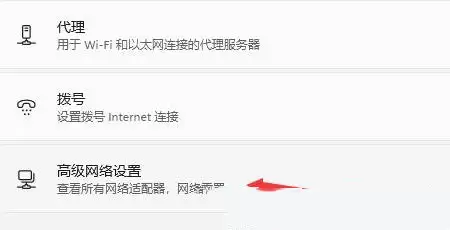
向下滚动,找到并点击【高级网络设置(查看所有网络适配器,网络重置)】。
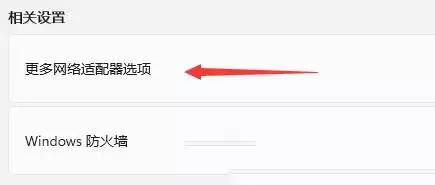
在“相关设置”部分,点击【更多网络适配器选项】。
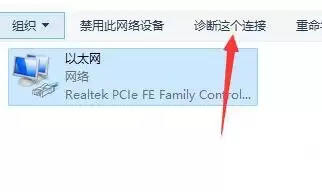
此时会弹出一个“网络连接”窗口,找到你当前正在使用的校园网连接(通常显示为“WLAN”或“以太网”),右键点击它,然后选择菜单栏上的【诊断这个连接】。系统将自动开始检测并尝试修复问题。
方法二:运行Internet连接疑难解答
如果第一种方法未能解决问题,或者你想采用更全面的检测途径,可以尝试系统内置的“疑难解答”工具。
按下键盘上的【Win】键,或者点击开始图标,在应用列表中打开【设置】。

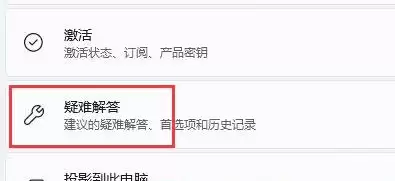
在设置界面,找到并点击【疑难解答(建议的疑难解答、首选项和历史记录)】。
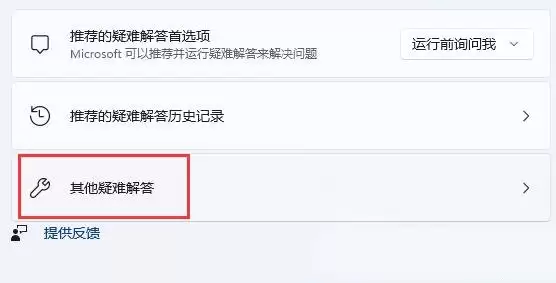
进入后,点击【其他疑难解答】。
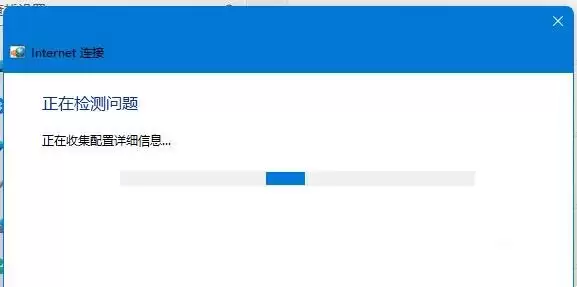
页面会列出各种问题的修复工具,在“最常用”分类下,找到【Internet 连接】,然后点击右侧的【运行】按钮。
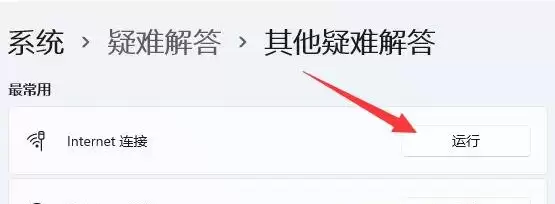
接下来,工具会自动扫描网络配置问题。你只需根据屏幕上的提示逐步操作,让它尝试修复即可。
方法三:重置网络套接字(Winsock)
这个方法稍微进阶一些,主要解决因网络协议栈混乱导致的问题,比如能连接Wi-Fi但无法打开网页。操作前请务必保存好所有当前工作。
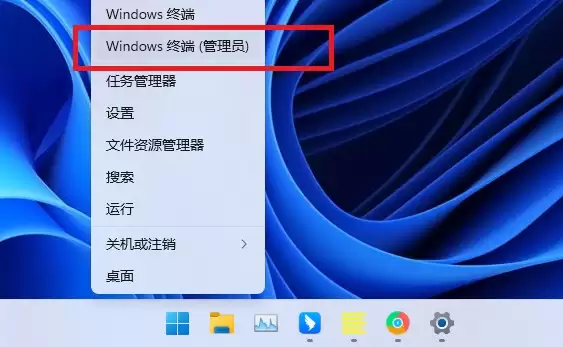
同时按下键盘上的【Win + X】组合键,或者右键点击开始图标,在弹出的菜单中选择【Windows 终端(管理员)】。务必选择带有“管理员”字样的选项。
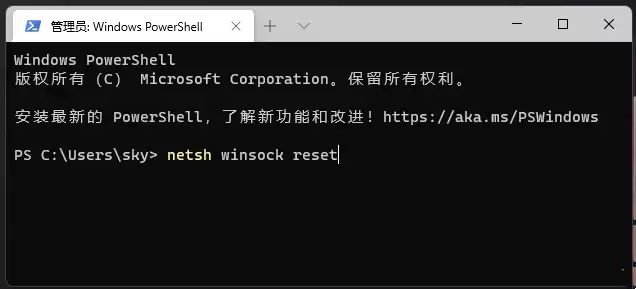
打开终端窗口后,输入命令 netsh winsock reset ,然后按回车键执行。
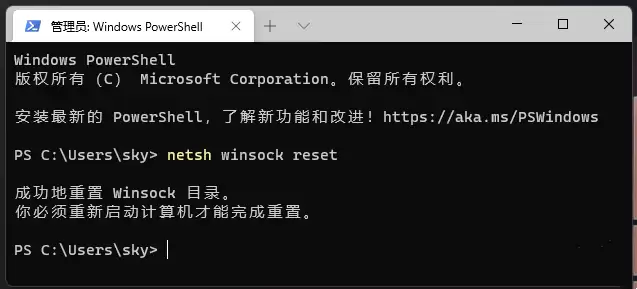
看到“成功地重置 Winsock 目录。你必须重新启动计算机才能完成重置。”的提示,说明命令已成功执行。此时,重启你的电脑,让重置生效。
一般来说,按照从方法一到方法三的顺序尝试,大部分校园网连接问题都能得到有效解决。如果以上方法均无效,可能需要联系学校的网络中心,检查账号状态或端口设置。


