
升级到Windows 11后,发现内存占用率长期徘徊在90%以上,这确实是个让人头疼的问题。系统资源被大量占用,电脑难免会变得卡顿迟缓。别担心,这并非无解,很多时候只是系统的一些默认设置或后台进程在“悄悄”占用资源。下面就来分享几个行之有效的解决方法,帮你把内存占用降下来,让Win11运行更流畅。
Win11内存使用率90%以上解决方法
首先,我们可以从系统的一个常用功能入手——快速启动。这个功能旨在加快开机速度,但有时也会在关机后保留一部分系统会话到硬盘,导致下次开机时内存占用偏高。关闭它,往往能立竿见影,有效降低Windows 11的内存占用。
方法一:通过控制面板关闭快速启动
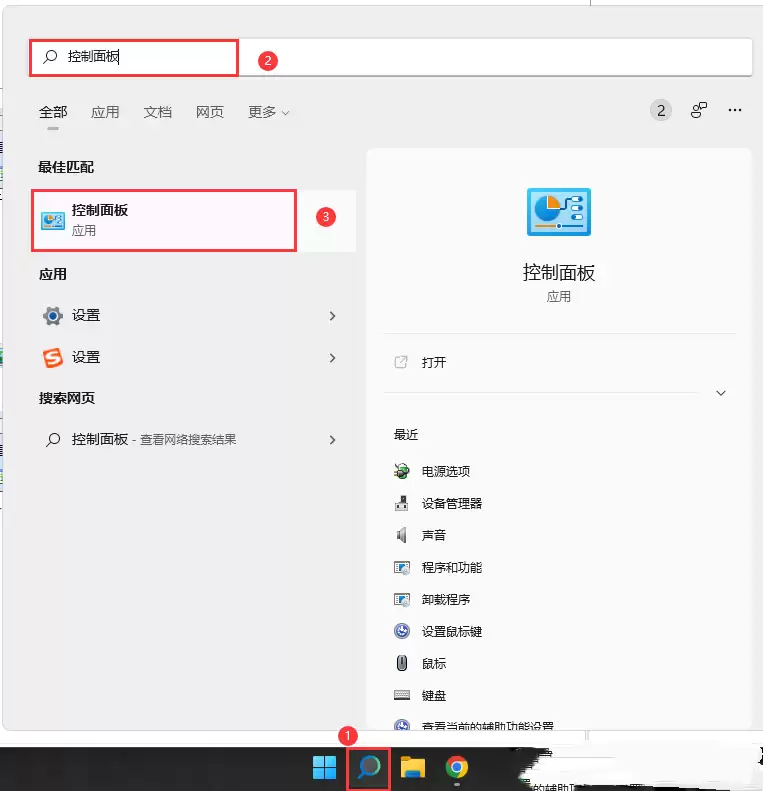
1. 按下键盘上的 【Win + S】 组合键,或者直接点击任务栏的搜索图标,打开Windows搜索。在搜索框里输入“控制面板”,然后点击打开它。
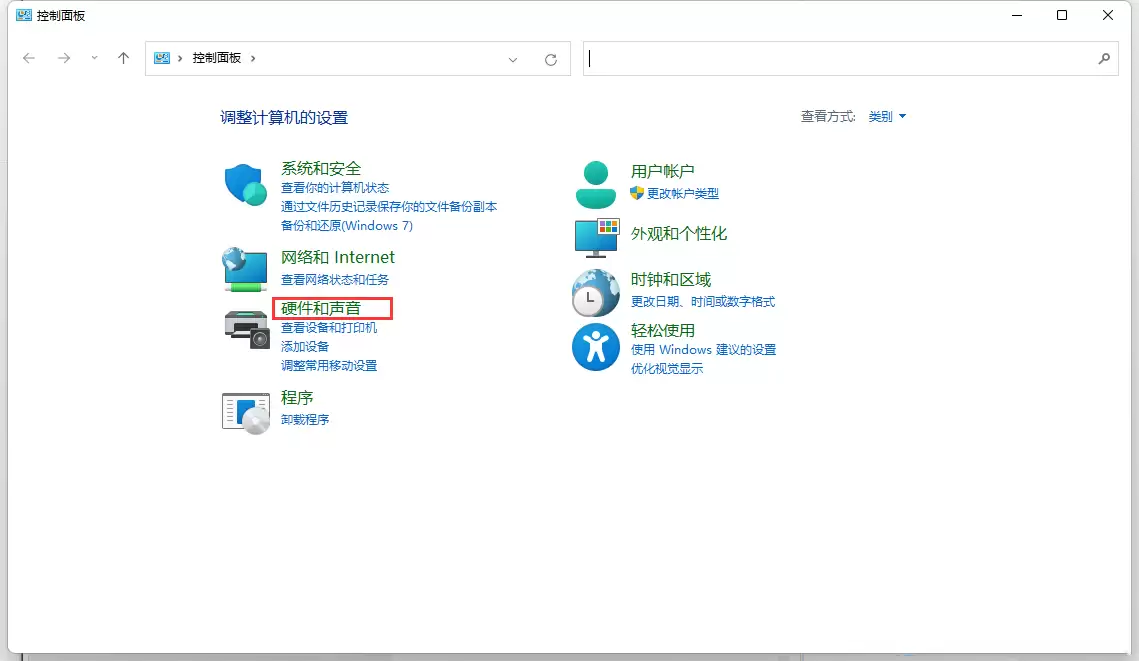
2. 进入控制面板后,确保查看方式是“类别”,然后找到并点击 【硬件和声音】。
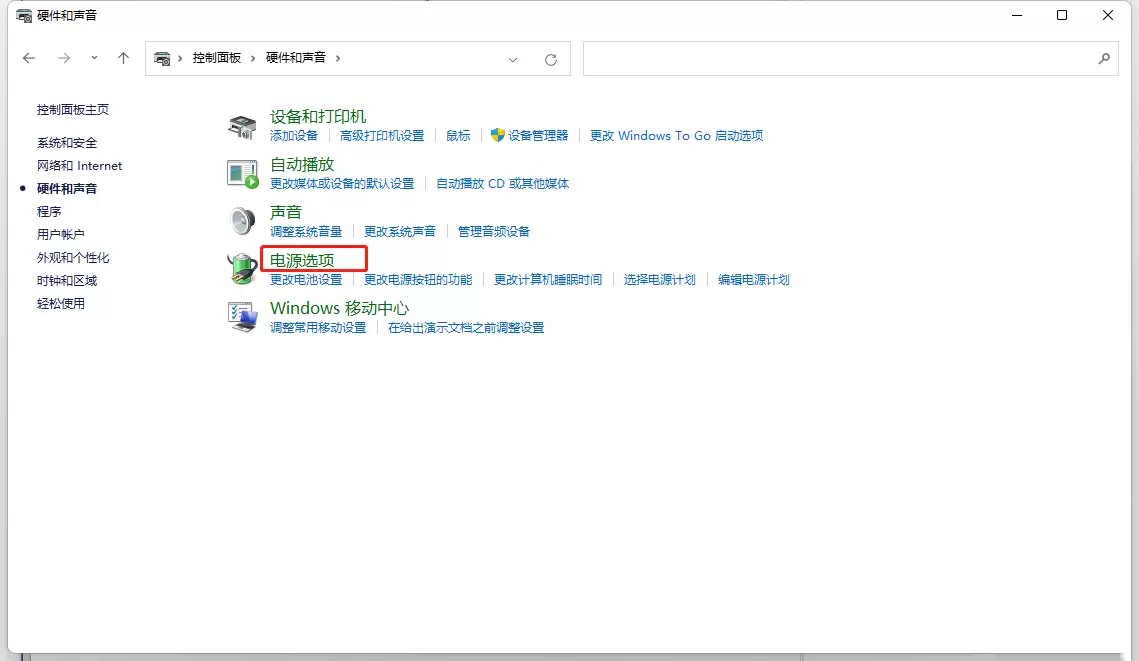
3. 在接下来的界面中,点击 【电源选项】。
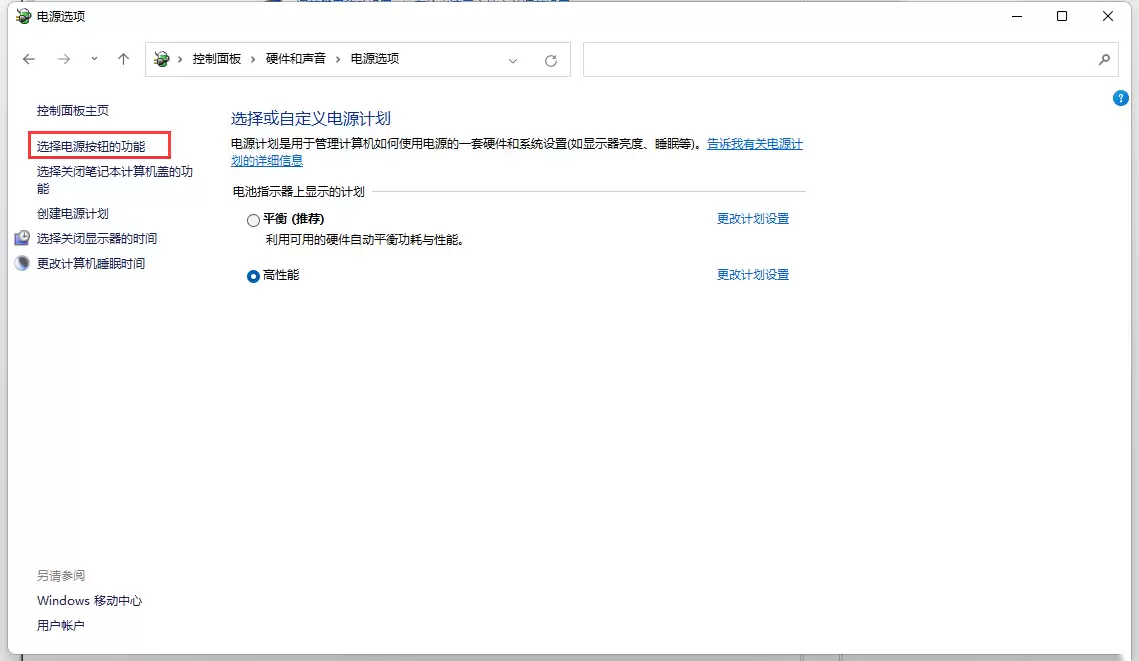
4. 在电源选项窗口的左侧边栏,点击 【选择电源按钮的功能】。
5. 接着,点击页面上方的 【更改当前不可用的设置】。
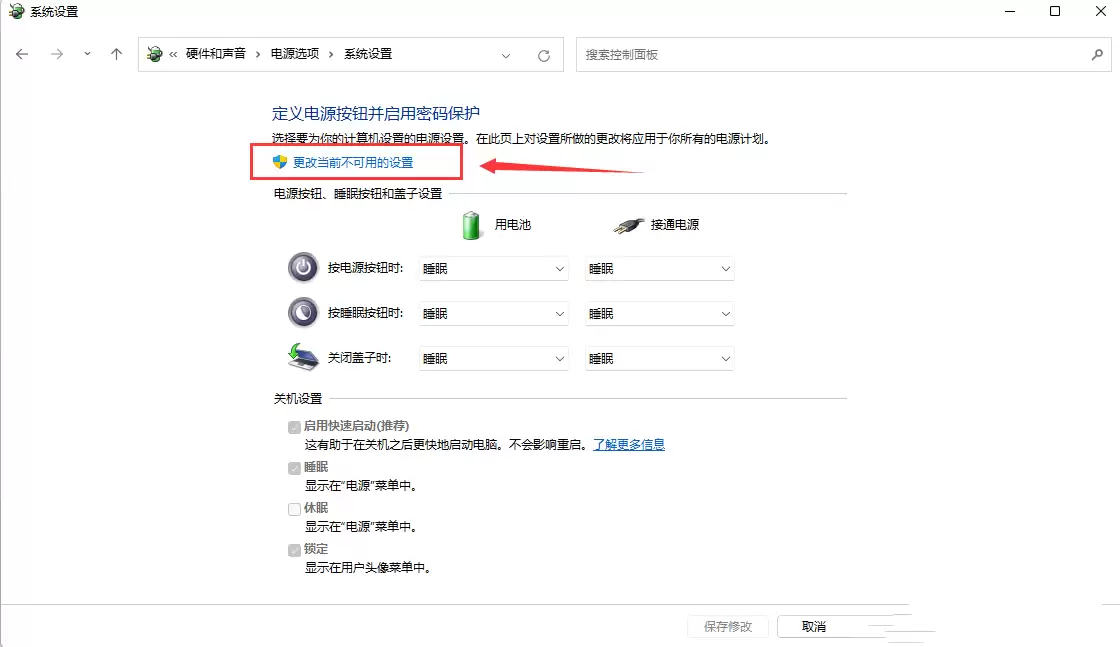
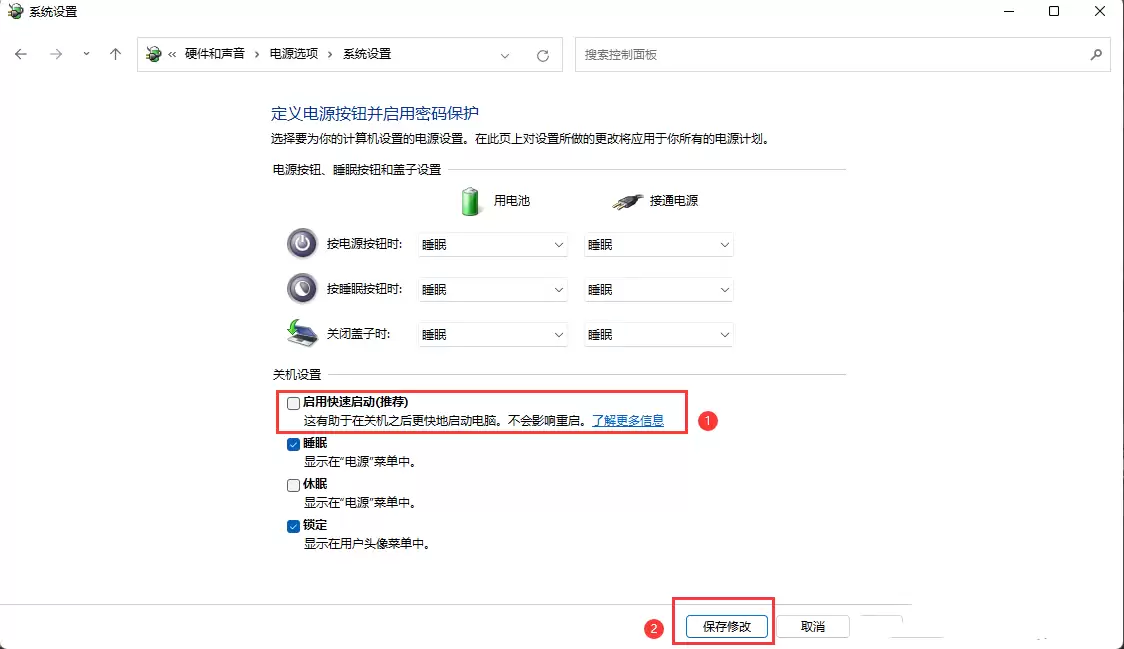
6. 最后,在关机设置下方,取消勾选【启用快速启动】,然后点击 【保存修改】 即可。
方法二:通过命令提示符(管理员)关闭快速启动
如果你更喜欢用命令行的方式,这个方法更直接快捷,适合快速解决Win11内存占用过高的问题。
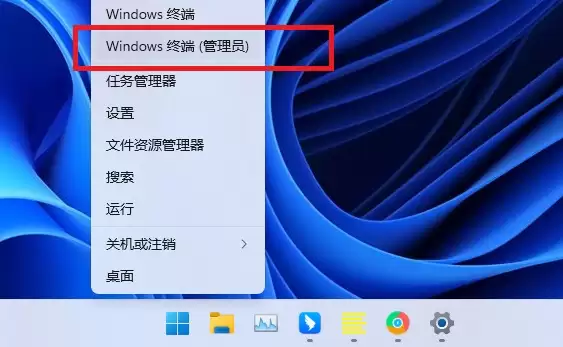
1. 右键点击任务栏上的 【开始徽标】,或者按下 【Win + X】 组合键,在弹出的菜单中选择 【Windows 终端(管理员)】 或 【命令提示符(管理员)】。
2. 在打开的管理员窗口中,输入命令 【powercfg /h off】 并按回车执行。这个命令会直接关闭休眠功能(快速启动依赖于此),从而释放被占用的内存资源。
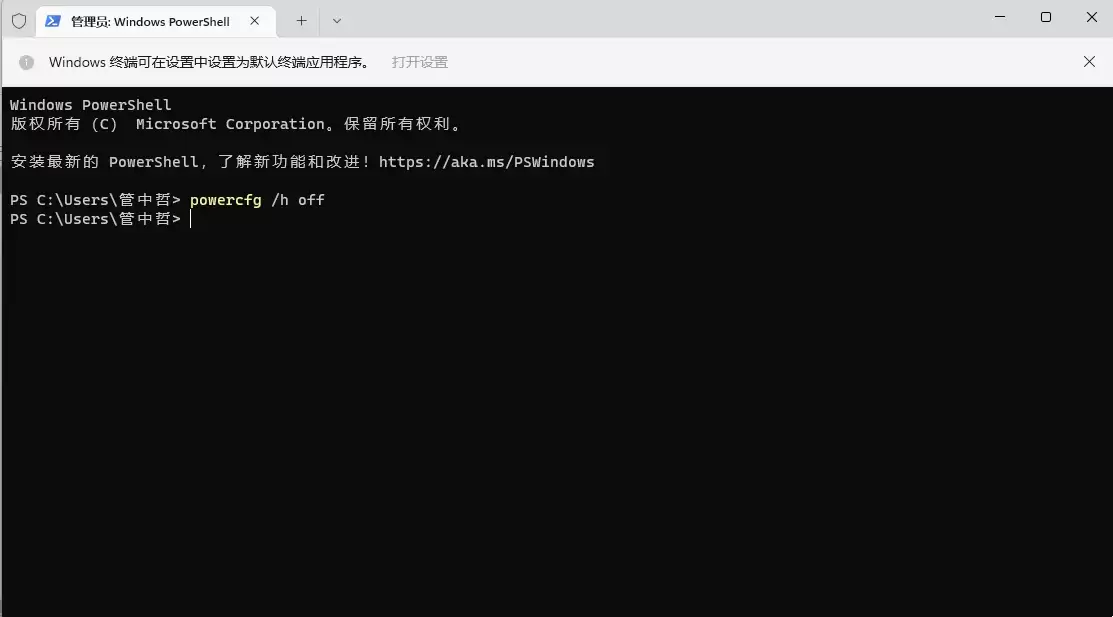
3. 如果需要重新开启这个功能,只需将命令中的 【off】 改为 【on】 即可。
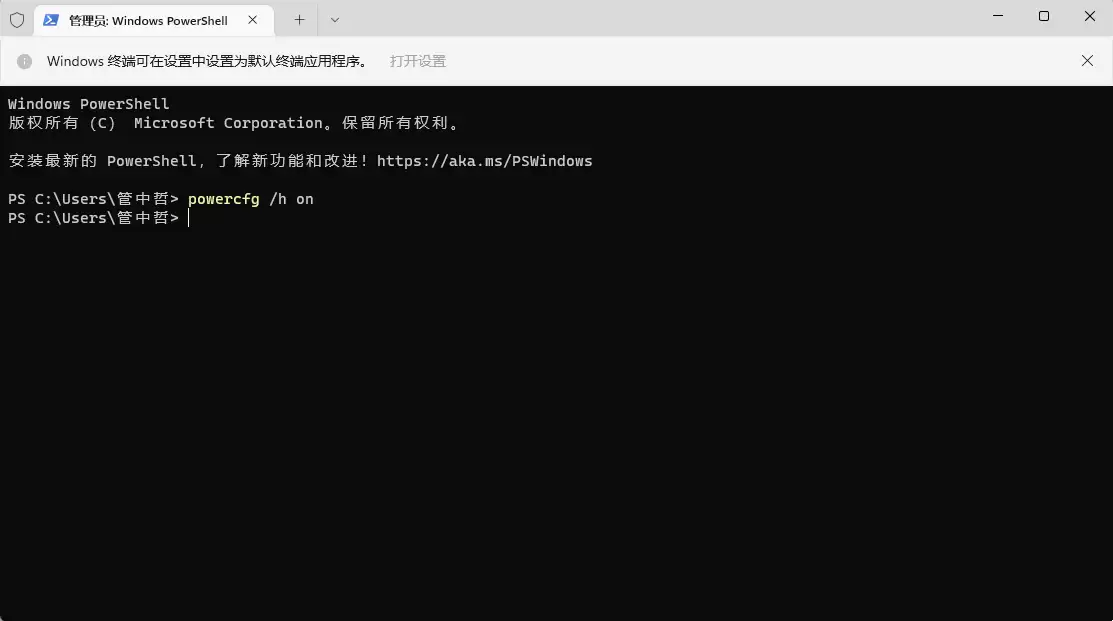
完成以上任一操作后,重启你的电脑。再次进入系统后,不妨打开任务管理器看看,内存占用率通常会有比较明显的下降。当然,如果问题依旧,那可能就需要进一步排查后台程序、启动项或者考虑是否存在驱动冲突了,但关闭快速启动是解决此类问题最经典、也最该优先尝试的一步,能有效缓解Windows 11内存占用居高不下的状况。


