
系统还原操作未能顺利完成时,屏幕上常常会显示“未成功完成。未对计算机的系统文件和设置进行任何更改”,并附带一个令人困惑的错误代码0x80070005。这种情况许多用户都曾遇到。请放心,这通常并非硬件损坏,而是系统中几个关键的后台服务未能正常启动。下面这套经过验证的修复流程,能一步步帮你理清问题所在并加以解决。
核心解决思路十分明确:确保与系统备份及还原相关的所有服务均被设置为自动启动并正在运行。 具体操作请依照以下步骤进行。
第一步:进入“服务”管理界面
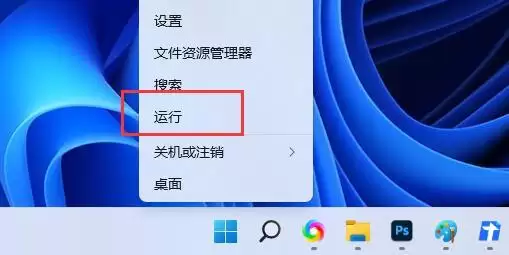
同时按下键盘上的 【Win + X】 组合键,或者用鼠标右键单击任务栏左下角的Windows开始按钮。在弹出的菜单中,选择 【运行】。
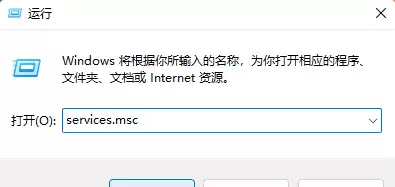
接着,在运行对话框中输入 【services.msc】,然后按回车键确认。这样即可快速打开系统服务的管理窗口。
第二步:设置“Windows 备份”服务
在服务列表里,找到名为 【Windows 备份】 的条目。双击该条目打开其属性窗口。
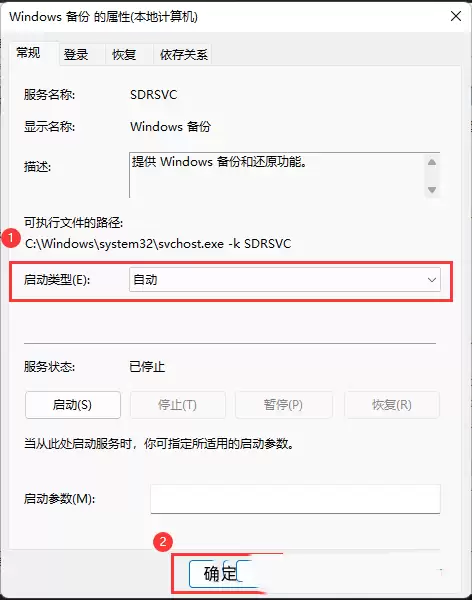
首先,将“启动类型”从默认的“手动”或“禁用”更改为 【自动】。然后,点击窗口右下角的 【启动】 按钮,使服务立即开始运行。最后,记得点击 【确定】 保存所做的更改。
第三步:启用三个关键辅助服务
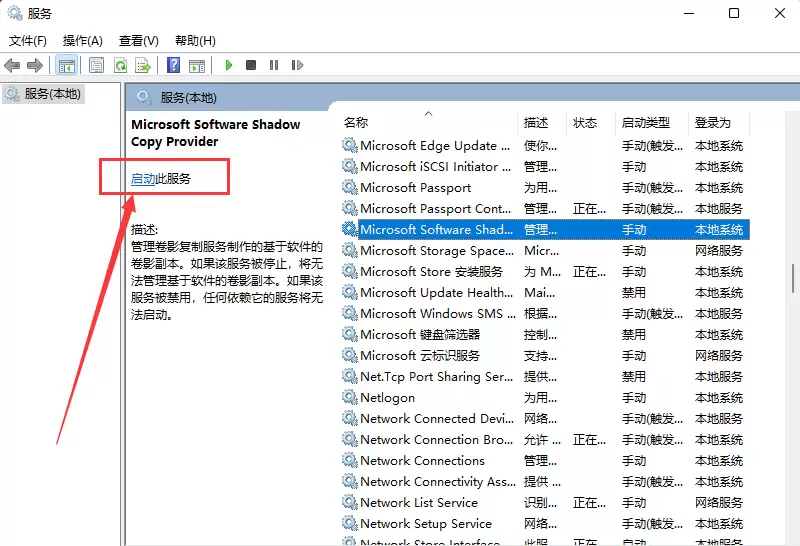
仅仅启动“Windows 备份”服务还不够,它还需要几个“伙伴”协同工作。返回服务列表,找到以下三个服务,并逐一进行相同的配置操作:
- Microsoft Software Shadow Copy Provider
- Task Scheduler
- Volume Shadow Copy
对每个服务,都需要完成以下两项设置:
- 双击打开属性,将“启动类型”设置为 【自动】。
- 在服务状态区域,点击 【启动】 按钮。
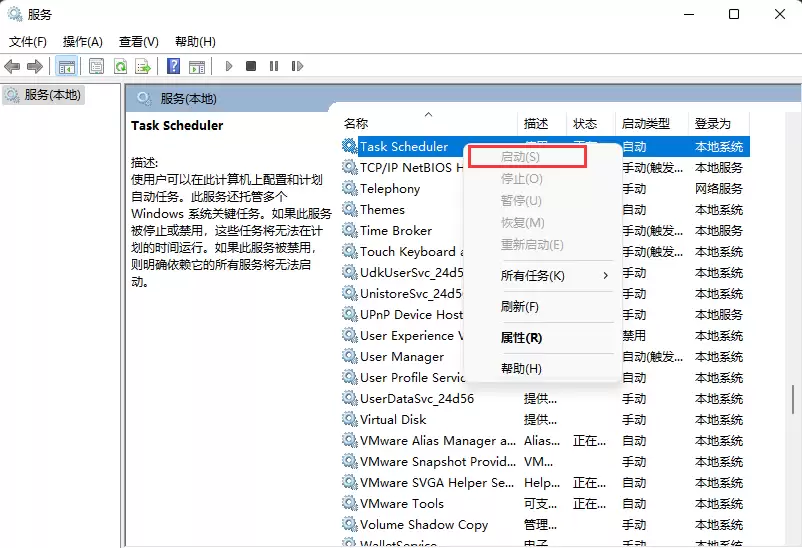
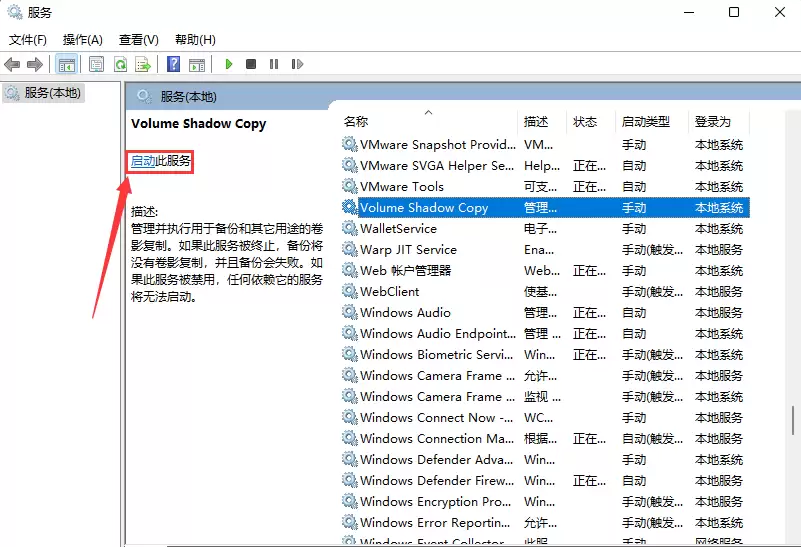
完成上述所有步骤之后,重启你的计算机,然后再次尝试执行系统还原操作。通常情况下,之前困扰你的0x80070005错误就会消失不见。该问题的根本原因往往在于权限不足或依赖服务未就绪,按照上述流程逐一配置,绝大多数情况下都能顺利解决。


