
对于Windows用户而言,“运行”对话框是日常操作中使用频率极高的工具,无论是快速启动程序、执行系统命令,还是打开特定路径,都离不开它。升级到Windows 11后,界面布局与操作方式发生了一些调整,导致不少用户一时难以找到其入口。其实,在Win11系统中调用“运行”窗口的方法非常多样,并且操作起来十分简单。
Win11快速开启运行窗口的多种方法
下面为你整理了三种最常用且最快捷的操作方式,你可以根据个人习惯灵活选择。
方法一:利用经典快捷键快速打开
最经典且适用范围最广的方法,依然是同时按下键盘上的 Win + R 组合键。这个快捷键在历代Windows系统中均能生效,Win11自然也不例外。按下后,“运行”对话框会立即弹出,方便你输入命令。需要说明的是,Win键指的是键盘左下角带有Windows徽标的按键,通常位于Ctrl和Alt之间。

方法二:通过高级用户菜单快速访问
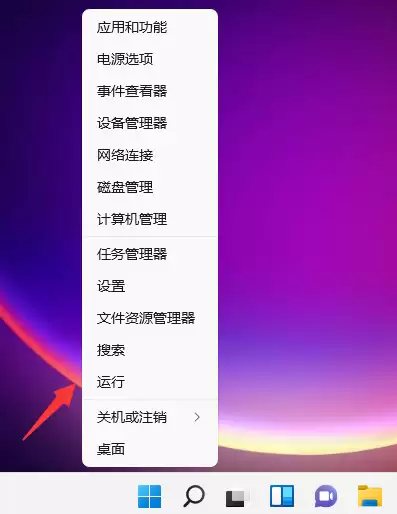
第二种方法同样高效。你可以直接按下 Win + X 组合键,或者用鼠标右键点击任务栏上的“开始”按钮。这两种操作均会弹出功能丰富的“高级用户菜单”。在该菜单中,可以清晰看到“运行(R)”选项,点击它即可迅速打开运行窗口。
方法三:借助系统搜索功能定位
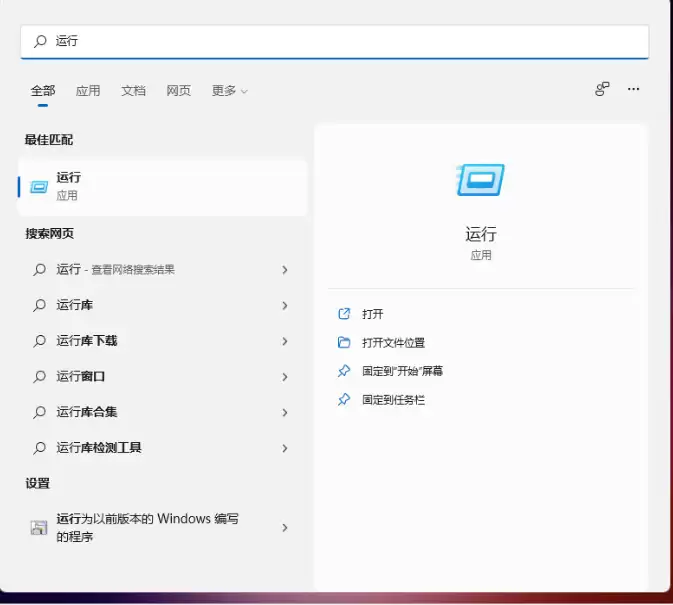
如果你更习惯使用搜索功能,这也是一个便捷的途径。你可以直接点击任务栏上的搜索图标或搜索框,或者按下 Win + S 或 Win + Q 快捷键唤起搜索界面。随后,在顶部的搜索框中输入“运行”或英文“run”,系统会迅速在“最佳匹配”中列出“运行”桌面应用,点击它即可成功打开。
以上就是在Windows 11中打开“运行”对话框的几种主流方法。总体而言,Win + R 快捷键依然是效率最高的首选方式,而另外两种方法则为你提供了更丰富的操作选择。熟练掌握这些技巧后,你就能在Win11系统中继续畅快地运用这个强大的工具了。


